Cicle formatiu: CFGM Sistemes Microinformàtics i Xarxes (SMX) / CFGS Administració de Sistemes Informàtics en Xarxa (ASIX)
Mòdul: 0227 – Serveis de xarxa / 0375 - Serveis de xarxa i Internet
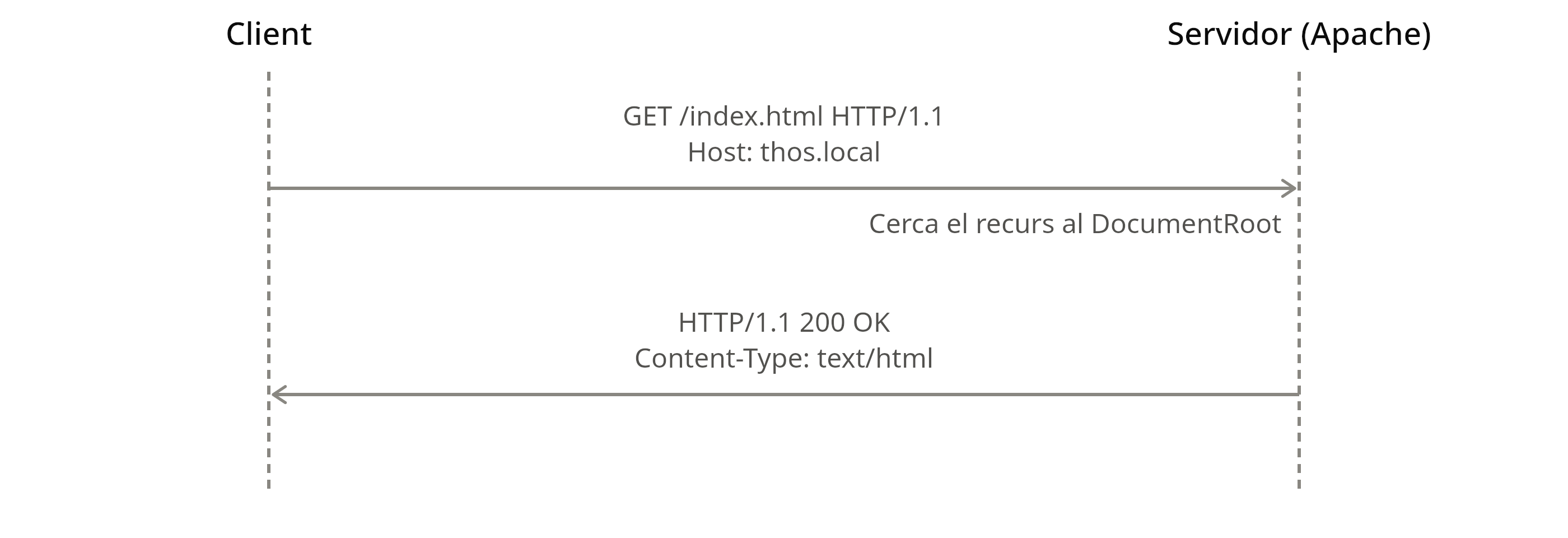
Un servidor web és un programa que escolta peticions sota el protocol HTTP (HyperText Transfer Protocol) o la seva variant xifrada HTTPS (HTTP sobre TLS/SSL), i hi respon enviant el recurs sol·licitat (una pàgina, una imatge, un JSON generat dinàmicament, etc.).
GET, POST, PUT, DELETE…), una ruta
(/index.html) i unes capçaleres
(Host, User-Agent, Accept…).200 OK, 301 Moved Permanently, 403 Forbidden, 404 Not Found, 500 Internal Server Error…), capçaleres de resposta i,
opcionalment, un cos (el contingut).
Host i
Virtual HostsDes d’HTTP/1.1, totes les peticions inclouen la capçalera
Host, que indica a quin nom de domini es
dirigeix la petició. Això és el que permet a un mateix servidor (amb una
única IP) distingir entre diversos llocs web: Apache llegeix aquesta
capçalera i la compara amb els ServerName/ServerAlias definits a cada VirtualHost per decidir quina configuració aplicar (vegeu
la secció 6).
HTTPS afegeix una capa de xifratge TLS (Transport Layer Security, successor de SSL) entre TCP i HTTP. Garanteix:
- Confidencialitat: el contingut de la comunicació no es pot llegir si s’intercepta.
- Integritat: les dades no es poden modificar pel camí sense detectar-ho.
- Autenticitat: el certificat digital del servidor confirma que es parla amb el domini correcte (vegeu la secció 8).
Apache HTTP Server, conegut simplement com a Apache, és un servidor web de codi obert mantingut per l’Apache Software Foundation. És un dels servidors web més utilitzats del món, juntament amb Nginx, i s’encarrega de rebre peticions HTTP/HTTPS dels navegadors i clients, i respondre-hi servint pàgines web, fitxers o redirigint les peticions a aplicacions dinàmiques (PHP, Python, etc.).
Característiques principals:
- Multiplataforma: funciona a Linux, Windows, macOS i altres sistemes Unix.
- Modular: el seu comportament s’amplia carregant o descarregant mòduls (SSL, reescriptura d’URL, autenticació, compressió, etc.) sense recompilar el binari.
- Multi-site (Virtual Hosts): un únic servidor pot allotjar diversos llocs web independents, diferenciats per nom de domini, IP o port.
- Suport per a llenguatges dinàmics: mitjançant mòduls com
mod_phpo proxys cap a PHP-FPM, Python (WSGI) o aplicacions Node.js.- Configuració basada en fitxers de text organitzats de manera molt clara als directoris
/etc/apache2/.- Llicència Apache 2.0, de codi obert.
Apache pot gestionar les connexions concurrents de diferents maneres, segons el MPM (Multi-Processing Module) actiu:
| MPM | Funcionament | Quan s’utilitza |
|---|---|---|
prefork |
Un procés per connexió, sense threads | Compatibilitat amb mòduls no thread-safe (p. ex. mod_php clàssic) |
worker |
Processos amb múltiples threads | Millor rendiment amb mòduls thread-safe |
event |
Variant de worker, optimitzat per a connexions
keep-alive inactives |
Per defecte a Ubuntu 24.04, millor rendiment en entorns d’alta concurrència |
A Ubuntu, si s’instal·la libapache2-mod-php, el sistema
canvia automàticament a prefork, ja que mod_php no és thread-safe.
Documentació oficial sobre els MPM: https://httpd.apache.org/docs/2.4/mpm.html
Actualitza la llista de paquets:
sudo apt updateActualitza els paquets instal·lats:
sudo apt upgradeapache2sudo apt install apache2apache2 -vSortida esperada (la versió pot variar):
Server version: Apache/2.4.58 (Ubuntu)
Server built: ...sudo systemctl status apache2Apache s’inicia automàticament després de la instal·lació i queda habilitat per arrencar amb el sistema.
Ubuntu registra perfils d’UFW per a Apache durant la instal·lació:
sudo ufw app listAvailable applications:
Apache
Apache Full
Apache Secure
OpenSSH| Perfil | Ports oberts |
|---|---|
Apache |
80/tcp (només HTTP) |
Apache Full |
80/tcp i 443/tcp (HTTP i HTTPS) |
Apache Secure |
443/tcp (només HTTPS) |
sudo ufw allow 'Apache Full'
sudo ufw statusSi l’accés al servidor és remot, assegura’t d’haver permès OpenSSH
(sudo ufw allow OpenSSH) abans d’activar UFW amb sudo ufw enable.
Obre un navegador i visita http://IP_DEL_SERVIDOR/.
Hauria d’aparèixer la pàgina per defecte d’Apache (“Apache2 Ubuntu
Default Page”).
Per esbrinar la IP del servidor:
hostname -I
- Documentació oficial: https://httpd.apache.org/docs/2.4/install.html
- Guia d’Ubuntu: https://ubuntu.com/server/docs/how-to/web-services/install-apache2/
/etc/apache2/
├── apache2.conf          # Fitxer de configuració principal
├── ports.conf             # Directives Listen (ports d'escolta)
├── envvars                 # Variables d'entorn del servei
├── magic                   # Dades per a la identificació de tipus MIME
├── conf-available/        # Fragments de configuració disponibles
├── conf-enabled/          # Fragments actius (enllaços simbòlics a conf-available/)
├── mods-available/        # Mòduls disponibles
├── mods-enabled/          # Mòduls actius (enllaços simbòlics a mods-available/)
├── sites-available/       # Definicions de Virtual Hosts disponibles
└── sites-enabled/         # Virtual Hosts actius (enllaços simbòlics a sites-available/)
El patró *-available/ vs. *-enabled/ permet
tenir configuracions preparades sense activar-les. S’activen o
desactiven mitjançant enllaços simbòlics gestionats amb eines pròpies
(no cal crear-los manualment).
Altres ubicacions importants:
| Ruta | Contingut |
|---|---|
/var/www/html/ |
Document root per defecte (arrels dels llocs web) |
/var/log/apache2/access.log |
Registre de peticions |
/var/log/apache2/error.log |
Registre d’errors |
/usr/sbin/apache2 |
Binari del servidor |
/usr/sbin/apache2ctl |
Eina de control del servei |
# Inicia Apache
sudo systemctl start apache2

# Atura Apache
sudo systemctl stop apache2

# Reinicia (talla totes les connexions actives)
sudo systemctl restart apache2

# Recarrega la configuració sense tallar connexions
sudo systemctl reload apache2

# Habilita l'arrencada automàtica amb el sistema
sudo systemctl enable apache2

# Deshabilita l'arrencada automàtica
sudo systemctl disable apache2

# Comprova la sintaxi de la configuració abans d'aplicar canvis
sudo apache2ctl configtest
Sortida esperada de configtest si tot és correcte:
Syntax OKÉs un bon costum executar sempre apache2ctl configtest
abans de reload o restart per evitar deixar el
servei caigut per un error de sintaxi.
Apache utilitza les eines a2enmod i a2dismod per activar i desactivar mòduls (crea/elimina els
enllaços simbòlics entre mods-available/ i mods-enabled/).
# Llista mòduls actius
apache2ctl -M

# Activa un mòdul
sudo a2enmod rewrite

# Desactiva un mòdul
sudo a2dismod status

# Recarrega després d'activar o desactivar mòduls
sudo systemctl restart apache2| Mòdul | Funció |
|---|---|
mod_rewrite |
Reescriptura d’URL (URL amigables, redireccions) |
mod_ssl |
Suport per a HTTPS/TLS |
mod_headers |
Manipulació de capçaleres HTTP |
mod_deflate |
Compressió de contingut (gzip) |
mod_proxy / mod_proxy_fcgi |
Proxy invers, útil per a PHP-FPM o backends d’aplicació |
mod_security2 |
Tallafocs d’aplicacions web (WAF) |
mod_status |
Pàgina d’estat del servidor en temps real |
mod_userdir |
Permet servir contingut des de ~usuari/public_html |
Índex complet de mòduls: https://httpd.apache.org/docs/2.4/mod/
Els Virtual Hosts permeten que un mateix servidor allotgi múltiples
llocs web, diferenciats per nom (ServerName), IP o
port.
sudo mkdir -p /var/www/thos.local/public_html
sudo chown -R $USER:$USER /var/www/thos.local/public_html
sudo chmod -R 755 /var/www/thos.local
Crea una pàgina de prova:
nano /var/www/thos.local/public_html/index.html<!DOCTYPE html>
<html>
<head><title>Benvingut a thos.local</title></head>
<body><h1>Funciona! Aquest és el lloc thos.local</h1></body>
</html>sudo nano /etc/apache2/sites-available/thos.local.conf<VirtualHost *:80>
ServerAdmin webmaster@thos.local
ServerName thos.local
ServerAlias www.thos.local
DocumentRoot /var/www/thos.local/public_html
<Directory /var/www/thos.local/public_html>
Options -Indexes +FollowSymLinks
AllowOverride All
Require all granted
</Directory>
ErrorLog ${APACHE_LOG_DIR}/thos.local_error.log
CustomLog ${APACHE_LOG_DIR}/thos.local_access.log combined
</VirtualHost>sudo a2ensite thos.local.conf
sudo a2dissite 000-default.conf
sudo apache2ctl configtest
sudo systemctl reload apache2sudo nano /etc/hosts127.0.0.1 thos.local www.thos.localApache pot identificar a quin lloc virtual ha d’enviar cada petició mitjançant tres mecanismes, que es poden combinar:
| Mecanisme | Com funciona | Exemple |
|---|---|---|
| Per nom (name-based) | Apache llegeix la capçalera HTTP Host: de la petició i
la compara amb els ServerName/ServerAlias de
cada VirtualHost que escolta al mateix IP:port |
Diversos dominis sobre la mateixa IP i port 80 |
| Per IP (IP-based) | Cada lloc virtual queda associat a una adreça IP diferent del
servidor (<VirtualHost 192.168.1.10:80>) |
El servidor té diverses IP/interfícies de xarxa assignades |
| Per port | Cada lloc escolta a un port TCP diferent
(<VirtualHost *:8080>) |
Aplicacions internes que no han d’exposar-se al port 80/443 |
Per consultar quins llocs virtuals té carregats Apache i amb quina
configuració de Host/IP/port resol cadascun:
sudo apache2ctl -SSortida d’exemple:
VirtualHost configuration:
*:80                   thos.local (/etc/apache2/sites-enabled/thos.local.conf:1)
         alias www.thos.local
*:80                   is a NameVirtualHost
         default server thos.local (/etc/apache2/sites-enabled/thos.local.conf:1)
Aquesta ordre és la manera més ràpida de verificar quin VirtualHost respondrà a una petició concreta abans de fer
proves amb el navegador.
Documentació oficial sobre Virtual Hosts: https://httpd.apache.org/docs/2.4/vhosts/
OptionsControla comportaments dins d’un <Directory>:
Options -Indexes          # Desactiva el llistat de directoris
Options +FollowSymLinks   # Permet seguir enllaços simbòlics
Options +Includes         # Permet Server Side Includes (SSI)
Options +ExecCGI # Permet l'execució de scripts CGIAllowOverrideDetermina quines directives es poden sobreescriure mitjançant fitxers .htaccess:
AllowOverride All            # Permet totes les directives
AllowOverride None           # Ignora els fitxers .htaccess (millor rendiment)
AllowOverride FileInfo Options # Només permet aquests grups de directivesRequire)Require all granted # Accés obert a tothom
Require all denied # Bloqueja l'accés a tothom
Require ip 192.168.1.0/24 # Només des d'aquesta subxarxa
Require not ip 10.0.0.5 # Bloqueja una IP concretaDirectoryIndex index.html index.php
AddType application/json .json
AddDefaultCharset UTF-8A /etc/apache2/ports.conf:
Listen 8080I al VirtualHost corresponent:
<VirtualHost *:8080>
    ...
</VirtualHost>sudo a2enmod deflate<IfModule mod_deflate.c>
AddOutputFilterByType DEFLATE text/html text/css text/javascript application/javascript application/json
</IfModule>mod_headers)sudo a2enmod headersHeader always set X-Content-Type-Options "nosniff"
Header always set X-Frame-Options "SAMEORIGIN"
Header always set Strict-Transport-Security "max-age=63072000"eventA /etc/apache2/mods-available/mpm_event.conf:
<IfModule mpm_event_module>
    StartServers          4
    MinSpareThreads       75
    MaxSpareThreads       250
    ThreadLimit           64
    ThreadsPerChild        25
    MaxRequestWorkers     400
    MaxConnectionsPerChild 10000
</IfModule>
- Llista completa de directives: https://httpd.apache.org/docs/2.4/mod/core.html
mod_deflate: https://httpd.apache.org/docs/2.4/mod/mod_deflate.htmlmod_headers: https://httpd.apache.org/docs/2.4/mod/mod_headers.html
Apache permet restringir l’accés a determinats recursos exigint que
l’usuari s’identifiqui. Per defecte, l’accés a un lloc web és
anònim (no cal identificar-se); per fer-lo
autenticat, cal protegir el <Directory>, <Location> o <Files> corresponent amb una de les directives AuthType.
Apache ofereix principalment dos mètodes d’autenticació HTTP natius:
Basic i Digest. Tots dos es poden
combinar amb diferents providers (fitxer de text, base de
dades, LDAP…), però el més habitual als entorns docents és el proveïdor
de fitxer (mod_authn_file).
Amb Basic, el navegador envia l’usuari i la contrasenya codificats en Base64 (no xifrats) a cada petició. No és segura si no es combina amb HTTPS, ja que Base64 no és xifrat i les credencials viatgen pràcticament en text clar.
Mòduls necessaris (sol venir actiu per defecte a Ubuntu):
sudo a2enmod auth_basic authn_file authz_user
sudo systemctl reload apache2
Crea el fitxer de contrasenyes amb htpasswd (inclòs al
paquet apache2-utils):
sudo apt install apache2-utils

# Primer usuari: crea el fitxer (-c)
sudo htpasswd -c /etc/apache2/.htpasswd alumne1

# Usuaris addicionals: sense -c, per no esborrar el fitxer
sudo htpasswd /etc/apache2/.htpasswd alumne2
Protegeix un directori al VirtualHost o en un bloc <Directory>:
<Directory /var/www/thos.local/public_html/privat>
    AuthType Basic
    AuthName "Àrea restringida"
    AuthUserFile /etc/apache2/.htpasswd
    Require valid-user
</Directory>
També es pot definir des d’un fitxer .htaccess (cal AllowOverride AuthConfig o AllowOverride All
al <Directory> pare):
AuthType Basic
AuthName "Àrea restringida"
AuthUserFile /etc/apache2/.htpasswd
Require valid-user
sudo apache2ctl configtest
sudo systemctl reload apache2Digest evita enviar la contrasenya en clar: el navegador calcula un hash MD5 a partir de la contrasenya, el realm, el mètode HTTP i un valor aleatori (nonce) que proposa el servidor, i només envia aquest resum (digest).
Mòdul necessari:
sudo a2enmod auth_digest
sudo systemctl reload apache2Crea el fitxer de contrasenyes amb htdigest. A
diferència de htpasswd, cal indicar el
realm (ha de coincidir exactament amb AuthName):
# Format: htdigest -c fitxer "realm" usuari
sudo htdigest -c /etc/apache2/.htdigest "Àrea restringida" alumne1
sudo htdigest /etc/apache2/.htdigest "Àrea restringida" alumne2Configuració del directori protegit:
<Directory /var/www/thos.local/public_html/privat>
AuthType Digest
AuthName "Àrea restringida"
AuthDigestProvider file
AuthDigestDomain /privat/
AuthUserFile /etc/apache2/.htdigest
Require valid-user
</Directory>sudo apache2ctl configtest
sudo systemctl reload apache2Tot i que Digest sembla més segur que Basic perquè no envia la contrasenya en clar, la documentació oficial d’Apache adverteix que ja no compleix aquell objectiu de disseny: un atacant man-in-the-middle pot forçar fàcilment el navegador a baixar a Basic, i l’algorisme MD5 és prou ràpid perquè un atacant passiu pugui obtenir la contrasenya per força bruta amb maquinari gràfic actual. A la pràctica, es recomana sempre Basic combinat amb HTTPS en lloc de Digest; aquest darrer es manté sobretot per compatibilitat amb sistemes antics.
| Basic | Digest | |
|---|---|---|
| Credencials a la xarxa | Base64 (no xifrat) | Hash MD5 del digest |
| Eina per gestionar usuaris | htpasswd |
htdigest |
Necessita el realm exacte |
No | Sí (AuthName = realm) |
| Recomanació actual | Usar sempre amb HTTPS | Evitar en sistemes nous; només per compatibilitat |
| Suport de navegadors | Universal | Universal, però alguns clients antics fallen |
Es pot exigir que es compleixin totes les condicions
(AND) o només una (OR):
# Cal autenticar-se i venir de la xarxa del centre
<RequireAll>
Require valid-user
Require ip 192.168.0.0/24
</RequireAll>
# N'hi ha prou amb una de les dues condicions
<RequireAny>
Require valid-user
Require ip 127.0.0.1
</RequireAny>Per comprovar que l’autenticació funciona correctament:
# Petició sense credencials: ha de retornar 401 Unauthorized
curl -I http://thos.local/privat/
# Petició amb credencials Basic
curl -I -u alumne1:contrasenya http://thos.local/privat/
# Petició amb credencials Digest
curl -I --digest -u alumne1:contrasenya http://thos.local/privat/Els intents fallits i correctes d’autenticació també queden registrats al log d’errors i d’accés (vegeu la secció 11), útils per detectar intents d’accés no autoritzats.
Documentació oficial:
És important diferenciar on s’executa el codi d’una pàgina web:
| Codi al servidor (server-side) | Codi al client (client-side) | |
|---|---|---|
| On s’executa | Apache (o el llenguatge que invoca: PHP, Python…) | Al navegador de l’usuari |
| Llenguatges típics | PHP, Python (WSGI), Node.js darrere d’un proxy | JavaScript, HTML, CSS |
| Què veu el client | Només el resultat (HTML/JSON ja generat) | El codi font complet, visible des del navegador |
| Exemple | Generar una pàgina amb dades d’una base de dades | Validar un formulari abans d’enviar-lo, animacions |
sudo apt install php libapache2-mod-php
sudo systemctl restart apache2echo "<?php phpinfo(); ?>" | sudo tee /var/www/html/info.phpSi es visita http://IP_DEL_SERVIDOR/info.php i es mostra
la pàgina d’informació de PHP (no el codi font), el servidor està
executant correctament codi PHP. Si, en canvi, el navegador mostra el
text <?php phpinfo(); ?> literal, vol dir que Apache
no ha interpretat el fitxer com a codi PHP (mòdul no actiu o extensió no
reconeguda).
Recorda eliminar info.php un cop fetes les proves, ja
que exposa informació detallada del servidor.
<!DOCTYPE html>
<html>
<head><title>Prova JS</title></head>
<body>
<script>
document.write("Aquest text l'ha generat JavaScript al navegador, no Apache.");
</script>
</body>
</html>En aquest cas, Apache només serveix el fitxer .html tal
qual; és el navegador qui interpreta i executa l’etiqueta <script>. Es pot comprovar amb “Veure codi font”
(Ctrl+U): el codi JavaScript hi apareixerà sencer, a
diferència del PHP, que mai s’envia al client.
Per assegurar les comunicacions entre client i servidor, cal xifrar
el trànsit amb TLS. Apache pot fer-ho amb mod_ssl i un
certificat digital, emès per una Autoritat de
Certificació (CA) o autosignat.
sudo apt install certbot python3-certbot-apache
sudo certbot --apache -d thos.local -d www.thos.localCertbot detecta automàticament el VirtualHost
corresponent, obté el certificat, configura mod_ssl i crea
la redirecció de HTTP a HTTPS si es confirma durant l’assistent.
Renovació automàtica (Certbot instal·la un temporitzador systemd per defecte):
sudo certbot renew --dry-run
systemctl list-timers | grep certbotÚtil per a pràctiques en xarxa local, on no es disposa d’un domini real ni accés des d’Internet:
sudo a2enmod ssl
sudo mkdir -p /etc/apache2/ssl
sudo openssl req -x509 -nodes -days 365 -newkey rsa:2048 \
-keyout /etc/apache2/ssl/thos.key \
-out /etc/apache2/ssl/thos.crt<VirtualHost *:443>
ServerName thos.local
DocumentRoot /var/www/thos.local/public_html
SSLEngine on
SSLCertificateFile /etc/apache2/ssl/thos.crt
SSLCertificateKeyFile /etc/apache2/ssl/thos.key
</VirtualHost>sudo a2ensite thos.local-ssl.conf
sudo apache2ctl configtest
sudo systemctl reload apache2Amb un certificat autosignat, els navegadors mostraran un avís de seguretat perquè no hi ha cap CA de confiança que l’avali; és normal i acceptable en entorns de pràctiques.
mod_ssl: https://httpd.apache.org/docs/2.4/mod/mod_ssl.html
Certbot: https://certbot.eff.org/
Generador de configuracions SSL recomanades: https://ssl-config.mozilla.org/
mod_statusmod_status mostra una pàgina amb l’estat intern
d’Apache: peticions per segon, treballadors actius/inactius, ús de CPU,
etc. És útil per a proves de monitoratge i diagnosi de càrrega.
sudo a2enmod status# /etc/apache2/mods-available/status.conf (ja ve preconfigurat; restringir l'accés)
<Location "/server-status">
SetHandler server-status
Require ip 127.0.0.1
Require ip 192.168.0.0/24
</Location>sudo systemctl reload apache2
curl http://localhost/server-statusPer a una versió que es refresca automàticament: http://localhost/server-status?refresh=5.
# Peticions ateses correctament
sudo tail -f /var/log/apache2/access.log

# Errors i avisos
sudo tail -f /var/log/apache2/error.log

# Logs específics d'un Virtual Host
sudo tail -f /var/log/apache2/thos.local_error.log
Format de log personalitzat:
LogFormat "%h %l %u %t \"%r\" %>s %O \"%{Referer}i\" \"%{User-Agent}i\" %D" detallat
CustomLog ${APACHE_LOG_DIR}/access.log detallatAmb eines de línia d’ordres:
# Top 10 IPs amb més peticions
awk '{print $1}' /var/log/apache2/access.log | sort | uniq -c | sort -rn | head -10

# Codis d'estat HTTP més freqüents
awk '{print $9}' /var/log/apache2/access.log | sort | uniq -c | sort -rn

# Pàgines amb més errors 404
awk '$9 == 404 {print $7}' /var/log/apache2/access.log | sort | uniq -c | sort -rn

# Peticions per hora
awk '{print $4}' /var/log/apache2/access.log | cut -d: -f2 | sort | uniq -c
Per a anàlisis més completes i informes visuals (gràfics, navegadors, geolocalització), s’utilitzen eines especialitzades com GoAccess (en temps real, terminal o HTML) o AWStats:
sudo apt install goaccess
sudo goaccess /var/log/apache2/access.log -o /var/www/html/report.html --log-format=COMBINEDmod_status: https://httpd.apache.org/docs/2.4/mod/mod_status.html
mod_log_config (format dels logs): https://httpd.apache.org/docs/2.4/mod/mod_log_config.html
GoAccess: https://goaccess.io/
| Símptoma | Possible causa | Solució |
|---|---|---|
AH00558: apache2: Could not reliably determine the server's fully qualified domain name |
Falta ServerName global |
Afegir ServerName localhost a /etc/apache2/apache2.conf |
| Error 403 Forbidden | Permisos del directori o Require massa restrictiu |
Revisar chmod/chown i la directiva Require |
| Error 404 sobre rutes amigables | mod_rewrite no actiu o .htaccess
ignorat |
sudo a2enmod rewrite i AllowOverride All |
| El lloc nou no es mostra | Virtual host no activat o sites-enabled
desactualitzat |
sudo a2ensite + systemctl reload apache2 |
Syntax OK, però el lloc no respon |
Conflicte de ports o Listen no definit |
Revisar ports.conf i el VirtualHost |
| Ordre | Descripció |
|---|---|
sudo apt install apache2 |
Instal·la Apache |
sudo systemctl status/start/stop/restart/reload apache2 |
Gestiona el servei |
sudo apache2ctl configtest |
Verifica la sintaxi de la configuració |
sudo apache2ctl -S |
Mostra com es resolen els Virtual Hosts |
apache2ctl -M |
Llista els mòduls actius |
sudo a2enmod <mòdul> / sudo a2dismod <mòdul> |
Activa/desactiva un mòdul |
sudo a2ensite <lloc.conf> / sudo a2dissite <lloc.conf> |
Activa/desactiva un Virtual Host |
sudo ufw allow 'Apache Full' |
Obre els ports HTTP i HTTPS al tallafocs |
sudo htpasswd -c fitxer usuari |
Crea/gestiona usuaris per a autenticació Basic |
sudo htdigest -c fitxer "realm" usuari |
Crea/gestiona usuaris per a autenticació Digest |
sudo certbot --apache -d domini |
Obté i configura un certificat TLS |
curl -I -u usuari:pass http://servidor/ |
Prova l’accés autenticat d’un usuari |
curl http://localhost/server-status |
Consulta l’estat intern del servidor |
sudo tail -f /var/log/apache2/error.log |
Monitora errors en temps real |