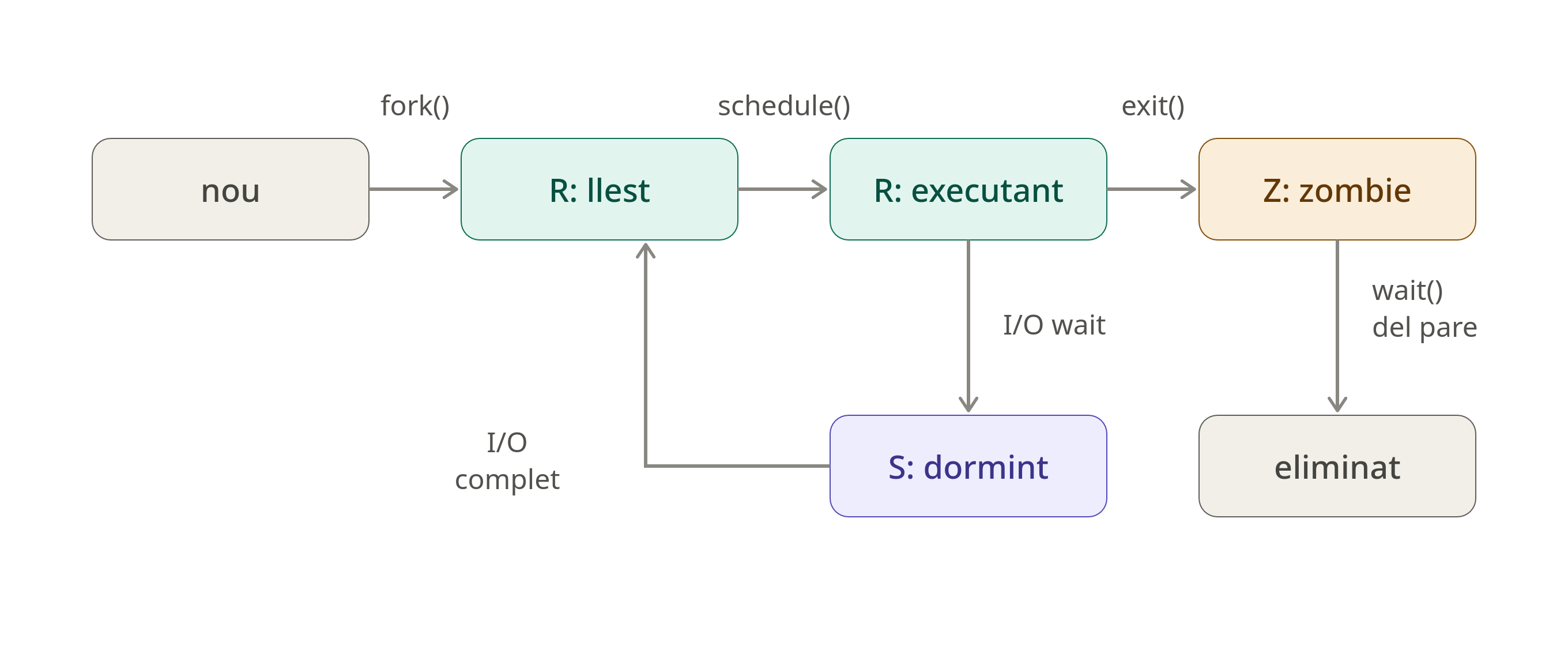
Un procés és una instància en execució d’un programa. Quan l’usuari executa una ordre o el sistema inicia un servei, el kernel crea un procés que ocupa una porció de memòria, té accés a recursos del sistema (fitxers, xarxa, dispositius) i s’executa de manera més o menys concurrent amb la resta de processos.
Un procés conté:
- El codi executable del programa (segment de text).
- Les dades del programa (variables globals, heap, stack).
- El context d’execució: registres de la CPU, comptador de programa, etc.
- Una taula de descriptors de fitxers oberts.
- Informació de permisos (UID, GID real i efectiu).
- Variables d’entorn heretades del procés pare.
| Concepte | Descripció |
|---|---|
| Programa | Fitxer executable en disc (/usr/bin/bash) |
| Procés | Instància del programa en execució a memòria |
Un mateix programa pot tenir múltiples processos
simultanis (per exemple, diverses terminals obertes executen cadascuna
un procés bash independent).
Un fil (thread) és una unitat d’execució
dins d’un procés. Tots els fils d’un procés comparteixen el mateix espai
de memòria, però cadascun té el seu propi stack i context de CPU. A
Linux, els fils es creen amb clone() i apareixen com a
processos lleugers (lightweight processes) a ps i top.
Un procés pot estar en diferents estats al llarg de la seva vida:
| Codi | Estat | Descripció |
|---|---|---|
R |
Running / Runnable | En execució o llest per executar-se |
S |
Sleeping | Dormint, esperant un esdeveniment (interrompible) |
D |
Disk sleep | Dormint en espera d’I/O (no interrompible) |
T |
Stopped | Aturat per senyal (SIGSTOP) o depurador |
Z |
Zombie | Acabat, però el pare no ha recollit l’estat amb wait() |
I |
Idle | Fil del kernel inactiu (Linux 4.14+) |
X |
Dead | Mort (no hauria d’aparèixer mai) |
ps)| Modificador | Significat |
|---|---|
< |
Alta prioritat (nice negatiu) |
N |
Baixa prioritat (nice positiu) |
L |
Pàgines bloquejades a memòria (temps real) |
s |
Líder de sessió |
l |
Té múltiples fils |
+ |
Pertany al grup de processos en primer pla |
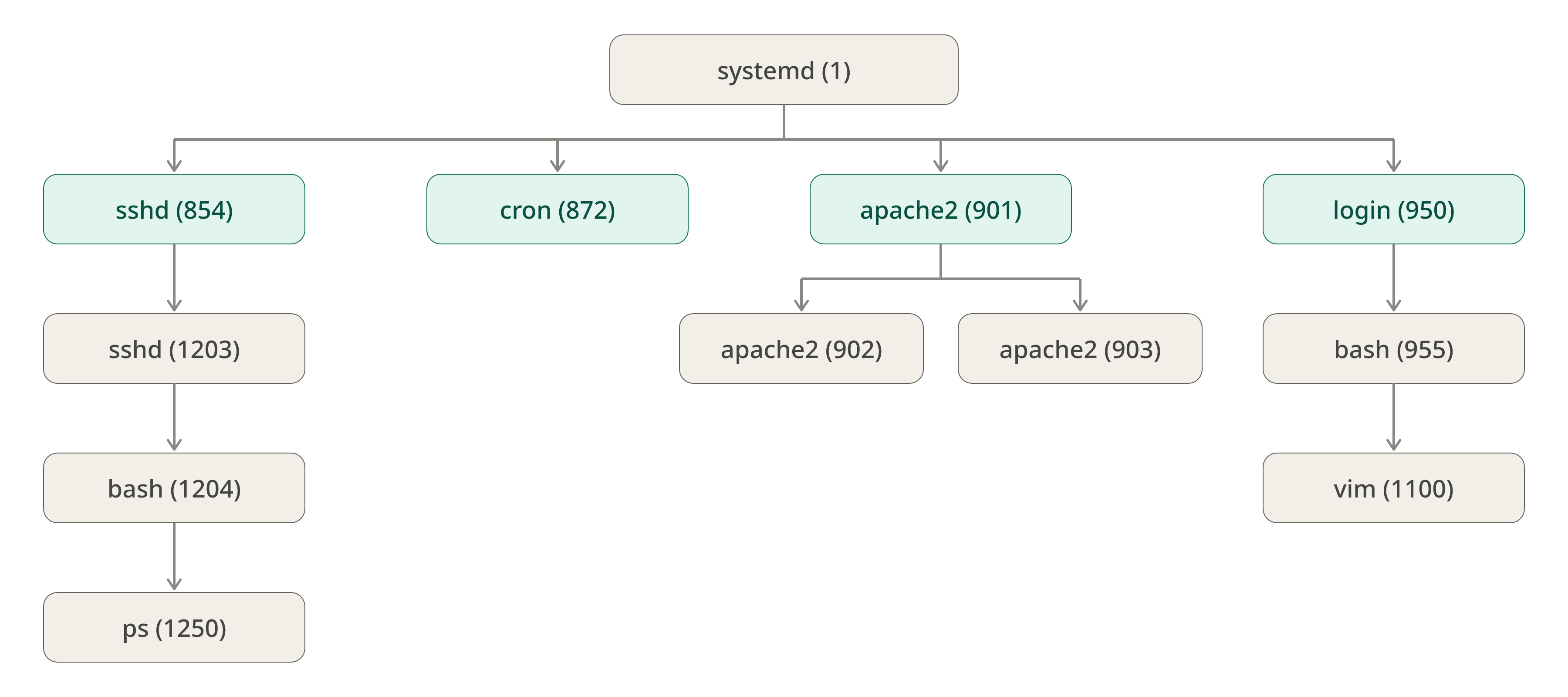
A Linux tots els processos formen un arbre amb init (PID 1, ara generalment systemd) com a
arrel. Cada procés té un pare (PPID).
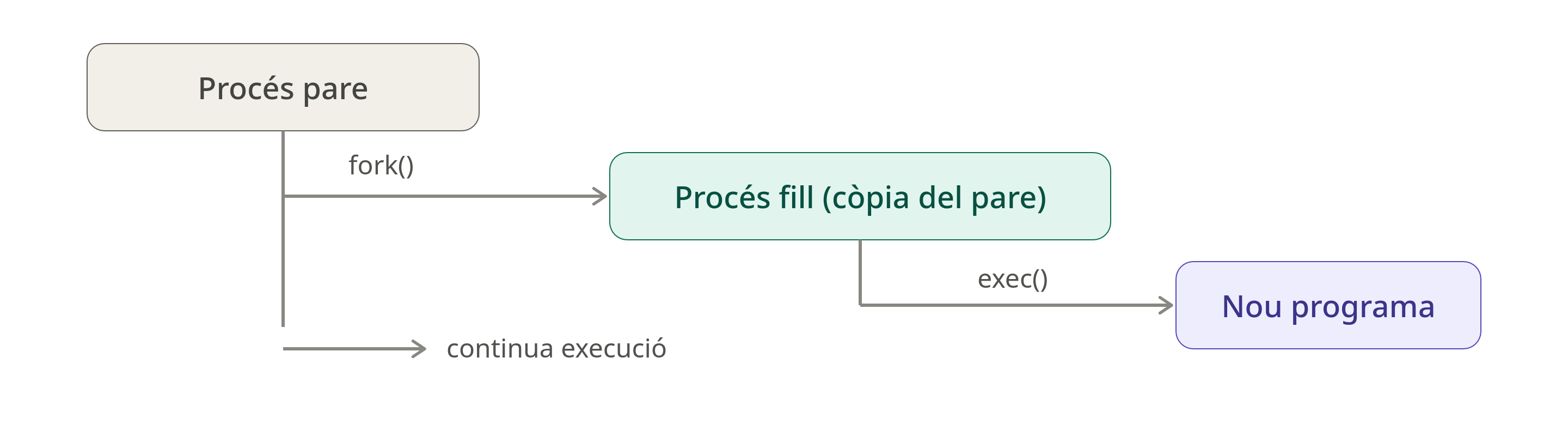
fork(): crea un procés fill idèntic al
pare (còpia de l’espai de memòria, descriptors de fitxers, etc.).exec(): substitueix el programa en
curs per un de nou, mantenint el PID.wait(): el pare espera que el fill
acabi i en recull l’estat de sortida.init/systemd (PID 1), que
s’encarrega de fer wait().wait(). Ocupa una entrada a la taula de processos,
però no consumeix CPU ni memòria real.| Identificador | Descripció |
|---|---|
| PID | Process ID — número únic que identifica el procés |
| PPID | Parent PID — PID del procés pare |
| UID | User ID — usuari propietari del procés |
| EUID | Effective UID — usuari efectiu (pot diferir amb setuid) |
| GID | Group ID — grup del procés |
| PGID | Process Group ID — grup de processos (pipeline) |
| SID | Session ID — sessió (terminal o servei) |
| TID | Thread ID — identificador de fil |
# Veure el PID del procés actual
echo $$

# Veure el PID del darrer procés en segon pla
echo $!

# Veure el PPID del procés actual
echo $PPIDps (process status) mostra una instantània dels
processos en un moment donat.
ps [opcions]Existeixen dos estils d’opcions (incompatibles entre si):
- Estil BSD: sense guió (
aux,ef)- Estil UNIX/POSIX: amb guió (
-e,-f,-u)- Estil GNU: amb doble guió (
--forest)
ps aux           # Estil BSD: tots els processos, format complet
ps -ef           # Estil UNIX: tots els processos, format complet
ps -elf # Com -ef però amb columna de prioritat (nice)ps auxUSER PID %CPU %MEM VSZ RSS TTY STAT START TIME COMMAND
root 1 0.0 0.1 168064 11340 ? Ss 09:01 0:01 /sbin/init
www-data 901 0.1 0.5 456320 42100 ? S 09:02 0:12 /usr/sbin/apache2| Columna | Descripció |
|---|---|
USER |
Usuari propietari |
PID |
Identificador del procés |
%CPU |
Percentatge d’ús de CPU |
%MEM |
Percentatge d’ús de memòria RAM |
VSZ |
Memòria virtual total (KB) |
RSS |
Memòria física real usada (Resident Set Size, KB) |
TTY |
Terminal associada (? = cap terminal) |
STAT |
Estat del procés |
START |
Hora o data d’inici |
TIME |
Temps de CPU consumit |
COMMAND |
Ordre que ha llançat el procés |
ps -u nom_usuari        # Processos d'un usuari específic
ps -u root              # Processos de root
ps aux | grep apache # Filtrar per nom (però mostra el grep també)# Mostrar només PID, nom, CPU i memòria
ps -eo pid,comm,%cpu,%mem --sort=-%cpu
# Mostrar PID, PPID, usuari, estat i ordre
ps -eo pid,ppid,user,stat,cmd
# Mostrar fils
ps -eLf # Llistar fils (inclou TID)
ps -e --forest # Arbre de processos en textps -p 1234 # Procés amb PID 1234
ps -C apache2 # Processos amb nom "apache2"
ps --sort=-%mem aux # Ordenar per memòria (descendent)
ps --sort=-%cpu aux # Ordenar per CPU (descendent)
ps -e --no-headers # Sense capçaleratop mostra els processos en temps real, actualitzant-se
cada 3 segons per defecte.
top
top -d 1           # Actualitzar cada segon
top -u usuari      # Mostrar només processos d'un usuari
top -p 1234,5678   # Monitorar PID concrets
top -b -n 1 # Mode batch (una sola captura, útil per scripts)top - 10:32:15 up 2 days, 3:21, 2 users, load average: 0.52, 0.48, 0.41
Tasks: 187 total, 1 running, 186 sleeping, 0 stopped, 0 zombie
%Cpu(s): 2.3 us, 0.8 sy, 0.0 ni, 96.5 id, 0.3 wa, 0.0 hi, 0.1 si
MiB Mem : 7842.0 total, 2341.0 free, 3102.0 used, 2399.0 buff/cache
MiB Swap: 2048.0 total, 2048.0 free, 0.0 used. 4312.0 avail Mem| Camp | Descripció |
|---|---|
load average |
Càrrega mitjana en 1, 5 i 15 minuts |
us |
CPU en espai d’usuari |
sy |
CPU en espai del kernel |
ni |
CPU en processos amb nice modificat |
id |
CPU inactiva |
wa |
CPU esperant I/O |
hi |
CPU en interrupcions de maquinari |
si |
CPU en interrupcions de programari |
| Tecla | Acció |
|---|---|
h |
Ajuda |
q |
Sortir |
k |
Matar procés (demana PID i senyal) |
r |
Canviar nice d’un procés |
u |
Filtrar per usuari |
M |
Ordenar per memòria |
P |
Ordenar per CPU (per defecte) |
T |
Ordenar per temps de CPU |
N |
Ordenar per PID |
1 |
Mostrar cada nucli de CPU per separat |
H |
Mostrar fils (threads) |
c |
Mostrar ruta completa de l’ordre |
d |
Canviar l’interval d’actualització |
f |
Gestionar camps/columnes |
W |
Desar configuració a ~/.toprc |
< / > |
Desplaçar la columna d’ordenació |
htop és una versió millorada de top amb
interfície en color, navegació amb el ratolí i tecles de funció.
# Instal·lació
sudo apt install htop      # Debian/Ubuntu
sudo dnf install htop      # Fedora/RHEL
sudo pacman -S htop        # Arch

htop
htop -u usuari             # Filtrar per usuari
htop -p 1234,5678          # PID concrets
htop -d 10 # Interval de 1 segon (en dècimes)| Tecla | Acció |
|---|---|
F1 |
Ajuda |
F2 |
Configuració |
F3 |
Cercar procés |
F4 |
Filtrar processos |
F5 |
Vista en arbre |
F6 |
Ordenar per columna |
F7 / F8 |
Disminuir / augmentar nice |
F9 |
Enviar senyal (matar) |
F10 |
Sortir |
Space |
Marcar procés |
U |
Desmarcar tots |
s |
Traça strace del procés |
l |
lsof del procés |
t |
Vista en arbre (alternar) |
Cerca processos per nom o atributs i retorna els PID.
pgrep bash              # PID de tots els processos bash
pgrep -u root bash      # bash de l'usuari root
pgrep -l apache         # PID i noms (llista)
pgrep -a apache         # PID i ordre completa
pgrep -x bash           # Coincidència exacta del nom
pgrep -c nginx          # Comptar quants processos nginx hi ha
pgrep -n bash           # El procés bash més recent (newest)
pgrep -o bash           # El procés bash més antic (oldest)
pgrep -P 1234 # Fills del procés 1234Retorna els PID d’un programa pel seu nom exacte.
pidof apache2           # PID del procés apache2
pidof -s apache2        # Només el primer PID (single)
pidof -x script.sh # Inclou scripts (shells que executen l'script)pgrep |
pidof |
|
|---|---|---|
| Cerca per | Patró (expressió regular) | Nom exacte del binari |
| Opcions | Moltes (-u, -P, -l, -a…) | Poques |
| Scripts | No per defecte | Sí amb -x |
Envia un senyal a un procés especificat pel seu PID.
kill PID                # Envia SIGTERM (15) — terminació "educada"
kill -9 PID             # Envia SIGKILL — terminació forçada
kill -SIGTERM PID       # Equivalent a kill PID
kill -15 PID            # Equivalent a kill PID
kill -l                 # Llistar tots els senyals disponibles

# Enviar senyal a múltiples processos
kill 1234 5678 9012

# Enviar a un grup de processos (negatiu)
kill -SIGTERM -1234 # Envia a tot el grup de processos 1234Envia un senyal a tots els processos amb un nom determinat.
killall apache2             # SIGTERM a tots els processos apache2
killall -9 firefox          # SIGKILL a tots els firefox
killall -u usuari bash      # SIGTERM als bash de l'usuari
killall -i firefox          # Mode interactiu (demana confirmació)
killall -q apache2          # Silenciós (no mostra errors si no existeix)
killall -w apache2          # Espera que tots acabin
killall -r 'apache.*' # Usa expressió regularCom pgrep, però envia un senyal en lloc de mostrar
PID.
pkill apache2               # SIGTERM als processos que coincideixin
pkill -9 firefox            # SIGKILL
pkill -u usuari bash        # Als bash d'un usuari
pkill -P 1234               # Als fills del procés 1234
pkill -x bash               # Coincidència exacta del nom
pkill -t pts/0 # Processos de la terminal pts/0| Eina | Identifica per | Ús típic |
|---|---|---|
kill |
PID | Quan saps exactament el PID |
killall |
Nom exacte del binari | Matar tots els processos d’un programa |
pkill |
Patró (com pgrep) | Matar per nom parcial, usuari, terminal… |
Els senyals són notificacions asíncrones enviades a un procés. El procés pot:
- Capturar el senyal i executar un gestor propi.
- Ignorar el senyal.
- Deixar actuar el comportament per defecte.
SIGKILL i SIGSTOP no es poden
capturar ni ignorar.
| Número | Nom | Descripció | Per defecte |
|---|---|---|---|
| 1 | SIGHUP |
Hangup — recarrega configuració o tanca | Terminar |
| 2 | SIGINT |
Interrupció (Ctrl+C) | Terminar |
| 3 | SIGQUIT |
Sortir amb core dump (Ctrl+\) | Terminar + nucli |
| 9 | SIGKILL |
Matar immediatament (no capturable) | Terminar |
| 10 | SIGUSR1 |
Senyal d’usuari 1 (ús lliure) | Terminar |
| 11 | SIGSEGV |
Violació de segment (accés de memòria il·legal) | Terminar + nucli |
| 12 | SIGUSR2 |
Senyal d’usuari 2 (ús lliure) | Terminar |
| 15 | SIGTERM |
Terminació “educada” (per defecte de kill) | Terminar |
| 17 | SIGCHLD |
Fill ha canviat d’estat | Ignorar |
| 18 | SIGCONT |
Reprendre procés aturat | Continuar |
| 19 | SIGSTOP |
Aturar procés (no capturable) | Aturar |
| 20 | SIGTSTP |
Aturar des de terminal (Ctrl+Z) | Aturar |
| 29 | SIGIO |
I/O asíncrona disponible | Terminar |
# Llistar tots els senyals
kill -l
# o
man 7 signalMolts dimonis interpreten SIGHUP com una ordre de
recarregar la configuració sense reiniciar:
kill -HUP $(pidof nginx)       # Nginx recarrega config
kill -HUP $(pidof sshd)        # sshd recarrega config
kill -1 $(pidof rsyslogd) # rsyslog recarrega config#!/bin/bash
# Definir gestor per a SIGTERM i SIGINT
cleanup() {
echo "Rebuda senyal de terminació. Netejant..."
rm -f /tmp/fitxer_temporal
exit 0
}
trap cleanup SIGTERM SIGINT
echo "PID: $$"
echo "Executa: kill $$ per aturar"
while true; do
sleep 1
doneEl planificador del kernel decideix quins processos obtenen temps de CPU i quan. La prioritat d’un procés té dos components:
- Prioritat dinàmica (PR): calculada pel kernel (valors típics: 0-139).
- Valor nice (NI): ajust de prioritat controlable per l’usuari (-20 a +19).
Nice = -20  →  Màxima prioritat (molt "egoista")
Nice =   0  →  Prioritat per defecte
Nice = +19  →  Mínima prioritat (molt "amable")
La relació entre nice i prioritat és:
PR = 20 + NI (per a processos normals)Norma: Només root pot assignar valors
de nice negatius (alta prioritat). Els usuaris normals
només poden augmentar el nice (reduir prioritat) dels seus propis
processos.
nice [opcions] ordre [arguments]nice ordre # Inicia amb nice +10 (per defecte)
nice -n 10 ordre # Inicia amb nice +10
nice -n -5 ordre # Inicia amb nice -5 (cal ser root)
nice -n 19 tar czf backup.tgz / # Backup amb mínima prioritat
sudo nice -n -10 aplicacio # Alta prioritat (root)
# Verificar el nice actual
nice # Sense arguments: mostra el nice actual del shellrenice [prioritat] [opcions]renice 10 -p 1234 # Canviar nice del PID 1234 a 10
renice -5 -p 1234 # Canviar a -5 (cal root)
renice 15 -u usuari # Canviar tots els processos d'un usuari
renice 10 -g grup # Canviar tots els processos d'un grup
# Exemples pràctics
sudo renice -10 -p $(pidof apache2) # Donar alta prioritat a Apache
renice 19 -p $(pidof firefox) # Baixar prioritat de Firefoxps -eo pid,ni,pri,comm --sort=ni # Llistar processos per nice
top # Columnes NI i PR visibles# Comprimir un directori gran sense afectar el sistema
nice -n 19 tar czf /backup/home.tgz /home &
# Fer una còpia de seguretat amb rsync a baixa prioritat
nice -n 15 rsync -avz /dades/ servidor:/backup/dades/El shell permet gestionar múltiples processos en primer pla (foreground) i segon pla (background).
# Executar una ordre normalment (primer pla)
sleep 100

# Ctrl+Z → atura el procés i l'envia al segon pla (SIGTSTP)
^Z
[1]+  Stopped    sleep 100
jobs # Llistar treballs del shell actual
jobs -l # Incloure PID
jobs -p # Només PID
jobs -r # Només els que s'estan executant (running)
jobs -s # Només els aturats (stopped)[1]- Stopped sleep 100
[2]+ Running find / -name "*.log" > resultats.txt &El + indica el treball per defecte (el que afectaran fg i bg sense argument). El -
indica el segon treball per defecte.
bg              # Reprendre el treball per defecte en segon pla
bg %1           # Reprendre el treball número 1
bg %2           # Reprendre el treball número 2
fg # Portar el treball per defecte al primer pla
fg %1 # Portar el treball 1 al primer pla
fg %sleep # Portar el treball que comença per "sleep"ordre & # Executar en segon pla des del principi
find / -name "*.conf" > resultats.txt &
[1] 4521 # El shell mostra el número de treball i PIDnohup (no hang up) fa que el procés
ignori SIGHUP, de manera que continua
executant-se quan l’usuari tanca la sessió o la terminal.
nohup ordre &                           # Executa en segon pla, immune a SIGHUP
nohup ordre > sortida.log 2>&1 &        # Redirigir stdout i stderr
nohup bash script.sh &                  # Script de llarga durada
La sortida per defecte va a nohup.out si no es
redirigeix.
disown %1           # Desassociar el treball 1 del shell
disown -a           # Desassociar tots els treballs
disown -h %1        # Marcar perquè ignori SIGHUP però manté a jobs
Útil quan s’ha oblidat d’usar nohup i cal que el procés
sobrevisqui al tancament del terminal.
Per a sessions persistents de llarga durada, és millor usar screen o tmux:
# screen
screen -S nom_sessio        # Nova sessió amb nom
Ctrl+A, D                   # Desconnectar (procés continua)
screen -r nom_sessio        # Reconnectar

# tmux
tmux new -s nom_sessio      # Nova sessió
Ctrl+B, D                   # Desconnectar
tmux attach -t nom_sessio # Reconnectarpstree mostra els processos en forma d’arbre
jeràrquic.
pstree               # Arbre de tots els processos
pstree -p            # Mostrar PID
pstree -u            # Mostrar canvis d'usuari
pstree -a            # Mostrar arguments de les ordres
pstree -h            # Ressaltar el procés actual i els seus ancestres
pstree -H 1234       # Ressaltar el procés 1234
pstree -n            # Ordenar per PID (en lloc d'alfabèticament)
pstree -l            # Línies llargues (no truncar)
pstree 1234          # Arbre a partir del PID 1234
pstree usuari # Processos d'un usuarisystemd─┬─ModemManager───2*[{ModemManager}]
├─NetworkManager───2*[{NetworkManager}]
├─apache2─┬─apache2
│ └─apache2
├─cron
├─sshd───sshd───sshd───bash───pstree
└─systemd─┬─(sd-pam)
├─bash───vim
└─bash/proc és un sistema de fitxers virtual
(no ocupa disc real) que el kernel exposa per a cada procés en execució.
Cada procés té un directori /proc/PID/.
ls /proc/1234/| Fitxer/Dir | Contingut |
|---|---|
cmdline |
Ordre i arguments del procés (bytes nuls com a separadors) |
status |
Informació detallada: nom, PID, PPID, estat, UID, GID, memòria… |
stat |
Dades compactes en un sol línia (usades per ps i top) |
statm |
Estadístiques de memòria |
maps |
Mapes de memòria virtual del procés |
smaps |
Mapes detallats de memòria |
fd/ |
Directori amb enllaços simbòlics als descriptors de fitxers |
fdinfo/ |
Informació sobre cada descriptor de fitxers |
environ |
Variables d’entorn (bytes nuls com a separadors) |
exe |
Enllaç simbòlic al fitxer executable |
cwd |
Enllaç simbòlic al directori de treball actual |
root |
Arrel del sistema de fitxers del procés (chroot) |
io |
Estadístiques d’I/O del procés |
net/ |
Informació de xarxa del procés |
oom_score |
Puntuació OOM Killer (que probable és que el kernel el mati) |
limits |
Límits de recursos (ulimit) |
# Veure l'ordre completa d'un procés
cat /proc/1234/cmdline | tr '\0' ' '

# Veure variables d'entorn d'un procés
cat /proc/1234/environ | tr '\0' '\n'

# Veure fitxers oberts per un procés
ls -la /proc/1234/fd/

# Veure l'executable d'un procés
readlink /proc/1234/exe

# Veure l'ús de memòria
cat /proc/1234/status | grep -i vm

# Veure estadístiques d'I/O
cat /proc/1234/io

# Canviar la prioritat OOM d'un procés (evitar que el kernel el mati)
echo -1000 > /proc/1234/oom_score_adj    # -1000 = mai matar
echo 1000 > /proc/1234/oom_score_adj # 1000 = matar primercat /proc/cpuinfo # Informació dels processadors
cat /proc/meminfo # Informació de la memòria
cat /proc/loadavg # Càrrega mitjana del sistema
cat /proc/uptime # Temps en marxa del sistema (segons)
cat /proc/version # Versió del kernel
cat /proc/mounts # Sistemes de fitxers muntats
cat /proc/net/dev # Estadístiques de xarxa per interfície
cat /proc/sys/ # Paràmetres ajustables del kernel (sysctl)lsof (list open files) mostra tots els fitxers
oberts per processos, incloent-hi fitxers regulars, directoris,
biblioteques, sockets de xarxa, pipes, etc.
lsof                     # Tots els fitxers oberts (molt llarg)
lsof -p 1234             # Fitxers oberts pel procés 1234
lsof -u usuari           # Fitxers oberts per un usuari
lsof /ruta/fitxer        # Quins processos tenen obert aquest fitxer
lsof /mnt/usb            # Processos que usen el punt de muntatge
lsof -i                  # Connexions de xarxa (tots els sockets)
lsof -i :80              # Processos que usen el port 80
lsof -i :22              # Processos que usen el port SSH
lsof -i TCP              # Sockets TCP
lsof -i UDP              # Sockets UDP
lsof -i TCP:80-443       # Ports en rang
lsof -n                  # No resoldre noms DNS (més ràpid)
lsof -t -i :80 # Només PID dels processos al port 80COMMAND PID USER FD TYPE DEVICE SIZE/OFF NODE NAME
apache2 901 root cwd DIR 8,1 4096 131073 /
apache2 901 root txt REG 8,1 534808 786450 /usr/sbin/apache2
apache2 901 root 4u IPv6 22341 0t0 TCP *:http (LISTEN)| Columna | Descripció |
|---|---|
FD |
Descriptor de fitxers: cwd=directori treball, txt=executable, mem=mapatge de memòria,
número=descriptor |
TYPE |
REG=fitxer, DIR=directori, IPv4/IPv6=socket, FIFO=pipe |
DEVICE |
Dispositiu (major:minor) |
NAME |
Nom del fitxer o connexió de xarxa |
# Saber qui usa un fitxer (útil abans de desmuntar)
lsof /mnt/nas

# Trobar quin procés escolta al port 443
lsof -i :443

# Llistar connexions d'un procés
lsof -p $(pidof nginx) -i

# Buscar fitxers esborrats però encara oberts (recuperar espai)
lsof | grep deleted

# Trobar qui té obert un fitxer de base de dades
lsof /var/lib/mysql/dades.ibdstrace intercepta i mostra totes les crides al
sistema (system calls) que fa un procés, molt útil per
a diagnòstic i depuració.
strace ordre                           # Traça d'una nova ordre
strace -p 1234                         # Connectar a procés en execució
strace -p 1234 -p 5678                 # Múltiples processos
strace -o fitxer.log ordre             # Desar la traça a un fitxer
strace -e trace=open,read,write ordre  # Filtrar crides concretes
strace -e trace=network ordre          # Només crides de xarxa
strace -e trace=file ordre             # Crides de fitxers
strace -c ordre                        # Resum estadístic (comptar crides)
strace -f ordre                        # Seguir processos fills (fork)
strace -t ordre                        # Mostrar hora
strace -T ordre # Mostrar durada de cada cridaopenat(AT_FDCWD, "/etc/passwd", O_RDONLY) = 3
read(3, "root:x:0:0:root:/root:/bin/bash\n", 4096) = 1876
close(3) = 0Els serveis gestionats per systemd són processos especials arrencats i supervisats pel sistema.
systemctl status servei         # Estat d'un servei i últims logs
systemctl start servei          # Iniciar
systemctl stop servei           # Aturar
systemctl restart servei        # Reiniciar
systemctl reload servei         # Recarregar configuració (SIGHUP)
systemctl enable servei         # Habilitar a l'arrencada
systemctl disable servei        # Deshabilitar a l'arrencada
systemctl list-units            # Llistar totes les unitats
systemctl list-units --type=service --state=running # Serveis actius# Veure el cgroup i processos associats a un servei
systemctl status nginx
# o directament:
cat /sys/fs/cgroup/system.slice/nginx.service/cgroup.procssystemd organitza els processos en cgroups (control groups), que permeten limitar i comptabilitzar l’ús de recursos per grup de processos:
# Veure l'arbre de cgroups
systemd-cgls

# Veure l'ús de recursos per cgroup
systemd-cgtop# Mètode 1: lsof
sudo lsof -t -i :8080 | xargs kill -9
# Mètode 2: fuser
sudo fuser -k 8080/tcp
# Mètode 3: ss + awk
sudo ss -tulnp | grep :8080
# → agafar el PID i fer kill# Matar tots els processos de l'usuari "alumne"
sudo pkill -u alumne
# o
sudo killall -u alumne# Baixar la prioritat d'una compilació llarga
make -j4 &
MAKE_PID=$!
renice 19 -p $MAKE_PID
# Alternativa: usar cpulimit (si instal·lat)
cpulimit -p $MAKE_PID -l 50 # Limitar al 50% de CPU# Esperar que un procés acabi
wait 1234
# Monitorar periòdicament
while kill -0 1234 2>/dev/null; do
echo "El procés 1234 encara s'executa..."
sleep 5
done
echo "El procés ha acabat"ps aux --sort=-%cpu | head -11
# o amb top en mode batch:
top -b -n 1 | head -20#!/bin/bash
# watchdog.sh
SERVICE="nginx"
while true; do
if ! pgrep -x "$SERVICE" > /dev/null; then
echo "$(date): $SERVICE caigut. Reiniciant..."
systemctl start "$SERVICE"
fi
sleep 30
done# Matar l'ordre si triga més de 10 segons
timeout 10 ordre
# Amb senyal específica
timeout --signal=SIGKILL 30 ordre# Seguiment en temps real d'un PID
watch -n 1 "cat /proc/1234/status | grep -E 'VmRSS|VmSize|State'"
# o amb pidstat (del paquet sysstat)
pidstat -p 1234 1 # Estadístiques cada segon# Identificar zombis
ps aux | grep Z
# o
ps -eo pid,ppid,stat,cmd | grep '^[0-9]* *[0-9]* *Z'
# El zombie no pot ser eliminat directament.
# Cal matar el procés PARE perquè faci wait():
kill -CHLD PPID # Envia SIGCHLD al pare (pot ser suficient)
kill PPID # Si no funciona, matar el pare
# Si el pare és init/systemd, el zombie desapareixerà sol# Procés bloquejat esperant I/O (normalment disc o xarxa)
# NO es pot matar amb kill -9 mentre està en estat D
# Diagnosi:
cat /proc/1234/wchan # Mostra la crida del kernel on espera
ls /proc/1234/fd/ # Veure fitxers oberts
# Solucions:
# 1. Esperar que l'I/O es resolgui (cas normal)
# 2. Si és NFS: desmuntar el share NFS problemàtic (umount -f -l)
# 3. Reiniciar si no es resol (cas extrem)# Veure la càrrega del sistema
uptime
cat /proc/loadavg
# Identificar els culpables
ps aux --sort=-%cpu | head -10 # Top 10 per CPU
ps aux --sort=-%mem | head -10 # Top 10 per memòria
# Si el load average > nombre de nuclis de CPU, hi ha congestió
nproc # Nombre de nuclis disponibles# Verificar que realment existeix
ps -p 1234
# Si està en estat D, no es pot matar fins que l'I/O es resolgui
cat /proc/1234/status | grep State
# Si és un zombie, matar el pare
ps -p 1234 -o ppid=# Opció 1: nohup (si no s'ha iniciat encara)
nohup bash script.sh > log.txt 2>&1 &
# Opció 2: disown (si ja s'ha iniciat)
bash script.sh &
disown %1
# Opció 3: screen o tmux (millor opció per a sessions llargues)
screen -S tasca
bash script.sh
# Ctrl+A, D per desconnectar# Els fitxers esborrats però encara oberts apareixen com "(deleted)"
lsof | grep deleted
# Recuperar el contingut del fitxer esborrat però obert
# (el FD és el número del descriptor, ex: 4)
cp /proc/1234/fd/4 /tmp/fitxer_recuperat| Ordre | Descripció |
|---|---|
ps aux |
Llistar tots els processos (format BSD) |
ps -ef |
Llistar tots els processos (format UNIX) |
ps -eo pid,comm,%cpu --sort=-%cpu |
Format personalitzat |
top |
Monitor interactiu en temps real |
htop |
Monitor interactiu millorat |
pgrep -l nom |
Cercar processos per nom (amb PID) |
pidof programa |
PID d’un programa pel nom exacte |
pstree -p |
Arbre de processos amb PID |
| Ordre | Descripció |
|---|---|
kill PID |
Enviar SIGTERM a un procés |
kill -9 PID |
Enviar SIGKILL (forçat) |
kill -l |
Llistar senyals |
killall nom |
Matar tots els processos pel nom |
pkill patró |
Matar processos per patró |
Ctrl+C |
Enviar SIGINT (interrompre) |
Ctrl+Z |
Enviar SIGTSTP (aturar i posar en segon pla) |
| Ordre | Descripció |
|---|---|
nice -n N ordre |
Iniciar amb nice N |
renice N -p PID |
Canviar nice d’un procés en execució |
renice N -u usuari |
Canviar nice de tots els processos d’un usuari |
| Ordre | Descripció |
|---|---|
ordre & |
Executar en segon pla |
jobs -l |
Llistar treballs actius |
fg %N |
Portar treball N al primer pla |
bg %N |
Reprendre treball N en segon pla |
nohup ordre & |
Executar immune a SIGHUP |
disown %N |
Dissociar treball del shell |
| Ordre | Descripció |
|---|---|
lsof -p PID |
Fitxers oberts per un procés |
lsof -i :port |
Procés que usa un port |
strace -p PID |
Crides al sistema d’un procés |
cat /proc/PID/status |
Informació detallada del procés |
cat /proc/PID/cmdline |
Ordre completa del procés |