
Cicle formatiu: Sistemes Microinformàtics i Xarxes (SMX)
Mòdul: 0224 — Sistemes operatius en xarxa
Sistema operatiu: Ubuntu Server 26.04 LTS
Webmin és una eina d’administració de sistemes Unix/Linux basada en web. Permet gestionar la majoria de tasques d’administració del sistema a través d’un navegador web, sense necessitat d’utilitzar la línia d’ordres per a cada operació.
Webmin és especialment útil per a:
- Administradors que comencen amb Linux i prefereixen un entorn gràfic
- Gestió ràpida de servidors sense memoritzar totes les ordres
- Supervisió visual de l’estat del sistema
- Configuració de serveis com Apache, Samba, DNS, DHCP, SSH, etc.
Webmin no substitueix el coneixement de la línia d’ordres. Un bon administrador ha d’entendre el que fa l’eina, no dependre’n cegament. Usa’l com a complement, no com a substitut.
| Requisit | Detall |
|---|---|
| Sistema operatiu | Debian 10+, Ubuntu 20.04+, CentOS 7+, Fedora 36+ |
| Memòria RAM | Mínim 512 MB (recomanat 1 GB) |
| Espai en disc | ~200 MB per a la instal·lació base |
| Accés | Usuari root o amb privilegis sudo |
| Connectivitat | Port 10000/TCP obert al tallafoc |
| Navegador | Qualsevol navegador modern (Firefox, Chromium, etc.) |
Abans d’instal·lar cap paquet, és recomanable actualitzar el dipòsit i els paquets existents. Actualitza la llista de paquets:
sudo apt updateActualitza els paquets instal·lats:
sudo apt upgradeDescarrega Webmin:
wget -c http://downloads.sourceforge.net/project/webadmin/webmin/2.651/webmin_2.651_all.debEn el moment d’escriure aquest document la versió estable més moderna és la 2.651.
Instal·la:
sudo apt install ./webmin_2.651_all.debEsborra el fitxer .deb descarregat
rm webmin_2.651_all.debComprova l’estat del servei
sudo systemctl status webminLa sortida esperada hauria de mostrar active (running).
● webmin.service - Webmin server daemon
     Loaded: loaded (/usr/lib/systemd/system/webmin.service; enabled; preset: enabled)
     Active: active (running) since Fri 2026-06-19 07:43:21 UTC; 3min 57s ago
 Invocation: e2e0aa5494e14a1eb20c4ae235a2bf72
   Main PID: 3932 (miniserv.pl)
      Tasks: 2 (limit: 3995)
     Memory: 153.1M (peak: 236.1M)
        CPU: 5.768s
     CGroup: /system.slice/webmin.service
             ├─3932 /usr/bin/perl /usr/share/webmin/miniserv.pl /etc/webmin/miniserv.conf
             └─3933 /usr/bin/perl /usr/share/webmin/miniserv.pl /etc/webmin/miniserv.conf
Habilita l’inici automàtic
sudo systemctl enable --now webminInicia el servei manualment (si no s’ha iniciat)
sudo systemctl start webminUn cop instal·lat, accedeix a Webmin des del navegador:
https://<IP-del-servidor>:10000Per exemple, si treballes en local:
https://localhost:10000
https://127.0.0.1:10000El navegador mostrarà un avís de certificat SSL no verificat, ja que Webmin utilitza un certificat autosignat per defecte. Pots procedir igualment (en un entorn de pràctiques):
- Clica a Avançat (o Advanced)
- Clica a Accepta el risc i continua (o Accept the Risk and Continue)
Introdueix les credencials del sistema:
| Camp | Valor |
|---|---|
| Usuari | root (o un usuari amb sudo) |
| Contrasenya | La contrasenya del sistema |
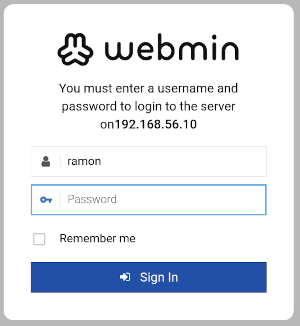
català o español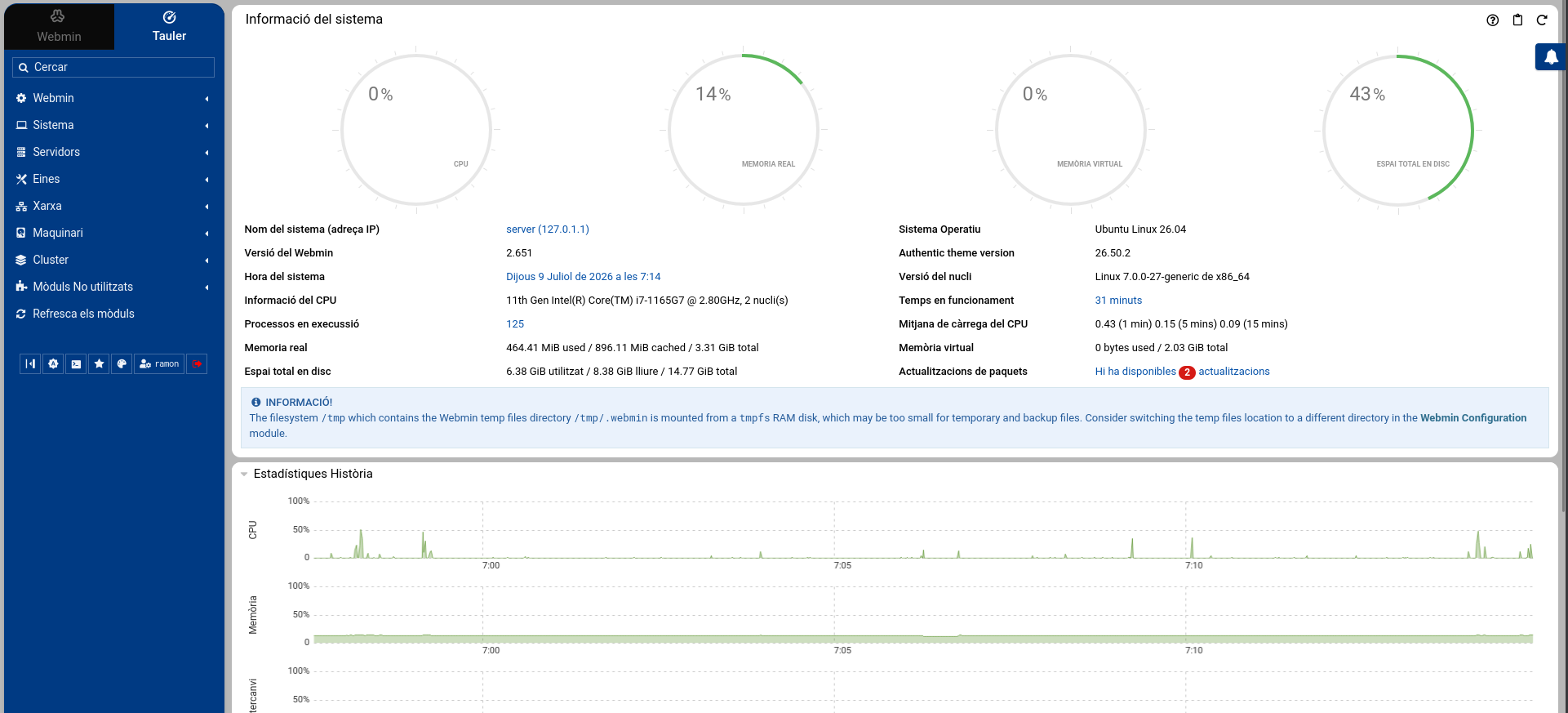
Per seguretat, és recomanable canviar el port 10000 per un altre:
- Ves a Webmin > Configuració de Webmin
- Clica a Ports i Adreces
- Canvia el port al valor desitjat (p. ex.,
10443)- Clica a Desa
- Reinicia Webmin:
sudo systemctl restart webmin
Webmin organitza les seves funcions en quatre categories principals, accessibles des del menú lateral:
Configuració de la mateixa eina d’administració:
- Gestió d’usuaris de Webmin (diferent dels usuaris del sistema)
- Configuració de SSL/TLS
- Registre d’accions (audit log)
- Còpies de seguretat de la configuració de Webmin
- Actualització de mòduls
Gestió del sistema operatiu:
- Users and Groups: Creació i modificació d’usuaris i grups
- Filesystem Backups: Còpies de seguretat amb
dump- Scheduled Cron Jobs: Gestió de tasques programades
- Software Packages: Instal·lació i eliminació de paquets (APT/DNF)
- System Logs: Visualització de registres del sistema
- Bootup and Shutdown: Gestió de serveis i arrencada
- Disk and Network Filesystems: Muntatge de sistemes de fitxers
- Disk Quotas: Quotes de disc per usuari/grup
Configuració dels serveis de xarxa instal·lats:
- Apache Web Server: Hosts virtuals, mòduls, directives
- BIND DNS Server: Zones DNS, registres
- DHCP Server: Pools d’adreces, reserves
- FTP Server (vsftpd/ProFTPD)
- MySQL / MariaDB: Bases de dades, taules, usuaris
- PostgreSQL: Bases de dades relacionals
- Samba: Compartició de fitxers i impressores amb Windows
- SSH Server: Configuració d’OpenSSH
- Postfix Mail Server: Servidor de correu
Gestió de la xarxa del servidor:
- Network Configuration: Interfícies, adreces IP, rutes
- Linux Firewall (iptables/nftables): Regles de tallafoc
- Network Services and Protocols: Ports i serveis
- Bandwidth Monitoring: Estadístiques de tràfic
- VPN Configuration: Gestió d’OpenVPN
Informació i gestió del maquinari:
- Disk and RAID: Particions, RAID de programari
- SMART Drive Status: Salut dels discs
- System Time: Configuració de l’hora i NTP
- Printer Administration: Gestió d’impressores (CUPS)
Accedeix a Systema > Usuaris i Grups.
Des d’aquí pots:
- Crear nous usuaris locals
- Modificar UID, GID, directori personal i shell
- Afegir usuaris a grups
- Establir contrasenyes i dates de caducitat
- Bloquejar o desbloquejar comptes
Exemple: Crear l’usuari alumne01 amb el
directori /home/alumne01 i la shell /bin/bash:
- Clica a Crea un nou usuari
- Omple els camps: Usuari, Nom real, Directori arrel, Shell
- Estableix una contrasenya a la secció Contrasenya
- Clica a Crea
Accedeix a Sistema > Paquets de programari.
Funcionalitats disponibles:
- Paquets instal·lats: Llista tots els paquets instal·lats amb filtre de cerca
- Instal·leu un paquet nou: Cerca i instal·la paquets des del dipòsit
- Actualitzar paquets: Mostra les actualitzacions disponibles i permet aplicar-les
Webmin inclou una terminal web (mòdul Eines > Terminal) que permet executar ordres directament al servidor des del navegador, sense necessitat de cap client SSH.
Molt útil per a feines ràpides sense obrir un terminal separat.
El mòdul Eines > Gestor de Fitxers ofereix un gestor de fitxers visual per a:
- Navegar per l’estructura de directoris
- Crear, copiar, moure i eliminar fitxers i directoris
- Editar fitxers de text directament al navegador
- Canviar permisos i propietari
- Pujar i descarregar fitxers
Accedeix a Tauler (pàgina principal del tauler de control).
Informació disponible en temps real:
- CPU usage: Ús del processador
- Memory usage: Memòria RAM i swap
- Disk usage: Espai ocupat per partició
- Load average: Càrrega del sistema (1, 5 i 15 minuts)
- Uptime: Temps de funcionament des de l’arrencada
- Network interfaces: Tràfic enviat i rebut per interfície
Accedeix a Xarxa > Tallafoc Linux.
Webmin ofereix una interfície gràfica per gestionar les regles
d’iptables o nftables:
- Visualitzar les cadenes INPUT, OUTPUT i FORWARD
- Afegir, modificar i eliminar regles
- Establir la política per defecte (ACCEPT / DROP)
- Desar i restaurar regles
Si treballes en remot, assegura’t de no bloquejar el port 22 (SSH) ni el 10000 (Webmin) abans de desar les regles.
Webmin utilitza HTTPS per defecte amb un certificat autosignat. Per obtenir un certificat vàlid de Let’s Encrypt:
# Instal·la certbot (Debian/Ubuntu)
sudo apt install certbot

# Obté el certificat (substitueix el domini)
sudo certbot certonly --standalone -d webmin.exemple.cat
Després, a Configuració de Webmin > Xifratge SSL, apunta als fitxers del certificat obtingut.
Per limitar quines adreces IP poden accedir a Webmin:
- Webmin > Configuració de Webmin > Control d’Accés IP
- Selecciona Permet l’accés només des de les adreces llistades
- Introdueix les adreces o rangs permesos (p. ex.,
192.168.1.0/24)- Clica a Desa
Per accedir a Webmin des d’una altra màquina, cal obrir el port 10000 al tallafoc del servidor:
Amb ufw (Ubuntu/Debian):
sudo ufw allow 10000/tcp
sudo ufw status
Amb firewalld (Fedora/CentOS):
sudo firewall-cmd --permanent --add-port=10000/tcp
sudo firewall-cmd --reload
Amb iptables:
sudo iptables -A INPUT -p tcp --dport 10000 -j ACCEPT
sudo iptables-save | sudo tee /etc/iptables/rules.v4Webmin permet gestionar altres servidors de forma centralitzada:
- Ves a Webmin > Índex de Servidors Webmin
- Clica a Registreu un servidor nou
- Introdueix l’adreça IP, el port i les credencials del servidor remot
- A partir d’aquí pots navegar pels mòduls del servidor remot des de la mateixa interfície
sudo apt update
sudo apt upgrade webmin
Des de la mateixa interfície web: Webmin > Webmin Configuration > Upgrade Webmin.
sudo apt remove --purge webmin
sudo rm /etc/apt/sources.list.d/webmin.list
sudo rm /usr/share/keyrings/webmin.gpg
- Lloc web oficial: https://www.webmin.com
- Documentació oficial: https://www.webmin.com/docs.html
- Dipòsit GitHub: https://github.com/webmin/webmin
- Fòrum de la comunitat: https://forum.virtualmin.com