
WordPress és el sistema de gestió de continguts (CMS) més utilitzat mundialment, emprat tant per a blogs personals com per a portals corporatius i botigues en línia. Aquest document mostra com desplegar WordPress en un servidor Ubuntu 26.04 fent servir la pila LAMP (Linux, Apache, MariaDB, PHP) i com protegir l’accés amb un certificat SSL autosignat.
sudo.Aquest document s’ha provat sobre Ubuntu Server 26.04 LTS. Els noms dels paquets i les rutes de configuració poden variar lleugerament en altres versions.
Abans d’instal·lar cap paquet, és recomanable actualitzar el dipòsit i els paquets existents.
Actualitza la llista de paquets:
sudo apt updateActualitza els paquets instal·lats:
sudo apt upgradeApache serà el servidor web encarregat de servir les pàgines de WordPress.
sudo apt install apache2Un cop instal·lat, comprova que el servei estigui actiu:
sudo systemctl status apache2Sortida:
● apache2.service - The Apache HTTP Server
     Loaded: loaded (/usr/lib/systemd/system/apache2.service; enabled; preset: enabled)
     Active: active (running) since Thu 2026-06-18 17:03:09 UTC; 11s ago
 Invocation: 9ace4398278b4dbe94198122be737116
       Docs: https://httpd.apache.org/docs/2.4/
   Main PID: 9149 (apache2)
     Status: "Total requests: 0; Idle/Busy workers 100/0;Requests/sec: 0; Bytes served/sec:   0 B/sec"
      Tasks: 55 (limit: 1703)
     Memory: 5.7M (peak: 5.9M)
        CPU: 38ms
     CGroup: /system.slice/apache2.service
             ├─9149 /usr/sbin/apache2 -k start -DFOREGROUND
             ├─9165 /usr/sbin/apache2 -k start -DFOREGROUND
             └─9166 /usr/sbin/apache2 -k start -DFOREGROUND
Si no està actiu, engega’l i habilita’l per a l’arrencada:
sudo systemctl enable --now apache2Si el tallafocs ufw està actiu, cal permetre el trànsit
web:
sudo ufw allow 'Apache Full'Apache Full habilita tant el port 80 (HTTP) com el 443
(HTTPS), que faràs servir més endavant.
Sortida:
Rules updated
Rules updated (v6)Des d’un navegador, accedeix a http://IP_DEL_SERVIDOR.
Hauries de veure la pàgina per defecte d’Apache.
Per saber la IP del servidor podeu fer servir ip a o hostname -I.
MariaDB serà el sistema gestor de bases de dades on s’emmagatzemarà tota la informació de WordPress (entrades, usuaris, configuració, etc.).
sudo apt install mariadb-serverUn cop instal·lat, assegura’l:
sudo mariadb-secure-installationRespon afirmativament a totes les preguntes (establir contrasenya root, eliminar usuaris anònims, desactivar accés remot de root, eliminar la base de dades de test i recarregar privilegis).
Accedeix a la consola de MariaDB com a root:
sudo mysql -u root -pEnter password:
Welcome to the MariaDB monitor. Commands end with ; or \g.
Your MariaDB connection id is 31
Server version: 11.8.6-MariaDB-5 from Ubuntu -- Please help get to 10k stars at https://github.com/MariaDB/Server
Copyright (c) 2000, 2018, Oracle, MariaDB Corporation Ab and others.
Type 'help;' or '\h' for help. Type '\c' to clear the current input statement.
MariaDB [(none)]> Dins de la consola SQL, crea la base de dades, l’usuari i assigna-li els privilegis necessaris:
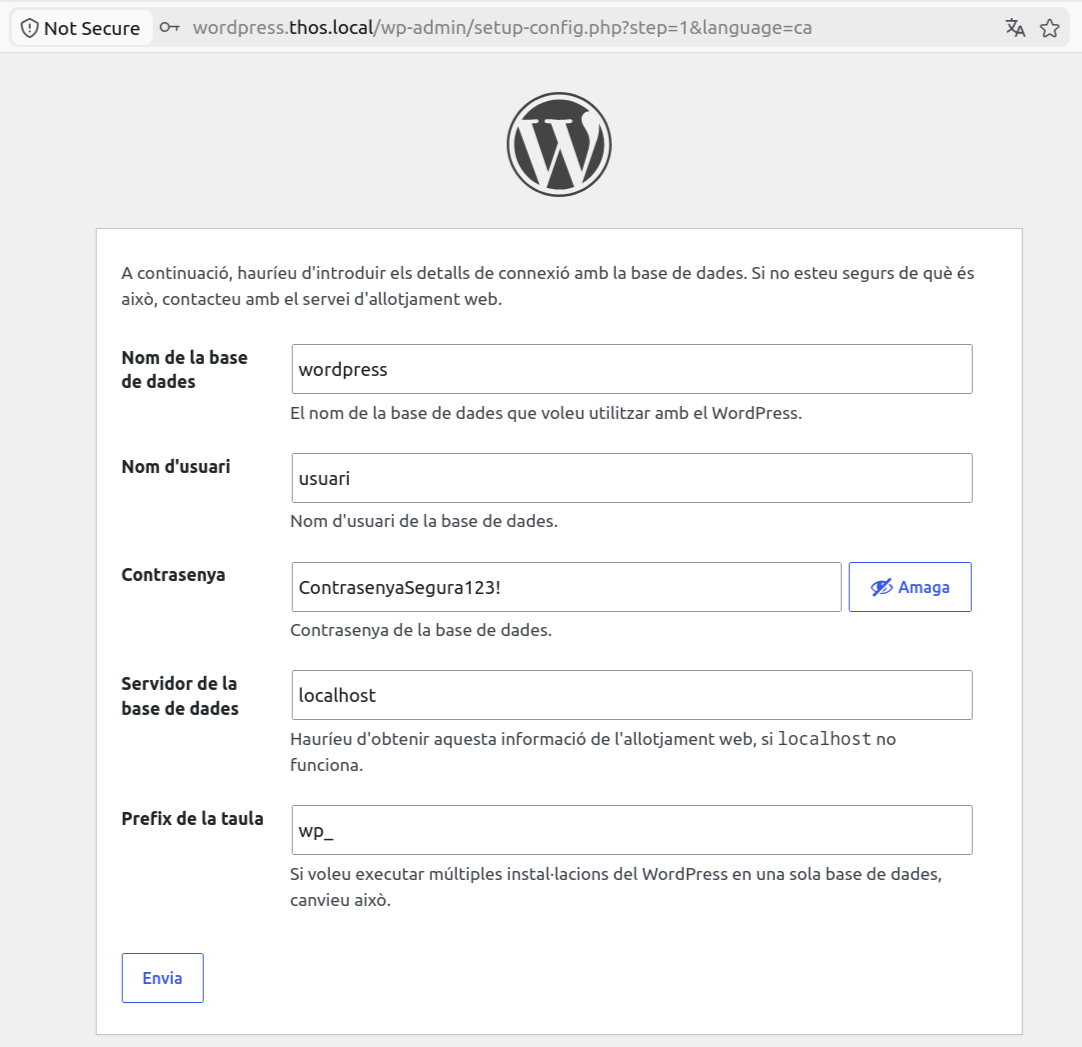
CREATE DATABASE wordpress;
GRANT ALL PRIVILEGES ON wordpress.* TO usuari@localhost IDENTIFIED BY 'ContrasenyaSegura123!';
FLUSH PRIVILEGES;
QUIT;Substitueix ContrasenyaSegura123! per una contrasenya
robusta i no la deixis mai per defecte en un entorn de producció.
WordPress necessita PHP i diverses extensions per funcionar correctament:
sudo apt install php libapache2-mod-php php-mysql php-curl php-gd \
  php-mbstring php-xml php-xmlrpc php-zip php-apcu php-bcmath \
  php-bz2 php-ctype php-dom php-fileinfo php-ftp php-gmp php-imagick \
php-intl php-ldap php-memcached php-posix php-simplexml php -vSortida:
PHP 8.5.4 (cli) (built: May 25 2026 12:19:37) (NTS)
Copyright (c) The PHP Group
Built by Ubuntu
Zend Engine v4.5.4, Copyright (c) Zend Technologies
with Zend OPcache v8.5.4, Copyright (c), by Zend TechnologiesSitua’t en un directori temporal i descarrega l’última versió de WordPress:
cd /tmp
wget https://ca.wordpress.org/latest-ca.zipsudo unzip latest-ca.zip -d /var/www/htmlSi no tens unzip instal·lat:
sudo apt install unziprm latest-ca.zipAssigna la propietat dels fitxers a l’usuari d’Apache
(www-data) i ajusta els permisos:
sudo chown -R www-data:www-data /var/www/html/wordpress/
sudo find /var/www/html/wordpress/ -type d -exec chmod 755 {} \;
sudo find /var/www/html/wordpress/ -type f -exec chmod 644 {} \;Genera la clau privada i el certificat (vàlid 365 dies):
sudo openssl req -x509 -nodes -days 365 -newkey rsa:2048 \
  -keyout /etc/ssl/private/wordpress.key \
  -out /etc/ssl/certs/wordpress.crt \
-subj "/C=ES/ST=Catalunya/L=Mataro/O=IES Thos i Codina/OU=ASIX/CN=wordpress.thos.local" Crea un fitxer de configuració de virtual host específic per a WordPress.
sudo nano /etc/apache2/sites-available/wordpress.confContingut del fitxer:
<VirtualHost *:80>
    ServerName wordpress.thos.local
    Redirect permanent / https://wordpress.thos.local

    ErrorLog ${APACHE_LOG_DIR}/wordpress_error.log
    CustomLog ${APACHE_LOG_DIR}/wordpress_access.log combined
</VirtualHost>sudo nano /etc/apache2/sites-available/wordpress-ssl.confContingut:
<VirtualHost *:443>
    ServerAdmin admin@thos.local
    ServerName wordpress.thos.local
    DocumentRoot /var/www/html/wordpress

    SSLEngine on
    SSLCertificateFile /etc/ssl/certs/wordpress.crt
    SSLCertificateKeyFile /etc/ssl/private/wordpress.key

    <FilesMatch "\.(?:cgi|shtml|phtml|php)$">
        SSLOptions +StdEnvVars
    </FilesMatch>
    <Directory /usr/lib/cgi-bin>
        SSLOptions +StdEnvVars
    </Directory>

    ErrorLog ${APACHE_LOG_DIR}/wordpress_ssl_error.log
    CustomLog ${APACHE_LOG_DIR}/wordpress_ssl_access.log combined
</VirtualHost>
Activa el lloc:
sudo a2ensite wordpress.conf wordpress-ssl.confActiva els mòduls:
sudo a2enmod ssl rewrite headers env dir mime Reinicia Apache:
sudo systemctl restart apache2Modifica el fitxer /etc/hosts del client (una màquina
amb entorn gràfic instal·lat):
sudo nano /etc/hostsIP_DEL_SERVIDOR wordpress.thos.localAmb tot configurat, accedeix al navegador:
https://wordpress.thos.localCom que el certificat és autosignat, els navegadors mostraran un avís de seguretat indicant que la connexió no és de confiança. Això és normal en entorns de proves o intranet; per a producció es recomana un certificat emès per una autoritat de certificació (per exemple, mitjançant Let’s Encrypt).
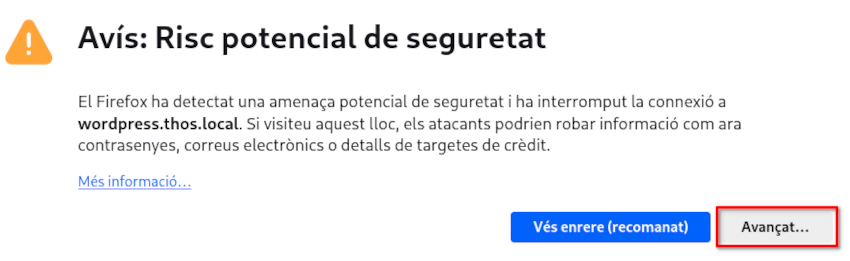
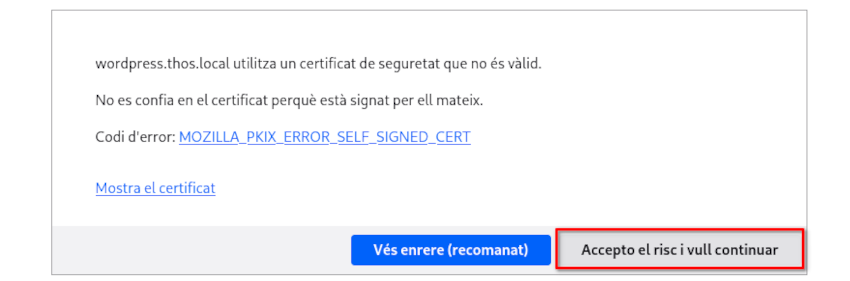
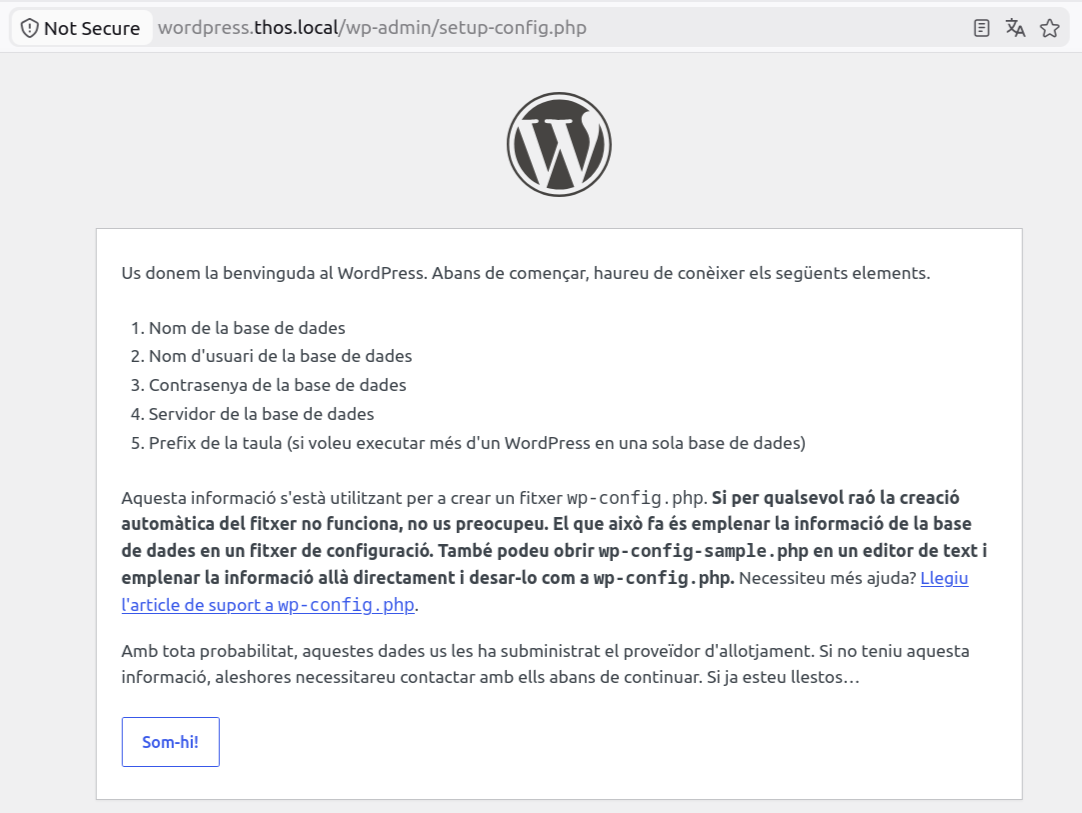
Es mostrarà l’assistent d’instal·lació de WordPress, on caldrà indicar:
- Nom de la base de dades
- Nom d’usuari de la base de dades
- Contrasenya de l’usuari
- Servidor de la base de dades
- Prefix de la taula
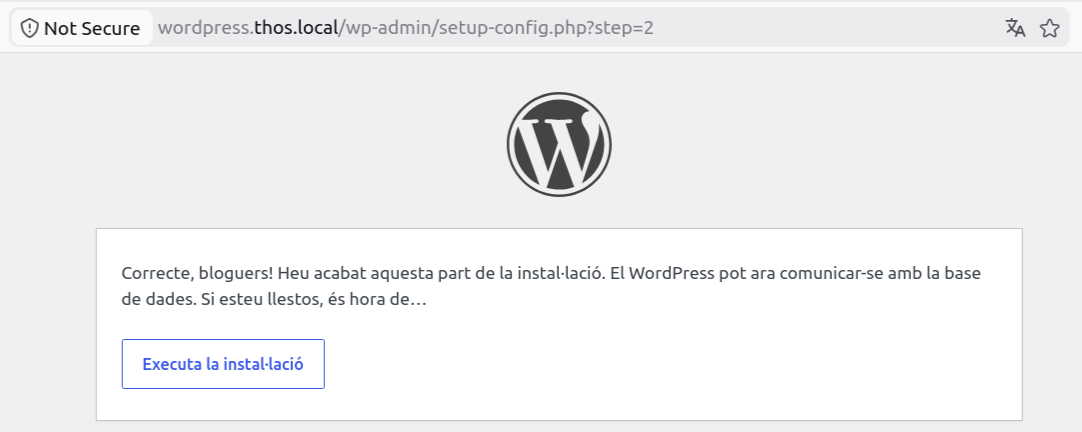
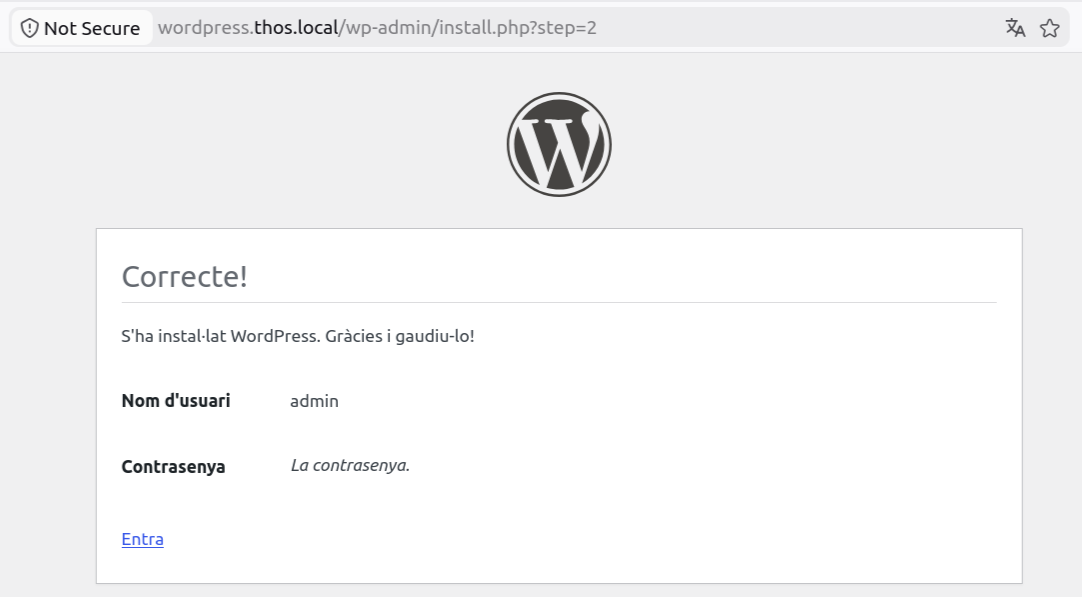
En aquest punt cal indicar:
- Títol del lloc
- Nom d’usuari administrador
- Contrasenya
- Correu electrònic
- Idioma
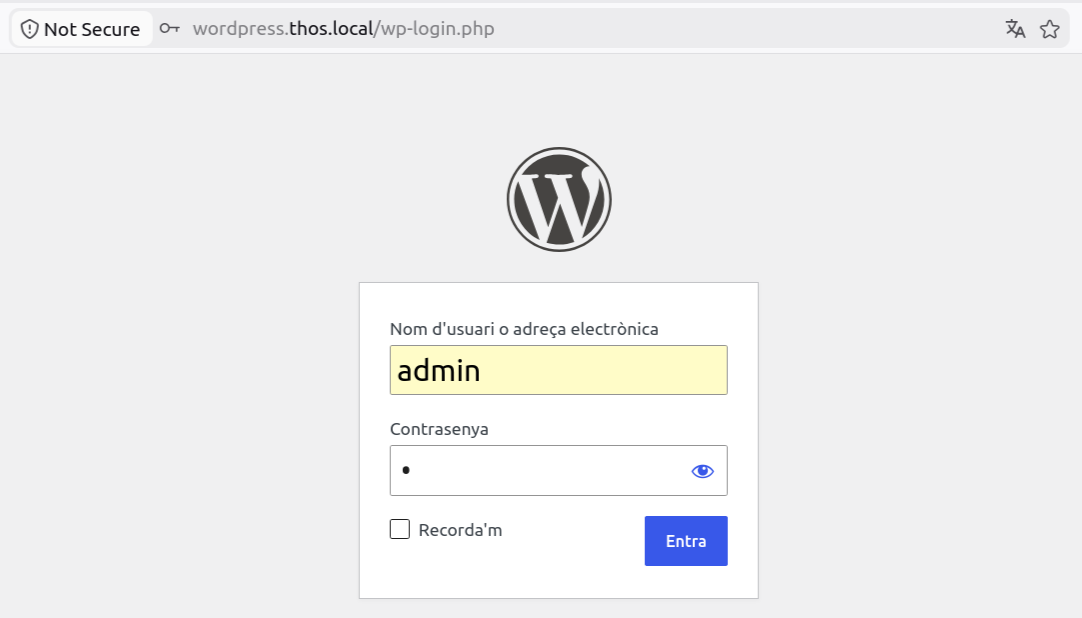
Un cop completat l’assistent, WordPress ja estarà operatiu.
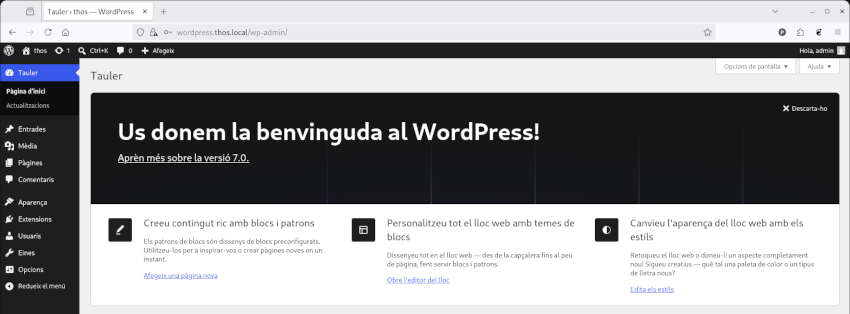
- Inicia sessió al tauler d’administració (
/wp-admin) amb l’usuari creat durant la instal·lació.- Comprova que els permalinks funcionen correctament des de Configuració > Enllaços permanents.