
Cicle formatiu: CFGM Sistemes Microinformàtics i Xarxes (SMX) / CFGS Administració de sistemes informàtics en xarxa (ASIX)
Mòdul: 0222 - Sistemes operatius monolloc / 0224 - Sistemes operatius en xarxa / 0369 - Implantació de sistemes operatius / 0374 - Administració de sistemes operatius
Mòdul relacionat: 0222 Sistemes operatius monolloc · 0224 Sistemes operatius en xarxa
La gestió de fitxers i directoris és la base de qualsevol tasca d’administració en Linux. A diferència de Windows, on s’acostuma a treballar amb l’explorador gràfic, en entorns de servidor és habitual no disposar d’interfície gràfica, de manera que dominar aquestes ordres és imprescindible per a qualsevol tècnic de sistemes.
ls — Llistar
contingut d’un directorils (de l’anglès list) mostra el contingut d’un
directori. És una de les ordres més usades i té moltes opcions per
filtrar i formatar la sortida. Sense arguments, mostra els fitxers del
directori on ens trobem. La informació que pot mostrar inclou el nom, la
mida, els permisos, el propietari, el grup i la data de modificació de
cada fitxer.
ls              # Llista fitxers del directori actual
ls -l           # Format llarg (permisos, mida, data)
ls -a           # Mostra fitxers ocults (els que comencen per .)
ls -lh          # Format llarg amb mides llegibles (KB, MB...)
ls -la          # Combinació de -l i -a
ls /etc         # Llista el contingut del directori /etc
Exemple pràctic:
ls -lh /var/log
# Mostra tots els fitxers de registre amb mida llegible
cd — Canviar de
directoricd (de l’anglès change directory) permet
moure’s per l’estructura de directoris del sistema. És fonamental
entendre la diferència entre ruta absoluta (comença per /, indica el camí complet des de l’arrel del sistema) i
ruta relativa (indica el camí des del directori
actual). El símbol ~ representa sempre el directori
personal de l’usuari que ha iniciat sessió
(/home/nom_usuari per a usuaris normals, /root
per a l’administrador).
cd /home/usuari     # Va al directori indicat (ruta absoluta)
cd Documents        # Va al subdirectori Documents (ruta relativa)
cd ..               # Puja un nivell
cd ~                # Va al directori personal de l'usuari
cd -                # Torna al directori anterior
pwd — Mostrar el
directori actualpwd (de l’anglès print working directory)
mostra la ruta absoluta del directori on ens trobem en aquest moment. És
molt útil quan treballem amb rutes relatives i volem saber el punt de
partida exacte, o quan hem navegat per diverses carpetes i hem perdut la
referència de la nostra ubicació.
pwd
# Exemple de sortida: /home/alumne/Documents
mkdir — Crear
directorismkdir (de l’anglès make directory) crea un o
més directoris nous. L’opció -p és especialment útil perquè
permet crear tota una jerarquia de directoris en un sol pas, sense que
doni error si algun ja existeix. Sense -p, si el directori
pare no existeix, l’ordre fallaria. L’opció -m permet
especificar els permisos del directori en el moment de la creació, en
notació octal.
mkdir proves            # Crea el directori "proves"
mkdir -p ruta/sub/dir   # Crea tota la ruta si no existeix
mkdir -m 755 projecte   # Crea el directori amb permisos específics
rmdir — Eliminar
directoris buitsrmdir (de l’anglès remove directory) elimina
directoris, però amb una condició important: el directori ha d’estar
completament buit. Si conté qualsevol fitxer o subdirectori, l’ordre
falla i mostra un error. Aquesta restricció és una mesura de seguretat
per evitar eliminar contingut per accident. Si volem eliminar un
directori amb contingut, cal usar rm -r.
rmdir proves # Elimina el directori "proves" (ha d'estar buit)⚠️ Si el directori no és buit, utilitza
rm -r.
rm — Eliminar
fitxers i directorisrm (de l’anglès remove) elimina fitxers i
directoris de forma permanent. A Linux no hi ha cap paperera de
reciclatge a la línia d’ordres: un cop eliminat, el fitxer no es pot
recuperar fàcilment. L’opció -r (recursiu) permet eliminar
directoris i tot el seu contingut. L’opció -f (force)
suprimeix qualsevol missatge de confirmació i errors. La combinació -rf és una de les més perilloses del sistema, especialment
executada com a root, ja que pot eliminar fitxers crítics del sistema
operatiu sense cap advertència.
rm fitxer.txt           # Elimina un fitxer
rm -i fitxer.txt        # Demana confirmació abans d'eliminar
rm -r directori/        # Elimina el directori i tot el seu contingut
rm -rf directori/       # Elimina sense demanar confirmació (perillós!)
rm *.log                # Elimina tots els fitxers .log del directori actual
⚠️
rm -rfés irreversible. Usar amb molta precaució.
cp — Copiar fitxers
i directoriscp (de l’anglès copy) crea una còpia d’un
fitxer o directori en una nova ubicació. Si el destí és un directori
existent, el fitxer es copiarà dins d’aquest directori mantenint el nom
original. Si el destí és un nom de fitxer, es crearà un nou fitxer amb
aquest nom. L’opció -r és necessària per copiar directoris
sencers, ja que sense ella cp no processarà el contingut
del directori. L’opció -p preserva les metadades del fitxer
original, incloent-hi permisos, propietari i data de modificació, cosa
que és molt important en còpies de seguretat.
cp fitxer.txt còpia.txt             # Còpia un fitxer
cp fitxer.txt /home/usuari/         # Còpia a un altre directori
cp -r directori/ /backup/           # Còpia un directori sencer
cp -p fitxer.txt còpia.txt          # Preserva permisos i dates
cp -i fitxer.txt destí.txt          # Demana confirmació si el destí existeix
mv — Moure o
reanomenar fitxersmv (de l’anglès move) té dues funcions en una:
mou fitxers o directoris d’una ubicació a una altra, i també permet
reanomenar-los. Si origen i destí estan al mateix sistema de fitxers,
l’operació és instantània perquè simplement es modifica l’entrada al
directori sense moure dades físicament. Si estan en sistemes de fitxers
diferents, mv fa una còpia i elimina l’original. A
diferència de cp, no cal l’opció -r per moure
directoris.
mv fitxer.txt /tmp/                 # Mou el fitxer a /tmp
mv nom_vell.txt nom_nou.txt         # Reanomena el fitxer
mv directori/ /mnt/disc/            # Mou un directori sencer
touch
— Crear fitxers buits o actualitzar datatouch té dues utilitats principals. La primera és crear
fitxers buits: si el fitxer especificat no existeix, touch
el crea sense contingut. La segona és actualitzar la data i hora d’accés
i modificació d’un fitxer existent a l’hora actual sense modificar-ne el
contingut. Aquesta segona funció s’utilitza habitualment en scripts per
indicar que una certa acció s’ha executat (fitxers de marca o
timestamp files) o per forçar que certes aplicacions
reprocessin un fitxer.
touch fitxer.txt        # Crea un fitxer buit (o actualitza la seva data)
touch fitxer1 fitxer2   # Crea diversos fitxers a la vegada
find — Cercar
fitxers i directorisfind és una de les ordres més potents i versàtils de
Linux. Realitza cerques en temps real recorrent l’arbre de directoris (a
diferència de locate, que usa una base de dades). Permet
combinar múltiples criteris de cerca: nom, extensió, tipus (fitxer o
directori), mida, data de modificació, propietari, permisos, i molts
més. A més, pot executar accions sobre els fitxers trobats gràcies a
l’opció -exec. La recerca per tot el sistema
(find /) pot ser lenta i generar molts missatges d’error de
permisos, que es poden suprimir redirigint els errors a /dev/null.
find / -name "fitxer.txt"           # Cerca a tot el sistema
find /home -name "*.pdf"            # Cerca PDFs a /home
find /var -mtime -7                 # Fitxers modificats els últims 7 dies
find /tmp -size +10M                # Fitxers de més de 10 MB
find / -type d -name "log"          # Cerca directoris anomenats "log"
find /etc -name "*.conf" -user root # Fitxers .conf propietat de root
locate —
Cerca ràpida de fitxers (base de dades)locate busca fitxers consultant una base de dades
precompilada que conté la llista de tots els fitxers del sistema. Això
el fa molt més ràpid que find, però té un inconvenient
important: la base de dades s’actualitza periòdicament (normalment una
vegada al dia amb una tasca cron), de manera que els fitxers creats o
eliminats recentment pot ser que no apareguin o que segueixin apareixent
als resultats. Quan necessitem resultats absolutament actuals, és millor
usar find. Cal tenir en compte que locate no
mostra fitxers als quals l’usuari no té permisos d’accés.
locate fitxer.txt           # Cerca el fitxer a la base de dades
locate -i Fitxer.txt        # Cerca sense distingir majúscules
sudo updatedb               # Actualitza la base de dades de locate
💡
locateés molt més ràpid quefind, però la base de dades pot no estar actualitzada.
cat — Mostrar
contingut de fitxerscat (de l’anglès concatenate) llegeix un o més
fitxers i mostra el seu contingut a la sortida estàndard (la pantalla).
Malgrat el seu nom, s’usa més freqüentment per mostrar el contingut d’un
únic fitxer que per concatenar-ne diversos. Per a fitxers molt llargs no
és la millor opció, ja que mostra tot el contingut de cop sense
possibilitat de paginar. En aquells casos és preferible usar less o more. Sí que resulta molt útil per
visualitzar fitxers de configuració curts o per combinar fitxers amb la
redirecció (cat fitxer1 fitxer2 > resultat).
cat fitxer.txt              # Mostra tot el fitxer
cat fitxer1.txt fitxer2.txt # Concatena i mostra dos fitxers
cat -n fitxer.txt           # Mostra amb números de línia
more / less — Navegar per fitxers llargsTotes dues ordres permeten visualitzar fitxers grans de forma
paginada, és a dir, mostrant-ne el contingut pantalla a pantalla sense
sobrepassar els límits de la terminal. more és la versió
original i més limitada: només permet avançar (no tornar enrere) i la
navegació es fa amb la barra d’espai. less és una versió
millorada que permet navegar en les dues direccions amb les tecles de
cursor, fer cerques amb / (endavant) i ?
(enrere), i té moltes més opcions de navegació. El nom less
és un joc de paraules: less is more (“menys és més”), fent
referència al fet que és una millora de more.
more fitxer.txt     # Pagina el contingut (espai per avançar)
less fitxer.txt     # Navegació avançada (fletxes, / per cercar, q per sortir)
head / tail — Primeres o últimes línieshead mostra les primeres línies d’un fitxer (10 per
defecte) i tail mostra les últimes. Són molt útils per
inspeccionar fitxers grans sense haver de carregar-los completament. tail -f és especialment valuós en l’administració de
sistemes perquè segueix el fitxer en temps real, mostrant les noves
línies a mesura que s’afegeixen. Aquesta opció s’usa habitualment per
monitorar fitxers de registre (logs) mentre un servei
s’executa, cosa que permet detectar errors en el moment en què es
produeixen.
head fitxer.txt         # Mostra les primeres 10 línies
head -n 20 fitxer.txt   # Mostra les primeres 20 línies
tail fitxer.txt         # Mostra les últimes 10 línies
tail -n 50 fitxer.txt   # Mostra les últimes 50 línies
tail -f /var/log/syslog # Segueix el fitxer en temps real (molt útil per logs)Mòdul relacionat: 0222 Sistemes operatius monolloc · 0224 Sistemes operatius en xarxa
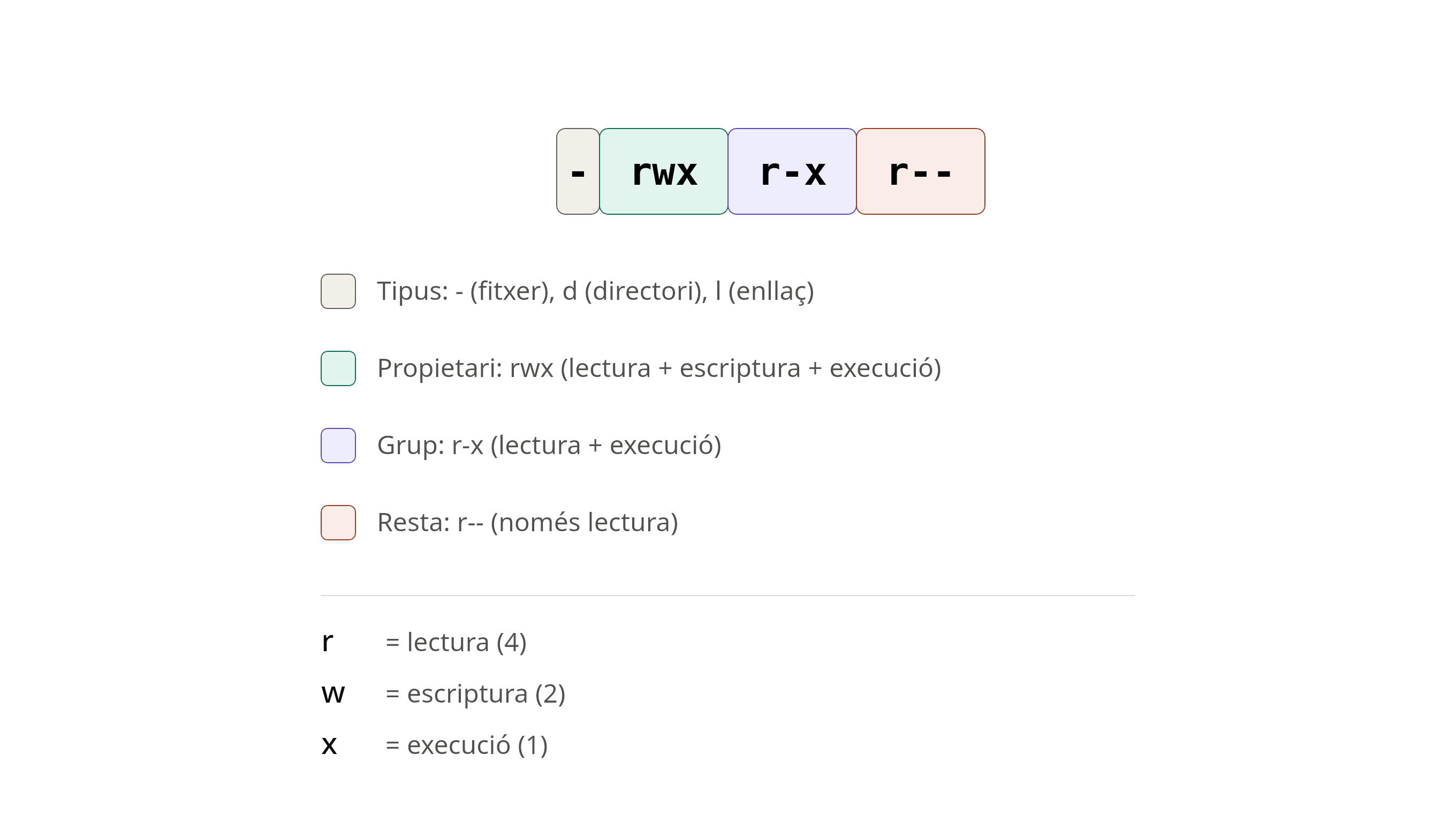
Linux és un sistema operatiu multiusuari, i el sistema de permisos és el mecanisme que controla qui pot fer què amb cada fitxer o directori. Cada fitxer té associat un propietari (un usuari) i un grup, i els permisos es defineixen per a tres nivells: el propietari, els membres del grup, i la resta d’usuaris del sistema. Entendre i gestionar correctament els permisos és essencial per a la seguretat del sistema.
A més dels 9 bits de protecció bàsics, en l’inode rauen uns altres
3 bits per al control dels permisos d’accés. Aquests tres bits
(setuid, setgid i
sticky) són especials i una mica complexos però
essencials per a una correcta administració. Tots tres s’utilitzen
principalment en programes executables i resulten potents i arriscats,
ja que certs forats de seguretat es basen en la seva manipulació. Si
s’activa el bit setuid d’un programa executable s’aconsegueix que els
permisos d’accés als arxius que gestiona aquest executable es contrastin
no amb el compte des del qual es vol executar el programa sinó amb el
propietari del programa executable. Aquesta funció permet saltar de
forma controlada els permisos de certs programes. L’exemple més conegut
és el del programa passwd que permet canviar i actualitzar les
contrasenyes que resideixen en l’arxiu /etc/passwd. En
principi, qualsevol hauria de poder escriure en aquest arxiu perquè té
dret a canviar la seva clau d’accés. Tanmateix, aquest fet, sense una
restricció addicional, representaria un perill enorme, ja que un usuari
podria canviar les claus de qualsevol altre compte mitjançant un editor
de text. La solució a aquest conflicte és la utilització del bit setuid
en el programa. L’usuari root és el propietari del programa i només el
root té permís d’escriptura en l’arxiu /etc/passwd. Per
tant, no es pot escriure en aquest arxiu directament, però quan
s’executa l’ordre de canvi de clau, com aquest programa té activat el
setuid. Els permisos que es verificaran seran els del seu propietari,
que és root, i no els de l’usuari que vol canviar la clau. D’aquesta
manera s’aconsegueix el permís d’escriptura de forma controlada. És a
dir, gràcies al bit setuid s’aconsegueix escriure a l’arxiu, però només
per mitjà d’aquest programa. El bit setgid és similar al setuid, però
referit als permisos de grup en lloc dels de propietari. La funció del
sticky bit és totalment diferent, encara que afecta també programes
executables. L’objectiu d’aquest bit és fixar el programa permanentment
en la memòria per evitar els temps de càrrega posteriors. També és un
bit perillós, perquè els virus i derivats tenen precisament aquest
objectiu, quedar-se residents en memòria. L’activació i desactivació
d’aquests bits és similar a la dels permisos. u+s activa el setuid, g+s activa el setgid i o+t l’sticky. Amb el signe menys es
desactiven. Si desitgem modificar-los en manera numèrica hem d’usar un
quart valor als tres ja coneguts, a l’esquerra dels anteriors. Per al
càlcul del valor numèric setuid en val 4, setgid val 2 i sticky en val
1.
Els bits especials en les carpetes
L’activació del sticky en una carpeta serveix per aconseguir que qui tingui dret d’escriptura en una carpeta no pugui esborrar els arxius que hi hagi en ella i que no siguin de la seva propietat. És comú utilitzar aquesta possibilitat en carpetes que contenen arxius temporals com /tmp i carpetes que contenen arxius amb característiques diverses de protecció. Activant el bit setgid en una carpeta es pot aconseguir que els arxius que es vagin creant per sota d’aquesta carpeta heretin el grup propietari de la carpeta, que s’assignarà com a grup propietari de l’arxiu. Això és molt interessant quan treballaran en un projecte conjunt usuaris de diferents grups preassignats. En aquest cas es crearà un nou grup en el qual s’inclouran els comptes participants en el projecte. A continuació es crearà una carpeta arrel per al treball conjunt i, posteriorment, a aquesta carpeta se li assignarà com a grup propietari el nou grup i se li activarà el bit setgid. D’aquesta manera, quan participants del projecte creïn arxius i carpetes sota la carpeta principal el grup propietari que se li assignarà serà l’heretat, és a dir, el del projecte conjunt, i per tant els permisos de grup es comprovaran respecte al grup nou.
La representació d’aquests permisos en el resultat de l’ordre ls –l és:
| Bit | Comportament |
|---|---|
| setuid | El caràcter x dels permisos del propietari es canvien
per una s quan aquest permís està activat; una S significa que el permís en execució no està activat al
mateix temps. |
| setgid | Igual que SUID però a escala dels permisos del grup. |
| sticky | Una t indica en el lloc de la x a escala
dels permisos de l’entitat “others”. Si aquest permís és T
significa que el permís x que està ocult no està
actiu. |
Resum
| Permís | Arxiu | Carpeta |
|---|---|---|
| setuid | Executa l’arxiu amb la identitat del propietari de l’arxiu | |
| setgid | Executa l’arxiu amb la identitat del grup de l’arxiu | Els arxius creats en el directori hereten el grup del directori en lloc del grup principal de l’usuari |
| sticky | La imatge de l’executable segueix en memòria, la seva recàrrega és més ràpida | Només el propietari de l’arxiu o del directori poden esborrar els arxius |
chmod — Canviar
permisoschmod (de l’anglès change mode) modifica els
permisos d’accés d’un fitxer o directori. Admet dues notacions: la
notació octal (numèrica) i la notació
simbòlica. En la notació octal, cada xifra representa un nivell
(propietari, grup, resta) i és la suma dels valors dels permisos actius
(r=4, w=2, x=1). Així, 7 significa rwx, 6 significa rw-, 5 significa
r-x, i 4 significa r–. En la notació simbòlica s’usen les lletres u (user/propietari), g (group), o
(others/resta) i a (all/tots), combinades amb + (afegir), - (treure) i =
(establir exactament). L’opció -R aplica els canvis de
forma recursiva a tots els fitxers i subdirectoris.
# Notació octal
chmod 755 fitxer.sh     # rwxr-xr-x (propietari tot, grup/resta lectura+execució)
chmod 644 document.txt  # rw-r--r-- (propietari lectura+escriptura, resta lectura)
chmod 600 clau.pem      # rw------- (només el propietari pot llegir/escriure)
chmod 777 script.sh     # rwxrwxrwx (tots els permisos per a tothom, evitar!)

# Notació simbòlica
chmod u+x script.sh     # Afegeix execució al propietari (user)
chmod g-w fitxer.txt    # Treu escriptura al grup
chmod o+r fitxer.txt    # Afegeix lectura a la resta (others)
chmod a+x script.sh     # Afegeix execució a tothom (all)
chmod -R 755 directori/ # Aplica permisos recursivament
Taula de valors octals comuns:
| Octal | Permisos | Ús típic |
|---|---|---|
| 777 | rwxrwxrwx | Mai recomanat |
| 755 | rwxr-xr-x | Executables, directoris |
| 644 | rw-r–r– | Fitxers de text, configuració |
| 600 | rw——- | Claus privades, contrasenyes |
| 700 | rwx—— | Directoris personals privats |
chown — Canviar
propietarichown (de l’anglès change owner) canvia el
propietari o el grup associat a un fitxer o directori. Només l’usuari
root pot canviar el propietari d’un fitxer; un usuari normal no pot
transferir la propietat dels seus fitxers a un altre usuari. Sí que pot
canviar el grup, però únicament a un grup del qual ell mateix sigui
membre. La sintaxi usuari:grup permet canviar tots dos
alhora. L’opció -R aplica el canvi recursivament, cosa que
és molt habitual en l’administració de servidors web, on cal
assegurar-se que el servidor web (normalment l’usuari www-data) sigui propietari dels fitxers del lloc web.
chown usuari fitxer.txt             # Canvia el propietari
chown usuari:grup fitxer.txt        # Canvia propietari i grup
chown -R www-data:www-data /var/www # Recursiu (típic per al servidor web)
chgrp — Canviar grupchgrp (de l’anglès change group) canvia
únicament el grup propietari d’un fitxer o directori, sense modificar el
propietari. Funciona de manera similar a chown però limitat
als grups. Un usuari pot canviar el grup d’un fitxer seu a qualsevol
grup del qual sigui membre. És útil en entorns col·laboratius on
diversos usuaris pertanyents a un mateix grup han de compartir
fitxers.
chgrp professors fitxer.txt         # Canvia el grup del fitxer
chgrp -R alumnes /home/compartit/   # Recursiu
umask —
Màscara de permisos per defecteumask defineix els permisos que s’eliminaran
automàticament cada vegada que es crea un fitxer o directori nou.
Funciona com una màscara de substracció: els permisos base per a fitxers
nous són 666 (rw-rw-rw-) i per a directoris 777 (rwxrwxrwx), i la
màscara indica quins permisos cal treure. Amb la màscara per defecte
022, els fitxers nous tindran permisos 644 (666-022) i els directoris
755 (777-022). Canviar el umask en el fitxer ~/.bashrc o /etc/profile afecta els permisos
de tots els fitxers creats per l’usuari o el sistema respectivament.
umask           # Mostra la màscara actual (normalment 0022)
umask 027       # Estableix la màscara (fitxers nous: 640, dirs: 750)
acl - Llistes de control
d’accésLa llista de control d’accés (ACL o access control list) és un concepte de seguretat informàtica utilitzat per fer complir la separació de privilegis. Això significa donar o no uns privilegis a un objecte determinat que està realitzant una consulta. Un sistema d’arxius ACL és una estructura de dades (normalment una taula) que conté entrades que especifiquen drets d’usuaris individuals o grups respecte a objectes específics del sistema específics com poden ser programes, processos o arxius. Els privilegis o permisos determinen drets d’accés específics: com per exemple si un usuari pot llegir, escriure o executar un objecte.
Instal·lació:
sudo apt-get install aclPer poder fer ús de les ACL hem de muntar el suport d’ACL per a la
partició que conté els arxius o les carpetes. Editem l’arxiu /etc/fstab i afegim acl a les opcions de muntatge de la
partició afectada.
/dev/sda7 /var ext4 defaults,acl 0 3Ordres:
setfacl- per modificar la llistagetfacl- per obtenir informació de la llista
Exemple pràctic:
L’usuari Frederic és la persona que s’encarregarà de la pàgina web de l’empresa, que es troba en la carpeta /var/www. Aquest usuari no té accés via ftp a aquesta carpeta, per la qual cosa li suposarà un problema poder modificar els continguts d’aquest directori. L’usuari root pot solucionar el problema fent ús de les ACL i de l’ordre setfacl per assignar-li els permisos necessaris per tenir accés d’escriptura i execució a la carpeta:
sudo setfacl -m u:frederic:rwx /var/wwwPer veure les propietats de la carpeta emprem l’ordre getfacl:
sudo getfacl /var/wwwgetfacl: Removing leading '/' from absolute path names
# file: /var/www
# owner: root
# group: root
user::rwx
user:frederic:rwx
group::r-x
mask::rwx
other::r-xMòdul relacionat: 0222 Sistemes operatius monolloc · 0224 Sistemes operatius en xarxa
La gestió d’usuaris i grups és una tasca central en l’administració
de sistemes Linux. Cada usuari té un identificador únic (UID), un
directori personal, un shell per defecte i pertany a un o més grups. Els
grups permeten organitzar usuaris amb necessitats d’accés similars i
simplificar la gestió de permisos. Tota la informació d’usuaris
s’emmagatzema principalment als fitxers /etc/passwd, /etc/shadow (contrasenyes xifrades) i /etc/group.
useradd — Crear usuarisuseradd crea un compte d’usuari nou al sistema. Per si
sola, l’ordre crea l’entrada a /etc/passwd però no
necessàriament el directori personal ni un shell usable. Per això és
habitual usar -m (crea el directori personal a /home/nom_usuari) i -s (especifica el shell).
El directori personal es crea copiant el contingut de /etc/skel, que conté els fitxers de configuració inicials.
Si no s’especifica un shell, el sistema pot assignar-ne un no interactiu
com /bin/sh o /usr/sbin/nologin, que impedeix
l’inici de sessió.
useradd alumne                          # Crea l'usuari "alumne"
useradd -m alumne                       # Crea l'usuari amb directori personal
useradd -m -s /bin/bash alumne          # Amb shell bash
useradd -m -g professors alumne         # Amb grup principal "professors"
useradd -m -G sudo,alumnes joan         # Afegeix a grups secundaris
useradd -m -c "Joan García" joan        # Amb comentari (nom complet)
usermod —
Modificar usuaris existentsusermod permet modificar qualsevol atribut d’un compte
d’usuari existent sense necessitat d’eliminar-lo i tornar-lo a crear.
Una de les opcions més usades és -aG per afegir l’usuari a
grups secundaris addicionals. És crítica la diferència entre -aG (afegir als grups existents mantenint els altres) i -G sol (reemplaça completament la llista de grups
secundaris, eliminant els anteriors). Les opcions -L i -U permeten bloquejar i desbloquejar comptes sense
eliminar-los, cosa que és útil quan un empleat marxa temporalment o quan
cal desactivar un compte per seguretat.
usermod -aG sudo alumne         # Afegeix l'usuari al grup sudo (sense treure'l d'altres)
usermod -s /bin/bash alumne     # Canvia el shell
usermod -l nou_nom vell_nom     # Canvia el nom d'usuari
usermod -L alumne               # Bloqueja el compte
usermod -U alumne               # Desbloqueja el compte
usermod -d /home/nou alumne     # Canvia el directori personal
⚠️ Usar
-aGi no-Gsol, o es perdran els grups secundaris existents.
userdel — Eliminar
usuarisuserdel elimina un compte d’usuari del sistema. Sense
opcions addicionals, elimina l’entrada de l’usuari als fitxers del
sistema (/etc/passwd, /etc/shadow, /etc/group) però deixa intacte el directori personal i tots
els seus fitxers. Amb l’opció -r, elimina també el
directori personal i el correu de l’usuari. Cal tenir en compte que els
fitxers propietat de l’usuari eliminat que estiguin fora del seu
directori personal quedaran sense propietari reconegut (es mostrarà el
UID numèric en lloc d’un nom), i caldrà reassignar-los manualment.
userdel alumne          # Elimina l'usuari (manté el directori personal)
userdel -r alumne       # Elimina l'usuari i el directori personal
groupadd / groupmod / groupdel — Gestió de grupsAquestes tres ordres gestionen el cicle de vida dels grups al
sistema. groupadd crea un grup nou amb un GID
(identificador de grup) assignat automàticament o especificat
manualment. groupmod permet modificar atributs d’un grup
existent, com ara el nom o el GID. groupdel elimina un
grup, però cal assegurar-se prèviament que cap usuari tingui aquest grup
com a grup principal, o l’ordre fallarà. Els grups existents es poden
consultar al fitxer /etc/group.
groupadd alumnes            # Crea el grup "alumnes"
groupmod -n nous alumnes    # Reanomena el grup
groupdel alumnes            # Elimina el grup
passwd — Gestionar
contrasenyespasswd gestiona les contrasenyes dels comptes d’usuari.
Les contrasenyes mai s’emmagatzemen en text pla: Linux les xifra amb un
algorisme criptogràfic (habitualment SHA-512) i guarda el resultat al
fitxer /etc/shadow, que només és llegible per root. Quan un
usuari normal executa passwd sense arguments, se li demana
la contrasenya actual com a verificació abans de poder canviar-la.
L’administrador (root) pot canviar la contrasenya de qualsevol usuari
sense conèixer-ne l’actual. L’opció -e (expire) força
l’usuari a canviar la contrasenya en el proper inici de sessió, cosa
útil quan es crea un compte nou.
passwd                  # Canvia la contrasenya de l'usuari actual
passwd alumne           # Canvia la contrasenya d'un usuari (com a root)
passwd -l alumne        # Bloqueja el compte
passwd -u alumne        # Desbloqueja el compte
passwd -e alumne        # Força canvi de contrasenya en el proper inici de sessió
Si vols saber més respecte a la gestió de les contrasenyes en Linux ves a: Gestió de les contrasenyes en GNU/Linux
su — Canviar d’usuarisu (de l’anglès switch user o substitute
user) permet canviar d’usuari dins d’una sessió oberta. Quan s’usa su sense l’opció -, es canvia l’usuari, però
es mantenen les variables d’entorn de la sessió original (directori de
treball, variables d’entorn, etc.). Amb l’opció - o -l, s’inicialitza un entorn complet com si l’usuari hagués
iniciat sessió des de zero, incloent-hi el directori personal i les
variables d’entorn pròpies. En sistemes Ubuntu, root no té contrasenya
configurada per defecte, i per accedir-hi s’usa sudo -i o sudo su -.
su alumne           # Canvia a l'usuari "alumne" (manté l'entorn actual)
su - alumne         # Canvia a l'usuari amb el seu entorn complet
su -                # Canvia a root amb el seu entorn
sudo — Executar
ordres com a rootsudo (de l’anglès superuser do) permet a
usuaris autoritzats executar ordres amb privilegis d’administrador
(root) o d’un altre usuari, sense necessitat de conèixer la contrasenya
de root. Els usuaris autoritzats es configuren al fitxer /etc/sudoers (editat amb visudo). En
distribucions com Ubuntu, el primer usuari creat durant la instal·lació
pertany al grup sudo i pot usar aquesta ordre. sudo registra totes les ordres executades al fitxer de
registre del sistema, cosa que proporciona un registre d’auditoria molt
valuós per a la seguretat. Demana la contrasenya de l’usuari (no la de
root) i la recorda durant uns minuts.
sudo apt update             # Executa l'ordre com a root
sudo -i                     # Obre un shell de root
sudo -u alumne ordre        # Executa una ordre com un altre usuari
sudo !! # Repeteix l'última ordre amb sudoid, who, whoami, w — Informació
d’usuarisAquestes ordres proporcionen informació sobre els usuaris que usen el
sistema. id mostra el UID (User ID), el GID (Group ID)
principal i tots els grups als quals pertany l’usuari. Aquesta
informació és molt útil per diagnosticar problemes de permisos: si un
usuari no pot accedir a un fitxer, id ens permet verificar
si pertany al grup correcte. who i w mostren
els usuaris connectats al sistema, incloent-hi des d’on s’han connectat
(terminal local o IP remota) i fa quant de temps. w
proporciona informació addicional sobre l’activitat de cada usuari.
id                      # Mostra UID, GID i grups de l'usuari actual
id alumne               # Mostra informació d'un usuari concret
whoami                  # Mostra el nom de l'usuari actual
who                     # Mostra els usuaris connectats
w # Mostra els usuaris connectats i la seva activitatMòdul relacionat: 0222 Sistemes operatius monolloc · 0224 Sistemes operatius en xarxa
En Linux, un procés és una instància en execució d’un programa. El sistema operatiu assigna a cada procés un identificador únic anomenat PID (Process ID). Els processos s’organitzen en una jerarquia: cada procés té un procés pare (PPID), i el primer procés del sistema (init o systemd) és l’ancestre de tots els altres. La gestió correcta dels processos i dels serveis del sistema és fonamental per mantenir un servidor estable i segur.
ps — Llistar processosps (de l’anglès process status) mostra una
instantània dels processos en execució en el moment de l’execució. A
diferència de top, no s’actualitza en temps real. La
combinació d’opcions aux és la més habitual: a
mostra els processos de tots els usuaris, u mostra el
format orientat a l’usuari (amb nom d’usuari, ús de CPU i memòria), i x inclou els processos que no estan associats a cap
terminal (com els serveis o dimonis del sistema). La sortida es pot
filtrar amb grep per trobar processos específics.
ps                      # Processos de la sessió actual
ps aux                  # Tots els processos del sistema (format complet)
ps aux | grep nginx     # Cerca el procés nginx
ps -ef                  # Format alternatiu amb PPID
top / htop — Monitor de processos en temps realtop és un monitor de processos interactiu que
s’actualitza periòdicament (per defecte cada 3 segons) i mostra
informació sobre l’ús de CPU, memòria i swap del sistema, així com els
processos ordenats per consum de recursos. A la capçalera es pot veure
el temps que porta engegat el sistema (uptime), el nombre
d’usuaris connectats, la càrrega mitjana del sistema i un resum de l’ús
de memòria. htop és una versió millorada amb interfície en
colors, navegació amb cursor i possibilitat de gestionar processos de
forma visual. Cal instal·lar-lo manualment
(apt install htop) perquè no sempre ve inclòs per
defecte.
top                     # Monitor bàsic (q per sortir, k per matar un procés)
htop                    # Monitor avançat i visual (cal instal·lar-lo)
Tecles útils dins de top:
k→ Matar un procés (introduir PID)r→ Canviar la prioritat (renice)M→ Ordenar per ús de memòriaP→ Ordenar per ús de CPUq→ Sortir
kill / killall — Finalitzar processoskill envia un senyal a un procés identificat pel seu
PID. Malgrat el nom, no tots els senyals finalitzen el procés: el senyal
per defecte és SIGTERM (15), que demana al procés que s’aturi de forma
ordenada, alliberant recursos i tancant fitxers. El procés pot ignorar
aquest senyal o demorar la resposta. En canvi, SIGKILL (9) és enviat
directament pel nucli del sistema i el procés no pot ignorar-lo ni
interceptar-lo, de manera que l’atura immediatament. SIGKILL s’ha d’usar
com a últim recurs perquè el procés no té l’oportunitat d’alliberar
recursos correctament. killall fa el mateix, però admet el
nom del procés en lloc del PID, cosa que simplifica la feina quan no
sabem el PID exacte.
kill 1234               # Envia el senyal SIGTERM al procés 1234 (tancament suau)
kill -9 1234            # Envia SIGKILL (força el tancament)
kill -l                 # Llista tots els senyals disponibles
killall firefox         # Mata tots els processos de Firefox
killall -9 nginx        # Força el tancament de tots els processos nginx
Senyals més comuns:
| Senyal | Número | Descripció |
|---|---|---|
| SIGTERM | 15 | Tancament suau (per defecte) |
| SIGKILL | 9 | Tancament forçat (no es pot ignorar) |
| SIGHUP | 1 | Recarrega la configuració |
nice / renice — Prioritat de processosnice i renice controlen la prioritat dels
processos, és a dir, quanta atenció del processador reben en comparació
amb els altres. La prioritat s’expressa amb un valor de “niceness” que
va de -20 (màxima prioritat, el procés acapara recursos) a 19 (mínima
prioritat, cedeix recursos a tots els altres). El valor per defecte és
0. Valors positius de niceness signifiquen que el procés és “amable” amb
els altres i cedeix el processador. Valors negatius indiquen que el
procés té preferència, però per assignar-ne, cal ser root. nice s’usa en arrencar un procés nou, mentre que renice modifica la prioritat d’un procés que ja s’està
executant.
nice -n 10 programa         # Executa un programa amb prioritat baixa (10)
nice -n -5 programa         # Prioritat alta (negatiu = més prioritat, cal root)
renice -n 5 -p 1234         # Canvia la prioritat del procés 1234
💡 El rang de prioritat va de -20 (màxima) a 19 (mínima). Per defecte és 0.
systemctl —
Gestió de serveis (systemd)systemctl és l’ordre principal per interactuar amb systemd, el sistema d’inicialització i gestió de serveis
que utilitzen la majoria de distribucions Linux modernes (Ubuntu,
Debian, Fedora, CentOS, etc.). Permet iniciar, parar, reiniciar i
comprovar l’estat de qualsevol servei del sistema. La distinció entre restart i reload és important: restart para el servei completament i el torna a engegar
(interrompent les connexions actives), mentre que reload
demana al servei que torni a llegir la seva configuració sense
interrompre les connexions existents. enable i disable controlen si el servei s’engega automàticament quan
el sistema arrenca, però no l’inicien ni l’aturen immediatament.
systemctl start nginx                # Inicia el servei
systemctl stop nginx                 # Para el servei
systemctl restart nginx              # Reinicia el servei
systemctl reload nginx               # Recarrega la configuració sense parar
systemctl status nginx               # Mostra l'estat del servei
systemctl enable nginx               # Activa l'inici automàtic en arrencar
systemctl disable nginx              # Desactiva l'inici automàtic
systemctl is-active nginx            # Comprova si està actiu
systemctl list-units --type=service  # Llista tots els serveis
journalctl —
Registres del sistema (systemd)journalctl permet consultar el registre centralitzat del
sistema gestionat per systemd-journald. A diferència dels
sistemes antics on els registres eren fitxers de text dispersos per /var/log, systemd recull tots els missatges de
serveis, del nucli i del sistema en un únic registre binari. journalctl permet filtrar per servei, per data, per nivell
de gravetat i per molts altres criteris. L’opció -f
(follow) és equivalent al tail -f dels fitxers de log
tradicionals i permet monitorar els registres en temps real. L’opció -p err filtra per nivell de prioritat, mostrant només
errors i missatges més greus.
journalctl                      # Tots els registres
journalctl -u nginx             # Registres d'un servei concret
journalctl -f                   # Segueix els registres en temps real
journalctl --since "1 hour ago" # Registres de l'última hora
journalctl -b                   # Registres del darrer arrencament
journalctl -p err # Només errorsMòdul relacionat: 0221 Muntatge i manteniment d’equips · 0222 Sistemes operatius monolloc
En Linux, tots els dispositius d’emmagatzematge (discos durs, SSD,
memòries USB) apareixen com a fitxers especials al directori /dev. Els discos IDE/SATA/NVMe s’anomenen /dev/sda, /dev/sdb, etc., i les seves
particions /dev/sda1, /dev/sda2, etc. Per
accedir al contingut d’una partició cal muntar-la, és a dir, fer-la
accessible a través d’un directori de l’arbre de fitxers
del sistema (punt de muntatge). Tota la informació sobre les particions
que s’han de muntar automàticament en l’arrencada es troba al fitxer /etc/fstab.
fdisk — Gestionar
particions (MBR)fdisk és l’eina clàssica de Linux per crear, modificar i
eliminar particions en discos amb esquema de particions MBR (Master Boot
Record), que suporta fins a 4 particions primàries i discos de fins a 2
TB. Per a discos més grans o quan es vol usar l’esquema GPT (GUID
Partition Table), és preferible usar parted o gdisk. fdisk -l pot executar-se sense
privilegis sobre alguns sistemes, però per modificar particions cal ser
root. Tots els canvis que es fan a fdisk es guarden en
memòria fins que s’escriuen al disc amb l’opció w, de
manera que si ens equivoquem podem sortir sense guardar amb q.
fdisk -l                    # Llista tots els discos i particions
fdisk /dev/sdb              # Obre l'editor de particions del disc sdb
Opcions dins de fdisk:
n→ Crea una nova particiód→ Elimina particióp→ Mostra la taula de particionsw→ Desa i surtq→ Surt sense desar
parted —
Gestionar particions (MBR i GPT)parted és una eina de gestió de particions més moderna
que fdisk i suporta tant MBR com GPT. A diferència de fdisk, parted aplica els canvis immediatament
sense necessitat de confirmar, de manera que cal tenir molta cura. Admet
tant un mode interactiu (sense arguments o amb el nom del disc) com un
mode no interactiu passant totes les opcions a la línia d’ordres, cosa
que el fa ideal per a scripts d’automatització. Pot redimensionar
particions existents (amb algunes limitacions) i gestionar discos de
qualsevol mida.
parted /dev/sdb print                       # Mostra les particions del disc
parted /dev/sdb mklabel gpt                 # Crea una taula de particions GPT
parted /dev/sdb mkpart primary ext4 0% 50%  # Crea una partició
mkfs — Formatar
particionsmkfs (de l’anglès make filesystem) crea un
sistema de fitxers en una partició o dispositiu. En realitat és una
família d’ordres: mkfs.ext4, mkfs.ntfs, mkfs.vfat, etc., on cada una crida l’eina específica per a
cada tipus de sistema de fitxers. Formatant una partició
s’eliminen totes les dades que conté de forma irrecuperable, de
manera que cal verificar sempre el dispositiu destí abans d’executar
l’ordre. ext4 és el sistema de fitxers estàndard de Linux, NTFS és compatible amb Windows, i FAT32 és
universal però limitat a fitxers de màxim 4 GB.
mkfs.ext4 /dev/sdb1         # Formata amb ext4
mkfs.ntfs /dev/sdb2         # Formata amb NTFS
mkfs.vfat /dev/sdb3         # Formata amb FAT32
mkfs.xfs /dev/sdb1          # Formata amb XFS
mount / umount — Muntar i desmuntar unitatsmount connecta un sistema de fitxers d’una partició o
dispositiu a un punt de l’arbre de directoris del sistema, fent-ne el
contingut accessible. El punt de muntatge ha d’existir prèviament com a
directori buit. Sense arguments, mount mostra tots els
sistemes de fitxers muntats actualment. umount desmunta un
sistema de fitxers; cal assegurar-se que cap procés ni usuari estigui
accedint al sistema de fitxers en aquell moment, o l’ordre fallarà amb
un error de “dispositiu ocupat”. Per montar dispositius automàticament
en l’arrencada del sistema, cal afegir-los al fitxer /etc/fstab.
mount /dev/sdb1 /mnt/disc       # Munta la partició a /mnt/disc
mount -t ext4 /dev/sdb1 /mnt/   # Especifica el sistema de fitxers
mount -o ro /dev/sdb1 /mnt/     # Munta en mode només lectura
mount                           # Mostra totes les unitats muntades
umount /mnt/disc                # Desmunta la unitat
umount -l /mnt/disc             # Desmunta de forma diferida (lazy)
df — Espai lliure en
discdf (de l’anglès disk free) mostra l’espai
total, l’espai usat i l’espai lliure de tots els sistemes de fitxers
muntats. L’opció -h (human-readable) mostra les mides en
unitats llegibles (KB, MB, GB) en lloc de blocs. Un aspecte important de df és que mostra l’espai del sistema de fitxers complet on
es troba el directori indicat, no l’espai del directori en si. Cal tenir
en compte que en sistemes de fitxers ext4, per defecte es
reserva un 5% de l’espai per a l’usuari root, de manera que un disc que df mostra al 95% d’ús pot estar completament ple per als
usuaris normals.
df                          # Espai de tots els sistemes de fitxers
df -h                       # Format llegible (GB, MB)
df -hT                      # Inclou el tipus de sistema de fitxers
df /home                    # Espai del sistema de fitxers que conté /home
du —
Espai ocupat per fitxers i directorisdu (de l’anglès disk usage) mesura l’espai que
ocupa en disc un fitxer o el contingut d’un directori de forma
recursiva. A diferència de df, que informa sobre el sistema
de fitxers complet, du informa sobre el contingut específic
d’un directori o fitxer. L’opció -s (summary) mostra només
el total del directori sense llistar cada subdirectori. La combinació du -sh * | sort -h és molt útil per identificar ràpidament
quins directoris o fitxers ocupen més espai dins d’una carpeta, cosa que
ajuda a alliberar espai en discos plens.
du -sh /home/alumne         # Mida total del directori (llegible)
du -sh /var/*               # Mida de cada element dins /var
du -sh * | sort -h          # Ordena per mida
lsblk — Llistar
dispositius de bloclsblk (de l’anglès list block devices) mostra
tots els dispositius de bloc del sistema (discos, particions,
dispositius de loopback, etc.) en forma d’arbre que reflecteix la seva
relació jeràrquica. A diferència de fdisk -l, lsblk no requereix privilegis de root per mostrar la
informació bàsica. L’opció -f afegeix informació sobre el
sistema de fitxers, l’UUID (identificador únic universal de la partició)
i el punt de muntatge, cosa que és molt útil per configurar el fitxer /etc/fstab.
lsblk                   # Arbre de discos i particions
lsblk -f                # Inclou el sistema de fitxers i UUID
blkid — Informació
de particionsblkid mostra l’UUID, el tipus de sistema de fitxers i
altres atributs de les particions i dispositius de bloc. L’UUID és un
identificador únic que no canvia fins i tot si el dispositiu es connecta
a un port diferent o si es canvia l’ordre dels discos, al contrari que
els noms de dispositiu com /dev/sda1 que poden variar. Per
aquest motiu, al fitxer /etc/fstab és recomanable usar
l’UUID en lloc del nom del dispositiu per garantir que el sistema
arrenca correctament independentment de l’ordre en què es detecten els
discos.
blkid                       # Mostra UUID i tipus de totes les particions
blkid /dev/sdb1 # Informació d'una partició concretaMòdul relacionat: 0226 Seguretat informàtica
Les còpies de seguretat (backups) són una de les tasques més crítiques de l’administració de sistemes. Una bona política de còpies de seguretat ha de definir la freqüència (diària, setmanal, mensual), el tipus (completa, incremental, diferencial), la ubicació (local, remota, núvol) i el procediment de restauració. A Linux, les eines de còpia de seguretat integrades al sistema operatiu permeten implementar solucions robustes sense necessitat de programari de tercers.
tar —
Crear i gestionar arxius comprimitstar (de l’anglès tape archive) és l’eina
estàndard de Linux per empaquetar múltiples fitxers i directoris en un
únic arxiu i, opcionalment, comprimir-lo. El nom ve del seu ús original
amb cintes magnètiques. Un arxiu tar sense compressió
s’anomena tarball i té l’extensió .tar; amb
compressió gzip s’usa .tar.gz o .tgz, i amb
bzip2 s’usa .tar.bz2. La compressió bzip2 ofereix millor
ràtio de compressió, però és més lenta que gzip. L’ordre de les opcions
és important: f ha d’anar sempre just abans del nom del
fitxer. tar és l’ordre fonamental per a còpies de seguretat
manuals o en scripts.
# Crear
tar -czvf backup.tar.gz /home/alumne/    # Crea un arxiu comprimit (gzip)
tar -cjvf backup.tar.bz2 /home/alumne/   # Compressió bzip2 (millor ràtio)
tar -cvf backup.tar /home/alumne/        # Sense compressió

# Extreure
tar -xzvf backup.tar.gz                  # Extreu al directori actual
tar -xzvf backup.tar.gz -C /tmp/         # Extreu a /tmp

# Llistar contingut
tar -tzvf backup.tar.gz                  # Llista sense extreure
Opcions clau:
c→ Crear arxiux→ Extreuret→ Llistarz→ Comprimir amb gzipj→ Comprimir amb bzip2v→ Mode verbose (mostra el progrés)f→ Especifica el fitxer
gzip / gunzip — Comprimir fitxers individualsgzip comprimeix un fitxer únic usant l’algorisme Deflate
(similar al format ZIP). Per defecte, substitueix el fitxer original per
la versió comprimida afegint l’extensió .gz. A diferència
de tar, no permet empaquetar múltiples fitxers en un sol
arxiu; per fer-ho cal combinar-lo amb tar. gunzip és equivalent a gzip -d i descomprimeix
fitxers .gz. La relació entre tar i gzip és complementària: tar empaqueta i gzip comprimeix, i és per això que s’usen conjuntament amb
les opcions z de tar.
gzip fitxer.txt             # Comprimeix (crea fitxer.txt.gz i elimina l'original)
gzip -k fitxer.txt          # Comprimeix però manté l'original
gzip -d fitxer.txt.gz       # Descomprimeix
gunzip fitxer.txt.gz        # Descomprimeix (equivalent a gzip -d)
rsync —
Sincronització de fitxersrsync (de l’anglès remote sync) és una eina de
sincronització de fitxers molt més intel·ligent que una simple còpia:
compara origen i destí i transfereix únicament les diferències, cosa que
fa les sincronitzacions molt més eficients quan els fitxers canvien poc
entre execucions. Pot operar localment o a través de la xarxa (usant SSH
com a transport segur amb l’opció -z per comprimir les
dades en trànsit). L’opció --delete fa que el destí sigui
un mirall exacte de l’origen, eliminant al destí els fitxers que ja no
existeixen a l’origen. Això permet implementar còpies de seguretat
incrementals eficients. L’opció -n (dry-run) simula
l’operació sense fer cap canvi, per verificar el que es faria.
rsync -av /origen/ /destí/                  # Sincronitza localment
rsync -avz /home/alumne/ usuari@servidor:/backup/   # Cap a un servidor remot
rsync -avz --delete /origen/ /destí/        # Elimina al destí el que no existeix a l'origen
rsync -avzn /origen/ /destí/               # Simulació (dry-run, no fa canvis)
dd — Còpia bit
a bit (imatges de disc)dd (de l’anglès data duplicator o disk
dump) copia dades bloc a bloc, bit a bit, independentment del
sistema de fitxers. Això el fa ideal per crear imatges exactes de discos
o particions, clonar discos, crear imatges d’arrencada o esborrar discos
de forma segura. A diferència de les còpies de fitxers convencionals, dd ho copia tot: dades, espai buit, metadades del sistema
de fitxers i fins i tot les particions eliminades. if
significa input file (origen) i of significa
output file (destí). bs especifica la mida del
bloc de lectura/escriptura; valors més grans (1M) milloren el rendiment. dd no dona cap avís si el destí és incorrecte, de manera
que una equivocació pot destruir tot el contingut d’un disc.
dd if=/dev/sda of=/backup/disc.img          # Còpia del disc a fitxer
dd if=/backup/disc.img of=/dev/sdb          # Restaura la imatge al disc
dd if=/dev/sda of=/dev/sdb                  # Clona un disc sencer
dd if=/dev/zero of=/dev/sdb bs=1M           # Esborra el disc amb zeros
⚠️
ddés molt potent i perillós. Verificar sempre origen (if) i destí (of) abans d’executar.
Mòdul relacionat: 0225 Xarxes locals · 0227 Serveis de xarxa
El diagnòstic de xarxa és una de les habilitats més importants d’un tècnic de sistemes. Quan un servei no és accessible o una connexió falla, cal seguir un procés sistemàtic de resolució de problemes: primer comprovar la connectivitat bàsica (ping), després la ruta (traceroute), la resolució de noms (dig/nslookup), els ports oberts (netstat/ss) i finalment la configuració de les interfícies (ip/ifconfig).
ping — Comprovar
connectivitatping envia paquets ICMP Echo Request a un host i espera
les respostes (ICMP Echo Reply). Permet comprovar si un host és
accessible a la xarxa i mesurar la latència (temps de resposta) i la
pèrdua de paquets. En Linux, ping s’executa indefinidament
fins que s’atura amb Ctrl+C, a menys que s’especifiqui el nombre de
paquets amb -c. Si el ping a una IP funciona, però el ping
a un nom de domini no funciona, el problema és de resolució DNS, no de
connectivitat de xarxa. Si el ping a la porta d’enllaç funciona, però no
a Internet, el problema és de routing o del proveïdor.
ping 8.8.8.8                    # Ping continu a Google DNS
ping -c 4 8.8.8.8               # Envia 4 paquets i para
ping -c 4 www.google.com        # Ping a un nom de domini (prova DNS)
ping -i 2 servidor              # Un ping cada 2 segons
traceroute — Ruta
dels paquetstraceroute (o tracepath en algunes
distribucions) mostra el camí que segueixen els paquets des del nostre
equip fins a la destinació, passant per tots els routers intermedis
(salts). Per a cada salt mostra la seva adreça IP, el nom DNS
si en té, i els temps de resposta. És molt útil per diagnosticar on es
produeix un problema de xarxa: si els paquets arriben fins a cert punt i
després es perden o el temps de resposta s’incrementa molt, indica on
pot ser el problema. Alguns routers de la ruta ignoren els paquets de traceroute per seguretat i apareixen com * * *
a la sortida.
traceroute www.google.com       # Mostra el camí fins a la destinació
traceroute -n www.google.com    # Sense resolució de noms (més ràpid)
netstat —
Estadístiques de xarxa (clàssic)netstat mostra estadístiques i informació sobre les
connexions de xarxa, les taules de rutes, les estadístiques
d’interfícies i molt més. Ha estat substituïda per ss en
les distribucions modernes, però encara és àmpliament usada. Les opcions tuln mostren les connexions TCP (t) i UDP
(u) en mode escolta (l), és a dir, els ports
que el sistema té oberts esperant connexions entrants, en format numèric
(n, sense resolució de noms per ser més ràpid). L’addició
de p requereix privilegis de root i mostra el procés que
controla cada port, cosa molt útil per identificar quin servei usa cada
port.
netstat -tuln           # Ports oberts (TCP/UDP, mode escolta, numèric)
netstat -an             # Totes les connexions
netstat -r              # Taula de rutes
netstat -i              # Estadístiques d'interfícies
netstat -tulnp          # Ports oberts amb el procés que els usa (root)
ss
— Estadístiques de xarxa (modern, substitueix netstat)ss (de l’anglès socket statistics) és la
substituta moderna de netstat, amb millor rendiment i més
funcionalitats. Accedeix directament al nucli del sistema per obtenir la
informació, de manera que és més ràpida i precisa. Usa les mateixes
opcions principals que netstat (t, u, l, n, p), cosa
que facilita la transició. A més, pot mostrar informació detallada sobre
l’estat intern de les connexions TCP, molt útil per a diagnòstics
avançats.
ss -tuln                # Ports oberts
ss -tulnp               # Ports oberts amb el procés (root)
ss -s                   # Resum d'estadístiques
ss -an                  # Totes les connexions
nmap — Escàner de
xarxa i portsnmap (de l’anglès network mapper) és l’eina
d’exploració de xarxa i auditoria de seguretat més usada. Permet
descobrir hosts a la xarxa, identificar quins ports estan oberts,
detectar els serveis que s’executen i fins i tot el sistema operatiu
dels equips. En un context de seguretat informàtica, s’usa tant per a
auditories legítimes (comprovant l’exposició dels nostres propis
sistemes) com per a reconeixement (descobrint sistemes a la xarxa). Cal
tenir present que escanejar sistemes aliens sense autorització és
il·legal en la majoria de jurisdiccions. En entorns de pràctiques, nmap s’usa per explorar la xarxa local i verificar la
configuració dels servidors.
nmap 192.168.1.1                    # Escaneig bàsic d'un host
nmap -p 80,443 192.168.1.1          # Escaneig de ports concrets
nmap -p 1-1000 192.168.1.1          # Escaneig d'un rang de ports
nmap 192.168.1.0/24                 # Escaneig de tota la xarxa local
nmap -sV 192.168.1.1                # Detecta versions dels serveis
nmap -O 192.168.1.1                 # Detecta el sistema operatiu (root)
ifconfig —
Configuració d’interfícies (clàssic)ifconfig (de l’anglès interface configuration)
és l’ordre clàssica per mostrar i configurar les interfícies de xarxa.
Ha estat deprecada a favor de l’ordre ip en les
distribucions modernes, però segueix estant disponible i és molt usada
per la seva simplicitat. En molts sistemes cal instal·lar el paquet net-tools per disposar d’ella. Mostra informació com
l’adreça IP, la màscara de xarxa, l’adreça MAC, l’MTU i les
estadístiques de paquets enviats i rebuts.
ifconfig                    # Mostra totes les interfícies actives
ifconfig -a                 # Inclou les interfícies desactivades
ifconfig eth0               # Informació d'una interfície concreta
ip
— Gestió de xarxa (modern, substitueix ifconfig)l’ordre ip és l’eina moderna per a la gestió de xarxa a
Linux, part del paquet iproute2. Substitueix ifconfig, route, arp i altres
ordres clàssiques en una sola eina unificada amb una sintaxi consistent.
Permet gestionar adreces IP, rutes, interfícies, regles de routing i
molt més. A diferència de ifconfig, els canvis fets amb ip en la línia d’ordres no sobreviuen a un reinici del
sistema; per fer-los permanents cal modificar els fitxers de
configuració de xarxa o usar nmcli.
ip addr                         # Mostra adreces IP de totes les interfícies
ip addr show eth0               # Informació de la interfície eth0
ip link                         # Estat de les interfícies (activa/inactiva)
ip link set eth0 up             # Activa la interfície
ip link set eth0 down           # Desactiva la interfície
ip route                        # Taula de rutes
ip route show                   # Mostra les rutes
arp — Taula ARPARP (de l’anglès Address Resolution Protocol) és el protocol
que resol adreces IP a adreces MAC (físiques) dins d’una xarxa local.
Quan un equip vol comunicar-se amb una IP de la seva xarxa, primer
consulta la seva taula ARP per trobar la MAC corresponent; si no la té,
envia una petició ARP broadcast a tota la xarxa. L’ordre arp permet consultar i manipular aquesta taula. La taula
ARP es va omplint automàticament a mesura que el sistema es comunica amb
altres equips i les entrades caduquen passats uns minuts si no s’han
usat.
arp -a                          # Mostra la taula ARP (IP ↔ MAC)
arp -d 192.168.1.1              # Elimina una entrada de la taula
nslookup / dig / host — Resolució DNSAquestes tres ordres permeten fer consultes al sistema DNS (Domain
Name System) per resoldre noms de domini a adreces IP i viceversa. DNS
és un sistema jeràrquic i distribuït que actua com la “guia telefònica”
d’Internet. nslookup és l’ordre més antiga i simple,
disponible en tots els sistemes (inclòs Windows). dig (de
l’anglès Domain Information Groper) és la més completa i
detallada, preferida pels administradors de sistemes per al diagnòstic. host és la més senzilla i mostra la informació de forma
concisa. Totes permeten especificar un servidor DNS concret per a la
consulta, cosa molt útil per verificar si un servidor DNS resol
correctament un domini.
# nslookup
nslookup www.google.com             # Consulta DNS bàsica
nslookup www.google.com 8.8.8.8     # Usa un servidor DNS específic

# dig (més detallat)
dig www.google.com                  # Consulta DNS completa
dig www.google.com A                # Registre de tipus A (IPv4)
dig www.google.com MX               # Registres de correu
dig @8.8.8.8 www.google.com         # Usa el servidor 8.8.8.8

# host (més senzill)
host www.google.com                 # Resolució ràpida
host 8.8.8.8 # Resolució inversa (IP → nom)Mòdul relacionat: 0225 Xarxes locals · 0224 Sistemes operatius en xarxa
La configuració de xarxa a Linux es pot fer de forma temporal (canvis
que es perden en reiniciar) o permanent (modificant fitxers de
configuració). En distribucions modernes, NetworkManager és
el servei responsable de gestionar les connexions de xarxa, i nmcli és la seva interfície de línia d’ordres. En
servidors, sovint es prefereix configurar la xarxa directament en
fitxers com /etc/network/interfaces (Debian/Ubuntu) o
fitxers a /etc/sysconfig/network-scripts/ (Red
Hat/CentOS).
ip addr — Assignar
adreces IPLa subordre ip addr gestiona les adreces IP assignades a
les interfícies de xarxa. Permet afegir múltiples adreces IP a una sola
interfície (ús típic en servidors web virtuals), eliminar-ne i mostrar
les actuals. La notació CIDR (per exemple, /24) indica la
màscara de subxarxa: /24 equival a 255.255.255.0. Cal recordar que aquests canvis són
temporals; per fer-los permanents cal modificar la configuració de
NetworkManager o els fitxers de configuració de xarxa del sistema.
ip addr add 192.168.1.100/24 dev eth0      # Afegeix una IP a l'interfície
ip addr del 192.168.1.100/24 dev eth0      # Elimina la IP
ip addr flush dev eth0                     # Elimina totes les IPs de l'interfície
ip route — Gestió de
rutesLa subordre ip route gestiona la taula de rutes del
sistema, que determina per on s’envien els paquets en funció de la seva
destinació. La ruta per defecte (default gateway) s’usa per a
tots els paquets que no coincideixen amb cap altra ruta, normalment per
sortir a Internet. Les rutes estàtiques s’usen per especificar camins
concrets a xarxes específiques, cosa habitual en xarxes corporatives amb
múltiples segments. La taula de rutes es consulta per cada paquet que el
sistema ha d’enviar, seguint el principi de la ruta més específica (la
que té el prefix de xarxa més llarg coincident).
ip route add default via 192.168.1.1       # Afegeix la porta d'enllaç per defecte
ip route add 10.0.0.0/8 via 192.168.1.254  # Afegeix una ruta estàtica
ip route del default                       # Elimina la ruta per defecte
nmcli —
Gestió de xarxa amb NetworkManagernmcli (de l’anglès NetworkManager command-line
interface) és la interfície de línia d’ordres de NetworkManager, el
dimoni que gestiona les connexions de xarxa en la majoria de
distribucions Linux d’escriptori i molts servidors. Les connexions
configurades a través de NetworkManager es guarden de forma permanent i
es restauren automàticament en reiniciar. Resulta especialment útil per
gestionar connexions Wi-Fi des de la línia d’ordres en servidors sense
entorn gràfic. nmtui és la variant amb interfície de text
(TUI) que proporciona un menú interactiu més amigable per a
configuracions puntuals.
nmcli device status                         # Estat de les interfícies
nmcli connection show                       # Llista les connexions guardades
nmcli connection up "Nom-Connexio"          # Activa una connexió
nmcli connection down "Nom-Connexio"        # Desactiva una connexió
nmcli device wifi list                      # Llista xarxes Wi-Fi disponibles
nmcli device wifi connect "SSID" password "contrasenya"  # Connecta a Wi-Fi
ifup / ifdown — Activar/desactivar interfíciesifup i ifdown activen i desactiven
interfícies de xarxa llegint la seva configuració del fitxer /etc/network/interfaces (en sistemes Debian/Ubuntu que no
usen NetworkManager). Apliquen la configuració definida en aquest
fitxer, incloent-hi l’adreça IP, la màscara, la porta d’enllaç i el DNS.
Són ordres simples però menys flexibles que nmcli. En
sistemes moderns amb NetworkManager, pot ser que no funcionin
correctament si les interfícies són gestionades per NetworkManager.
ifup eth0           # Activa la interfície eth0
ifdown eth0 # Desactiva la interfície eth0Mòdul relacionat: 0227 Serveis de xarxa
L’accés remot segur és una de les habilitats fonamentals en l’administració de sistemes. En entorns de producció, tots els equips de servidors es gestionen de forma remota des d’una estació de treball, sovint a través de la xarxa corporativa o fins i tot a través d’Internet. El protocol SSH (Secure Shell) és l’estàndard actual per a accés remot segur, ja que xifra tot el tràfic. Els protocols antics com Telnet o FTP han d’evitar-se perquè transmeten les dades (incloent-hi les contrasenyes) en text pla i qualsevol persona a la xarxa podria interceptar-les.
ssh — Connexió remota
segurassh (de l’anglès Secure Shell) estableix una
connexió xifrada amb un servidor remot, que permet executar ordres en
ell com si estiguéssim asseguts davant del teclat. El xifratge és
bidireccional: tant les dades enviades com les rebudes estan protegides.
L’autenticació pot ser per contrasenya o per parell de claus
criptogràfiques (clau pública/privada), sent aquesta última molt més
segura i convenient per a l’automatització. ssh-keygen
genera el parell de claus, i ssh-copy-id copia la clau
pública al servidor per permetre l’autenticació sense contrasenya. La
configuració del client SSH es pot personalitzar al fitxer ~/.ssh/config.
ssh usuari@servidor                         # Connexió bàsica
ssh usuari@192.168.1.10                     # Connexió per IP
ssh -p 2222 usuari@servidor                 # Port alternatiu
ssh -i clau.pem usuari@servidor             # Autenticació per clau
ssh-keygen -t rsa -b 4096                   # Genera un parell de claus RSA
ssh-copy-id usuari@servidor                 # Copia la clau pública al servidor
scp — Còpia segura de
fitxersscp (de l’anglès Secure Copy Protocol) permet
copiar fitxers entre equips locals i remots usant el protocol SSH per al
transport, de manera que les dades viatgen sempre xifrades. La sintaxi
per a l’especificació de fitxers remots és usuari@host:/ruta/fitxer. Si la ruta del destí és un
directori, el fitxer es copia dins d’aquest mantenint el nom original.
L’opció -r permet copiar directoris sencers de forma
recursiva. Una limitació de scp és que no permet reprendre
transferències interrompudes; per a fitxers grans o connexions poc
fiables és millor usar rsync.
scp fitxer.txt usuari@servidor:/destí/          # Còpia local → remot
scp usuari@servidor:/ruta/fitxer.txt /local/    # Còpia remot → local
scp -r directori/ usuari@servidor:/destí/       # Còpia recursiva
scp -P 2222 fitxer.txt usuari@servidor:/destí/  # Port alternatiu
sftp —
Transferència de fitxers segura (interactiu)sftp (de l’anglès SSH File Transfer Protocol)
proporciona una interfície interactiva per a la transferència de fitxers
a través de SSH, similar a la del client FTP clàssic però amb el
xifratge de SSH. Una vegada establerta la connexió, s’obre una sessió
interactiva on es poden executar ordres per navegar pels directoris
remots i locals, llistar fitxers i transferir-los en les dues
direccions. Les ordres que comencen per l (local) operen
sobre el sistema local (per exemple, lls per llistar
fitxers locals, lcd per canviar el directori local).
sftp usuari@servidor            # Obre la sessió SFTP

# ordres dins de sftp:
# get fitxer.txt                # Baixa un fitxer
# put fitxer.txt                # Puja un fitxer
# ls                            # Llista fitxers remots
# lls                           # Llista fitxers locals
# cd directori                  # Canvia directori remot
# lcd directori                 # Canvia directori local
# quit                          # Surt
ftp —
Transferència de fitxers (sense xifrar)ftp (de l’anglès File Transfer Protocol) és el
protocol clàssic de transferència de fitxers. La seva limitació
principal és que totes les comunicacions, incloses les credencials
d’autenticació, viatgen en text pla sense cap xifratge, cosa que el fa
inadequat per a entorns on la seguretat importa. Malgrat això, segueix
usant-se en entorns controlats, xarxes internes aïllades, i és important
conèixer-lo per als continguts del mòdul de serveis de xarxa (0227). El
mode passiu (-p) s’usa quan el client es troba darrere d’un
tallafoc o NAT i no pot acceptar connexions entrants del servidor.
ftp servidor                    # Connexió FTP
ftp -p servidor                 # Mode passiu

# ordres dins de ftp:
# user nom contrasenya          # Autenticació
# get fitxer.txt                # Baixa un fitxer
# put fitxer.txt                # Puja un fitxer
# ls                            # Llista fitxers
# binary                        # Mode binari (per fitxers no de text)
# ascii                         # Mode text
# bye                           # Surt
wget — Baixar
fitxers d’Internetwget (de l’anglès web get) és una eina no
interactiva per descarregar fitxers des de la web usant els protocols
HTTP, HTTPS i FTP. “No interactiva” significa que pot funcionar en segon
pla i no requereix que l’usuari estigui present durant la descàrrega;
fins i tot pot reprendre descàrregues interrompudes amb l’opció -c. És molt útil en scripts d’instal·lació automatitzada
per baixar programari, i en servidors sense entorn gràfic on no hi ha
navegador disponible. Pot descarregar llocs web sencers recursivament
per consultar-los sense connexió.
wget https://exemple.com/fitxer.zip         # Baixa un fitxer
wget -c https://exemple.com/fitxer.zip      # Continua una baixada interrompuda
wget -O nom.zip https://exemple.com/f.zip   # Canvia el nom del fitxer baixat
wget -r https://exemple.com/                # Baixa un lloc web recursivament
curl —
Transferència de dades amb URLcurl (de l’anglès client URL) és una eina molt
versàtil per transferir dades amb diversos protocols (HTTP, HTTPS, FTP,
SFTP, SMTP, i molts més). A diferència de wget, que se
centra en la descàrrega de fitxers, curl està orientat a la
interacció amb URL i API web: permet especificar capçaleres HTTP
personalitzades, enviar dades en peticions POST, gestionar galetes,
autenticar-se i molt més. Per defecte mostra la sortida a la pantalla en
lloc de guardar-la en un fitxer. És l’eina preferida per provar API REST
i serveis web des de la línia d’ordres.
curl https://exemple.com                    # Mostra el contingut d'una URL
curl -O https://exemple.com/fitxer.zip      # Baixa un fitxer
curl -o nom.zip https://exemple.com/f.zip   # Baixa amb nom personalitzat
curl -X POST -d "dades" https://api.com/    # Petició POST (per a APIs)
curl -I https://exemple.com # Mostra les capçaleres HTTPMòdul relacionat: 0226 Seguretat informàtica
El tallafoc (firewall) és la primera línia de defensa d’un
sistema Linux en xarxa. Controla el tràfic de xarxa entrant i sortint
basant-se en regles predefinides. A Linux, el tallafoc s’implementa en
l’àmbit del nucli del sistema operatiu a través de netfilter, i les eines iptables i nftables proporcionen la interfície per configurar les
seves regles. ufw és una capa d’abstracció sobre iptables que simplifica la gestió del tallafoc per a casos
d’ús habituals.
iptables
— Tallafoc per regles (baix nivell)iptables és la interfície de línia d’ordres per
configurar el tallafoc netfilter del nucli Linux. Organitza
les regles en tres cadenes principals: INPUT (tràfic
entrant al sistema), OUTPUT (tràfic sortint del sistema) i FORWARD (tràfic que passa pel sistema cap a un altre equip,
usada en encaminadors). Per a cada paquet, el nucli recorre les regles
de la cadena corresponent en ordre i aplica la primera que coincideixi.
Si cap regla coincideix, s’aplica la política per defecte de la cadena. iptables és molt potent, però té una sintaxi complexa; en
distribucions modernes, nftables és el seu successor, tot i
que iptables segueix estant àmpliament documentat i
usat.
# Llistar regles
iptables -L                             # Llista totes les regles
iptables -L -v -n                       # Format detallat i numèric

# Regles bàsiques
iptables -A INPUT -p tcp --dport 22 -j ACCEPT      # Permet SSH
iptables -A INPUT -p tcp --dport 80 -j ACCEPT      # Permet HTTP
iptables -A INPUT -p tcp --dport 443 -j ACCEPT     # Permet HTTPS
iptables -A INPUT -j DROP                          # Bloqueja la resta

# Eliminar regles
iptables -D INPUT -p tcp --dport 80 -j ACCEPT      # Elimina una regla
iptables -F                             # Elimina totes les regles (flush)

# Guardar regles
iptables-save > /etc/iptables/rules.v4
iptables-restore < /etc/iptables/rules.v4
ufw —
Tallafoc simplificat (Ubuntu/Debian)ufw (de l’anglès Uncomplicated Firewall) és una
interfície simplificada per gestionar iptables, dissenyada
per facilitar la configuració del tallafoc sense necessitat de conèixer
la sintaxi complexa d’iptables. Permet definir regles
basant-se en ports, protocols, serveis pel seu nom (llegint el fitxer /etc/services) o adreces IP. Les regles d’ufw
es guarden i es restauren automàticament en reiniciar. Per defecte, ufw usa una política de “denegar tot el tràfic entrant i
permetre tot el sortint”, que és una configuració segura per a la
majoria de servidors.
ufw status                          # Estat del tallafoc
ufw enable                          # Activa el tallafoc
ufw disable                         # Desactiva el tallafoc
ufw allow 22                        # Permet el port 22 (SSH)
ufw allow ssh                       # Equivalent a l'anterior
ufw allow 80/tcp                    # Permet HTTP
ufw allow from 192.168.1.0/24       # Permet tota una xarxa
ufw deny 23                         # Bloqueja Telnet
ufw delete allow 80                 # Elimina una regla
ufw reset                           # Restableix la configuració per defecte
gpg — Xifratge i
signaturesgpg (de l’anglès GNU Privacy Guard) implementa
l’estàndard OpenPGP per al xifratge de fitxers i comunicacions i per a
la creació de signatures digitals. Usa criptografia asimètrica: cada
usuari té un parell de claus, una pública (que es pot compartir
lliurement) i una privada (que mai s’ha de compartir). Per xifrar un
fitxer per a algú, s’usa la seva clau pública; el destinatari el pot
desxifrar amb la seva clau privada. Per a les signatures digitals, s’usa
la clau privada per signar i la pública per verificar. gpg
s’usa àmpliament per verificar la integritat i autenticitat de paquets
de programari.
gpg --gen-key                                   # Genera un parell de claus
gpg --encrypt -r usuari@exemple.com fitxer.txt  # Xifra un fitxer
gpg --decrypt fitxer.txt.gpg                    # Desxifra un fitxer
gpg --sign fitxer.txt                           # Signa un fitxer
gpg --verify fitxer.txt.gpg                     # Verifica la signatura
openssl —
Certificats i xifratgeopenssl és una implementació de codi obert dels
protocols SSL/TLS i d’una àmplia biblioteca de funcions criptogràfiques.
S’usa per generar claus RSA, crear certificats X.509 (usats en HTTPS),
verificar certificats, xifrar fitxers i provar connexions SSL/TLS. En
entorns de pràctiques i en servidors interns, s’usen certificats
autosignats (creats amb openssl) que proporcionen el
xifratge però no la verificació d’identitat per una autoritat
certificadora externa. Per al HTTPS públic, cal usar certificats d’una
CA reconeguda (com Let’s Encrypt).
# Generar clau privada i certificat autosignat
openssl genrsa -out clau.pem 2048
openssl req -new -x509 -key clau.pem -out cert.pem -days 365

# Verificar un certificat
openssl x509 -in cert.pem -text -noout

# Comprovar un servidor HTTPS
openssl s_client -connect exemple.com:443
md5sum / sha256sum — Verificació d’integritatAquestes ordres calculen el hash criptogràfic d’un fitxer, que és una “empremta digital” única del seu contingut. Si el fitxer canvia ni que sigui un sol bit, el hash resultant serà completament diferent. Això permet verificar que un fitxer baixat d’Internet no s’ha corromput durant la transmissió ni ha estat modificat maliciosament (sempre que el hash de referència s’obtingui d’una font fiable). MD5 ja no es considera segur per a aplicacions criptogràfiques (és possible generar col·lisions), però segueix sent útil per a la verificació d’integritat simple. SHA-256 és el recomanat per a usos actuals. Molts llocs de descàrrega de distribucions Linux publiquen els hashes SHA-256 dels seus ISO perquè els usuaris puguin verificar les descàrregues.
md5sum fitxer.iso               # Calcula el hash MD5
sha256sum fitxer.iso            # Calcula el hash SHA-256 (recomanat)
sha256sum -c checksums.txt # Verifica fitxers contra una llista de hashesMòdul relacionat: 0222 Sistemes operatius monolloc
Linux usa sistemes de gestió de paquets per instal·lar, actualitzar i
eliminar programari de forma centralitzada i segura. Un paquet és un
arxiu comprimit que conté els binaris del programa, fitxers de
configuració, documentació i metadades (com la llista de dependències).
El gestor de paquets s’encarrega de descarregar el paquet des dels
dipòsits oficials, verificar la seva autenticitat (signatura GPG),
instal·lar les dependències necessàries i registrar la instal·lació al
sistema. Existeixen dues famílies principals: Debian/Ubuntu
(apt, dpkg) i Red Hat/Fedora/CentOS
(dnf, yum, rpm).
apt)apt (de l’anglès Advanced Package Tool) és el
gestor de paquets d’alt nivell de les distribucions basades en Debian.
Gestiona automàticament les dependències: si un programa necessita una
biblioteca que no està instal·lada, apt la descarrega i
instal·la automàticament. La llista de paquets disponibles es troba als
dipòsits, les adreces dels quals es configuren a /etc/apt/sources.list i als fitxers de /etc/apt/sources.list.d/. apt update
actualitza la llista local de paquets disponibles (no instal·la res), i apt upgrade instal·la les versions noves dels paquets ja
instal·lats.
apt update                          # Actualitza la llista de paquets
apt upgrade                         # Actualitza tots els paquets instal·lats
apt full-upgrade                    # Actualitza i gestiona dependències
apt install nginx                   # Instal·la el paquet nginx
apt install -y nginx                # Instal·la sense demanar confirmació
apt remove nginx                    # Desinstal·la (manté la configuració)
apt purge nginx                     # Desinstal·la i elimina la configuració
apt autoremove                      # Elimina paquets que ja no cal
apt search paraula                  # Cerca paquets pel nom
apt show nginx                      # Informació detallada d'un paquet
apt list --installed                # Llista els paquets instal·lats
dpkg —
Gestió de paquets .deb (baix nivell)dpkg (de l’anglès Debian Package) és l’eina de
baix nivell que gestiona els paquets .deb directament,
sense connexió a cap dipòsit. A diferència d’apt, no resol
dependències automàticament; si un paquet requereix una biblioteca que
no està instal·lada, dpkg fallarà i indicarà quines
dependències manquen. S’usa principalment per instal·lar paquets .deb baixats manualment (per exemple, Google Chrome) o per
consultar informació sobre els paquets instal·lats. apt usa
internament dpkg per a la instal·lació física dels
paquets.
dpkg -i paquet.deb                  # Instal·la un paquet .deb local
dpkg -r nginx                       # Elimina un paquet
dpkg -l                             # Llista tots els paquets instal·lats
dpkg -l | grep nginx                # Cerca un paquet concret
dpkg -L nginx # Fitxers instal·lats per un paquetdnf / yum)dnf (de l’anglès Dandified YUM) és el gestor de
paquets modern de les distribucions basades en Red Hat Enterprise Linux
(RHEL), Fedora i CentOS. Substitueix yum (que segueix
disponible per compatibilitat en moltes distribucions) amb millor
rendiment i gestió de dependències. Funciona de manera similar a apt però amb una sintaxi lleugerament diferent. Els paquets
es distribueixen en format .rpm i els dipòsits es
configuren a /etc/yum.repos.d/.
dnf update                          # Actualitza tots els paquets
dnf install httpd                   # Instal·la Apache
dnf remove httpd                    # Desinstal·la
dnf search paraula                  # Cerca paquets
dnf info httpd                      # Informació d'un paquet
dnf list installed                  # Paquets instal·lats
rpm —
Gestió de paquets .rpm (baix nivell)rpm (de l’anglès RPM Package Manager,
anteriorment Red Hat Package Manager) és l’eina de baix nivell
per a la gestió de paquets .rpm, equivalent a dpkg en els sistemes Debian. Com dpkg, no
gestiona dependències automàticament, cosa que fa que la instal·lació de
paquets individuals amb dependències complexes pugui ser complicada (el
fenomen conegut com a “infern de les dependències”, que va motivar la
creació de yum/dnf). rpm és molt
útil per consultar informació sobre paquets instal·lats, com ara veure
tots els fitxers d’un paquet o comprovar si un fitxer prové d’algun
paquet.
rpm -ivh paquet.rpm                 # Instal·la un paquet .rpm local
rpm -e httpd                        # Desinstal·la
rpm -qa                             # Llista tots els paquets instal·lats
rpm -qi httpd # Informació d'un paquetLes utilitats generals de processament de text i de la línia d’ordres són eines fonamentals en l’administració de sistemes Linux. La filosofia Unix es basa en el principi que cada programa fa una cosa i la fa bé, i que les eines es combinen a través de canonades (pipes) per dur a terme tasques complexes. Dominar aquestes utilitats permet processar i analitzar fitxers de text de manera molt eficient, cosa que és especialment útil per treballar amb fitxers de configuració i de registre.
grep — Cercar text en
fitxersgrep (de l’anglès global regular expression
print) és una de les ordres més usades a Linux. Busca línies que
coincideixen amb un patró (que pot ser text simple o una expressió
regular) dins d’un o més fitxers, i les mostra a la sortida. La seva
versatilitat rau en la possibilitat d’usar expressions regulars, que
permeten definir patrons de cerca molt complexos. L’opció -r el fa recórrer tots els fitxers d’un directori
recursivament, cosa molt útil per cercar un text de configuració a tot /etc. La combinació de grep amb altres ordres
a través de pipes és omnipresent a la línia d’ordres Linux.
grep "error" fitxer.log             # Cerca la paraula "error"
grep -i "error" fitxer.log          # Sense distingir majúscules
grep -r "error" /var/log/           # Cerca recursiva en un directori
grep -n "error" fitxer.log          # Mostra el número de línia
grep -v "info" fitxer.log           # Mostra les línies que NO contenen "info"
grep -c "error" fitxer.log          # Compta les ocurrències
grep "^root" /etc/passwd            # Línies que comencen per "root"
grep "bash$" /etc/passwd            # Línies que acaben per "bash"
awk —
Processament de text per columnesawk és un potent llenguatge de processament de text
especialitzat en el tractament de fitxers estructurats en columnes. El
seu nom ve dels seus creadors: Aho, Weinberger i Kernighan. Processa el
fitxer línia per línia i per a cada línia separa els camps (columnes)
basant-se en un delimitador (espai en blanc per defecte, o el caràcter
especificat amb -F). Les columnes s’accedeixen amb $1, $2, etc., i $0 representa la
línia sencera. A més de seleccionar columnes, awk pot
calcular sumes, comptar coincidències, aplicar condicions i generar
informes. El fitxer /etc/passwd és un exemple clàssic d’ús
d’awk per extreure informació.
awk '{print $1}' fitxer.txt         # Mostra la primera columna
awk '{print $1, $3}' fitxer.txt     # Mostra la primera i tercera columna
awk -F: '{print $1}' /etc/passwd    # Usa ":" com a separador (llista usuaris)
awk '{sum += $1} END {print sum}' nums.txt  # Suma la primera columna
sed — Editor de
flux (substitucions)sed (de l’anglès stream editor) és un editor de
text no interactiu que processa fitxers línia per línia i aplica
transformacions especificades per l’usuari. La seva operació més
habitual és la substitució de text amb la sintaxi s/patró/substitució/opcions, on el patró pot ser text
simple o una expressió regular. L’opció g (global) al final
de la substitució fa que s’apliqui a totes les ocurrències de la línia,
no només a la primera. L’opció -i modifica el fitxer
directament (in-place) en lloc de mostrar el resultat per pantalla. sed és molt usat en scripts d’automatització per modificar
fitxers de configuració de forma programàtica.
sed 's/vell/nou/' fitxer.txt         # Substitueix la primera ocurrència per línia
sed 's/vell/nou/g' fitxer.txt        # Substitueix totes les ocurrències
sed -i 's/vell/nou/g' fitxer.txt     # Modifica el fitxer directament
sed '/patró/d' fitxer.txt            # Elimina les línies amb el patró
sed -n '5,10p' fitxer.txt            # Mostra les línies 5 a 10
Més informació de sed.
cut — Extreure
columnes de textcut extreu seccions (columnes o caràcters) de cada línia
d’un fitxer. És més simple que awk però suficient per a
moltes tasques de selecció de camps. L’opció -d especifica
el delimitador de camps i -f indica quins camps extreure.
L’opció -c extreu caràcters per posició. cut
no pot reordenar els camps (els mostra en l’ordre original), a
diferència d’awk. És especialment útil per processar
fitxers CSV o fitxers de text amb camps separats per un caràcter fix com
els punts i comes o els dos punts.
cut -d: -f1 /etc/passwd             # Primera columna amb separador ":"
cut -d, -f2,4 fitxer.csv            # Columnes 2 i 4 d'un CSV
cut -c1-10 fitxer.txt               # Caràcters de l'1 al 10 de cada línia
sort — Ordenar líniessort ordena les línies d’un fitxer de text. Per defecte,
l’ordenació és lexicogràfica (alfabètica, caràcter per caràcter), cosa
que pot donar resultats inesperats amb números (per exemple, 10
apareixeria abans que 9 en un ordre lexicogràfic). L’opció -n força l’ordenació numèrica correcta. L’opció -k permet ordenar per una columna específica, i és molt
útil combinada amb el delimitador -t. sort és
molt usat en combinació amb uniq per eliminar duplicats
d’un fitxer, ja que uniq només elimina duplicats
consecutius i, per tant, necessita que el fitxer estigui ordenat
prèviament.
sort fitxer.txt                     # Ordena alfabèticament
sort -r fitxer.txt                  # Ordre invers
sort -n nums.txt                    # Ordre numèric
sort -k2 fitxer.txt                 # Ordena per la segona columna
sort -u fitxer.txt                  # Elimina duplicats
uniq — Eliminar
o comptar duplicatsuniq elimina o compta les línies duplicades consecutives
d’un fitxer. El punt clau és que uniq només detecta
duplicats si les línies iguals són adjacents, de manera que normalment
cal ordenar el fitxer primer amb sort. L’opció -c afegeix al principi de cada línia el nombre de vegades
que apareix, cosa molt útil per analitzar freqüències en fitxers de
registre (per exemple, per comptar quants cops ha aparegut cada missatge
d’error). L’opció -d mostra únicament les línies que
apareixen més d’una vegada, útil per trobar entrades repetides.
uniq fitxer.txt                     # Elimina línies consecutives duplicades
uniq -c fitxer.txt                  # Compta les repeticions
uniq -d fitxer.txt                  # Mostra només les línies duplicades
sort fitxer.txt | uniq              # Elimina tots els duplicats
wc —
Comptar paraules, línies i caràcterswc (de l’anglès word count) compta el nombre de
línies, paraules i caràcters (o bytes) d’un fitxer o de l’entrada
estàndard. Sense opcions, mostra les tres estadístiques. És molt útil
per conèixer ràpidament les dimensions d’un fitxer o per comptar
resultats filtrats: per exemple, ls /etc | wc -l compta el
nombre de fitxers al directori /etc, o grep "ERROR" fitxer.log | wc -l compta el nombre de línies
d’error en un fitxer de registre. La distinció entre bytes
(-c) i caràcters (-m) és rellevant en fitxers
que usen codificació UTF-8, on alguns caràcters ocupen més d’un
byte.
wc fitxer.txt               # Línies, paraules i caràcters
wc -l fitxer.txt            # Només línies
wc -w fitxer.txt            # Només paraules
wc -c fitxer.txt            # Només bytes
ls /etc | wc -l             # Compta els fitxers d'un directori
echo / printf — Mostrar textecho és l’ordre bàsica per mostrar text a la sortida
estàndard. S’usa àmpliament en scripts per mostrar missatges
informatius, per generar contingut de fitxers amb redirecció o per
mostrar el valor de variables. La seva limitació és que el format de
sortida és bàsic. printf és una alternativa més potent
inspirada en la funció printf del llenguatge C, que permet
especificar el format de sortida amb especificadors de format
(%s per a cadenes, %d per a enters, %f per a decimals, \n per a salt de línia,
etc.). printf no afegeix un salt de línia automàticament al
final, a diferència d’echo, de manera que cal afegir-hi
explícitament \n.
echo "Hola, món"                        # Mostra text
echo $HOME                              # Mostra el valor d'una variable
echo -n "Sense salt de línia"           # Sense salt de línia al final
printf "Nom: %s, Edat: %d\n" "Joan" 25  # Format com printf de C
man — Manual d’ordresman (de l’anglès manual) mostra les pàgines del
manual del sistema per a qualsevol ordre, fitxer de configuració, funció
de sistema o concepte. Les pàgines del manual estan organitzades en
seccions numerades: 1 (ordres d’usuari), 5 (formats de fitxer), 8
(ordres d’administrador del sistema), entre d’altres. Quan el nom és
ambigu i existeix en diverses seccions (com passwd, que
existeix com a ordre i com a fitxer de configuració), cal especificar la
secció. Dins del manual, es pot cercar amb /, navegar amb
les tecles de cursor i sortir amb q. L’opció -k cerca en els resums de totes les pàgines del manual,
actuant com un cercador d’ordres quan no sabem el nom exacte.
man ls              # Manual de l'ordre ls
man -k paraula      # Cerca en tots els manuals
man 5 passwd # Secció 5 (formats de fitxer) del manual de passwdLa redirecció i les canonades (pipes) són mecanismes fonamentals de
la shell que permeten encadenar ordres i gestionar els fluxos de dades.
En Linux, cada procés té tres fluxos estàndard: entrada estàndard
(stdin, descriptor 0), sortida estàndard
(stdout, descriptor 1) i sortida d’error estàndard
(stderr, descriptor 2). La redirecció (>, >>, <, 2>) connecta
aquests fluxos a fitxers. La canonada (|) connecta la
sortida estàndard d’una ordre amb l’entrada estàndard de la següent, que
permet construir pipelines on la sortida d’una ordre és
processada per la següent sense necessitat de fitxers intermedis.
Aquesta composabilitat és una de les característiques més poderoses de
Linux.
# Redirecció de sortida
ls > llista.txt             # Escriu la sortida a un fitxer (sobreescriu)
ls >> llista.txt            # Afegeix al final del fitxer

# Redirecció d'errors
ordre 2> errors.txt       # Redirigeix els errors a un fitxer
ordre > sortida.txt 2>&1  # Redirigeix sortida i errors al mateix fitxer

# Canonades (pipe)
ls -la | grep ".txt"        # Filtra la sortida de ls
cat /etc/passwd | grep bash | cut -d: -f1   # Encadena diverses ordres
ps aux | grep nginx         # Cerca processos nginx
Més informació de redireccions.
alias — Dreceres
d’ordresalias permet crear dreceres personalitzades per a ordres
llargues o complexes que s’usen freqüentment. Quan s’executa un àlies,
la shell el substitueix per l’ordre real que representa. Els àlies
definits a la línia d’ordres existeixen únicament durant la sessió
actual; per fer-los permanents cal afegir-los al fitxer d’inicialització
de la shell (~/.bashrc per a bash). Moltes distribucions ja
inclouen àlies predefinits (com ll='ls -alF' o la='ls -A'). unalias elimina un àlies i alias sense arguments mostra tots els àlies actius.
alias ll='ls -lh'                   # Crea un àlies
alias update='sudo apt update && sudo apt upgrade'
alias ..='cd ..'
unalias ll                          # Elimina un àlies
alias                               # Llista tots els àlies actius
Per fer-los permanents, afegir-los al fitxer
~/.bashrc.
history — Historial
d’ordresLa shell bash emmagatzema l’historial d’ordres executades al fitxer ~/.bash_history. L’ordre history mostra aquest
historial numerat, i diverses dreceres permeten reutilitzar ordres
anteriors sense tornar-les a escriure. !! és un àlies per a
l’última ordre executada, molt útil quan hem oblidat posar sudo davant d’una ordre que ho requeria. !n
executa l’ordre número n de l’historial. La drecera Ctrl+R permet cercar
a l’historial de forma interactiva mentre s’escriu. El nombre d’ordres
guardades es controla amb la variable d’entorn HISTSIZE.
history                     # Mostra l'historial complet
history 20                  # Mostra les últimes 20 ordres
!!                          # Repeteix l'última ordre
!50                         # Executa l'ordre número 50 de l'historial
!ssh                        # Executa l'última ordre que comença per "ssh"
history | grep apt # Cerca a l'historialMòdul relacionat: 0222 Sistemes operatius monolloc · 0224 Sistemes operatius en xarxa
L’automatització de tasques repetitives és un dels principals
avantatges de l’administració de sistemes Linux. cron és el
planificador de tasques del sistema que permet executar scripts o ordres
automàticament a intervals regulars, sense necessitat d’intervenció
manual. És essencial per a tasques com còpies de seguretat
automatitzades, actualitzacions periòdiques, enviament d’informes,
neteja de fitxers temporals o qualsevol altra tasca que calgui fer
regularment.
cron / crontab — Programació de tasquescron és el dimoni (servei en segon pla) que executa les
tasques planificades. crontab és l’eina per editar i
gestionar les taules de tasques. Cada usuari pot tenir la seva pròpia
taula de tasques cron, i root pot gestionar la taula de qualsevol
usuari. A més, existeixen directoris del sistema
(/etc/cron.daily/, /etc/cron.weekly/, /etc/cron.monthly/) on es poden deixar scripts que
s’executaran automàticament amb la freqüència que indica el nom del
directori. Quan es programa una tasca cron, cal tenir en compte que
l’entorn d’execució és molt limitat (poc PATH, sense
variables d’entorn de l’usuari), de manera que en els scripts cal usar
rutes absolutes per a les ordres.
crontab -e              # Edita les tasques de l'usuari actual
crontab -l              # Llista les tasques programades
crontab -r              # Elimina totes les tasques
sudo crontab -e         # Tasques de root
Format del crontab:
# min  hora  dia-mes  mes  dia-setmana  ordre
  *    *     *        *    *            ordre     # Cada minut
  0    2     *        *    *            backup.sh   # Cada dia a les 2:00
  0    0     1        *    *            informe.sh  # L'1 de cada mes a mitjanit
  30   8     *        *    1-5          tasca.sh    # Dilluns-divendres a les 8:30
  0    */4   *        *    *            tasca.sh    # Cada 4 hores
Caràcters especials:
*→ Qualsevol valor*/n→ Cada n unitatsn,m→ Els valors n i mn-m→ De n a m
Més informació a Planificació de tasques: at i cron
Mòdul relacionat: 0222 Sistemes operatius monolloc · 0224 Sistemes operatius en xarxa
Un script de shell és un fitxer de text que conté una seqüència
d’ordres que la shell executa en ordre. Permeten automatitzar tasques
repetitives, encadenar operacions complexes i prendre decisions basades
en condicions. Bash (Bourne Again Shell) és la shell per
defecte de la majoria de distribucions Linux i proporciona un llenguatge
de scripts complet amb variables, condicionals, bucles, funcions i molt
més. Els scripts de bash que s’han d’executar han de tenir el permís
d’execució (chmod +x script.sh).
La primera línia del script, anomenada shebang o
hashbang, indica al sistema operatiu quin intèrpret ha d’usar
per executar el fitxer. La forma #!/bin/bash especifica
explícitament bash. Sense el shebang, el sistema intentaria executar el
fitxer com a script de la shell actual, cosa que pot donar resultats
inesperats si la shell de l’usuari no és bash. A continuació del shebang
es recomana afegir comentaris explicatius (línies que comencen per #) i inicialitzar les variables que s’usaran al llarg del
script.
#!/bin/bash
# Descripció del script

# Variables
NOM="alumne"
EDAT=18

# Mostrar valors
echo "Nom: $NOM"
echo "Edat: $EDAT"
La primera línia
#!/bin/bashs’anomena shebang i indica l’intèrpret a usar.
Les variables de bash emmagatzemen valors de text (bash no distingeix
entre enters i cadenes de caràcters de forma nativa). L’assignació no
pot tenir espais al voltant del signe =: VAR=valor és correcte, però VAR = valor
donaria un error. Per accedir al valor d’una variable s’usa el prefix $. Les claus ${} s’usen per delimitar el nom
de la variable quan va seguit directament d’altres caràcters. A més de
les variables definides per l’usuari, bash proporciona diverses
variables especials automàtiques molt útils en els scripts: $0 conté el nom del script, $1-$9
els arguments passats al script, $? el codi de retorn de
l’última ordre (0 significa èxit, qualsevol altre valor indica error) i $$ el PID del procés actual.
VARIABLE="valor"            # Assignació (sense espais al voltant de =)
echo $VARIABLE              # Accés al valor
echo "${VARIABLE}_sufix"    # Amb claus per evitar ambigüitat

# Variables especials
echo $0                     # Nom del script
echo $1, $2                 # Primers arguments
echo $@                     # Tots els arguments
echo $#                     # Nombre d'arguments
echo $?                     # Codi de retorn de l'última ordre (0 = èxit)
echo $$ # PID del procés actualLes estructures condicionals permeten executar blocs de codi de forma
selectiva basant-se en condicions. En bash, les condicions s’avaluen
entre claudàtors [ ] (o [[ ]] en bash modern,
que és més robust). Cal deixar espais entre els claudàtors i
l’expressió. Per a la comparació de nombres s’usen operadors específics
(-eq, -ne, -gt, etc.) en lloc
dels símbols matemàtics (que s’interpreten com a redirecció). Per a la
comparació de cadenes s’usa = i !=. Les proves
de fitxers (-f, -d, -r, etc.)
comproven si un fitxer existeix i quins permisos té, cosa molt útil en
scripts d’administració.
# if / elif / else
if [ $EDAT -ge 18 ]; then
    echo "Major d'edat"
elif [ $EDAT -ge 16 ]; then
    echo "Quasi major"
else
    echo "Menor d'edat"
fi

# Comparació de nombres
# -eq  igual
# -ne  diferent
# -gt  major que
# -ge  major o igual
# -lt  menor que
# -le  menor o igual

# Comparació de cadenes
if [ "$NOM" = "alumne" ]; then
    echo "Ets l'alumne"
fi

# Comprovació de fitxers
if [ -f /etc/passwd ]; then echo "Existeix el fitxer"; fi
if [ -d /home ]; then echo "Existeix el directori"; fi
if [ -r fitxer ]; then echo "El fitxer és llegible"; fiEls bucles permeten repetir un bloc de codi múltiples vegades. El
bucle for és ideal quan es coneix el nombre d’iteracions o
quan es vol iterar sobre una llista de valors. El bucle while s’usa quan cal repetir fins que es compleixi una
condició. La notació {1..10} genera una seqüència de
números de l’1 al 10. Per a operacions aritmètiques en bash s’usa la
sintaxi $((expressió)). Els bucles for sobre
fitxers (amb comodins com *.txt) són molt útils per
processar grups de fitxers en scripts d’administració.
# Bucle for
for i in 1 2 3 4 5; do
    echo "Iteració $i"
done

# Bucle for amb rang
for i in {1..10}; do
    echo "Número $i"
done

# Bucle for sobre fitxers
for fitxer in *.txt; do
    echo "Processant $fitxer"
done

# Bucle while
COMPTADOR=0
while [ $COMPTADOR -lt 5 ]; do
    echo "Comptador: $COMPTADOR"
    COMPTADOR=$((COMPTADOR + 1))
doneAquest script integra la majoria dels conceptes vistos: variables,
substitució d’ordres ($(ordre)), condicionals per comprovar
directoris i el resultat de les operacions, i l’ordre tar
per crear la còpia. La substitució d’ordres $(date +%Y%m%d)
executa l’ordre date i substitueix el resultat al lloc on
s’usa, que permet generar noms de fitxer dinàmics amb la data actual. La
comprovació de $? al final determina si tar ha
tingut èxit (codi 0) o ha fallat (qualsevol altre codi).
#!/bin/bash
# Script de còpia de seguretat

DATA=$(date +%Y%m%d)
ORIGEN="/home/alumne"
DESTÍ="/backup"
FITXER="backup_$DATA.tar.gz"

echo "Iniciant còpia de seguretat..."

# Comprovar si existeix el directori de destí
if [ ! -d "$DESTÍ" ]; then
    mkdir -p "$DESTÍ"
    echo "Directori $DESTÍ creat"
fi

# Crear la còpia
tar -czvf "$DESTÍ/$FITXER" "$ORIGEN"

# Comprovar si ha anat bé
if [ $? -eq 0 ]; then
    echo "Còpia de seguretat creada: $DESTÍ/$FITXER"
else
    echo "Error en crear la còpia de seguretat!"
    exit 1
fi| Acció | ordre |
|---|---|
| Llistar fitxers | ls -lh |
| Copiar fitxers | cp origen destí |
| Mou/reanomena | mv origen destí |
| Cerca fitxers | find / -name "nom" |
| Canviar permisos | chmod 755 fitxer |
| Canviar propietari | chown usuari:grup fitxer |
| Crear usuari | useradd -m usuari |
| Canviar contrasenya | passwd usuari |
| Llistar processos | ps aux |
| Matar un procés | kill -9 PID |
| Gestionar serveis | systemctl start/stop/status |
| Espai lliure | df -h |
| Espai ocupat | du -sh directori/ |
| Comprimir | tar -czvf fitxer.tar.gz dir/ |
| Descomprimir | tar -xzvf fitxer.tar.gz |
| Comprovar xarxa | ping -c 4 8.8.8.8 |
| Ports oberts | ss -tuln |
| Connexió remota | ssh usuari@servidor |
| Copia remota | scp fitxer usuari@host:/destí/ |
| Instal·lar paquet | apt install paquet |
| Cercar text | grep "paraula" fitxer |
| Ajuda d’ordre | man ordre |