





Una distribució Linux (“distro”) és, en essència, un kernel Linux acompanyat d’un conjunt de programari, eines de gestió de paquets i configuracions que la converteixen en un sistema operatiu complet i utilitzable. Crear-ne una des de zero (compilant cada component) és possible amb projectes com Linux From Scratch, però per a un ús pràctic i educatiu resulta molt més eficient partir d’una base existent i personalitzar-la.
En aquest document s’explica com construir una ISO
personalitzada basada en Debian Sid (la branca
inestable/rolling) utilitzant live-build, l’eina oficial
del projecte Debian Live per generar imatges en viu i
instal·lables.
Una “distro derivada” (com Ubuntu ho és de Debian, o Kali ho és d’Ubuntu/Debian) es construeix normalment amb aquesta mateixa filosofia: agafar una base sòlida i afegir-hi personalització, paquets i configuració pròpia.
live-buildSi vols personalitzar la distro necessitaràs alguns fitxers. Pots
aportar els teus o bé descarregar-los. En qualsevol cas, els has de
tenir al teu home:
| Fitxer | Enllaç de descàrrega |
|---|---|
avatar.png |
https://proferamon.com/tic/imatges/distro/avatar.png |
benvinguda.png |
https://proferamon.com/tic/imatges/distro/benvinguda.png |
diapositiva1.png |
https://proferamon.com/tic/imatges/distro/diapositiva1.png |
diapositiva2.png |
https://proferamon.com/tic/imatges/distro/diapositiva2.png |
distrothos-ascii.ans |
https://proferamon.com/tic/imatges/distro/distrothos-ascii.ans |
distrothos-logo.png |
https://proferamon.com/tic/imatges/distro/distrothos-logo.png |
distrothos-logo.svg |
https://proferamon.com/tic/imatges/distro/distrothos-logo.svg |
distrothos-logo-quadrat.svg |
https://proferamon.com/tic/imatges/distro/distrothos-logo-quadrat.svg |
wallpaper.png |
https://proferamon.com/tic/imatges/distro/wallpaper.png |
L’estructura de fitxers dins del teu home hauria de
ser:
/home/<usuari>/
├── avatar.png
├── benvinguda.png
├── diapositiva1.png
├── diapositiva2.png
├── distrothos-ascii.ans
├── distrothos-logo.png
├── distrothos-logo.svg
├── distrothos-logo-quadrat.svg
├── wallpaper.png
└── la-meva-distro/ <- Carpeta que crearàs a la secció 2Actualitza la llista de paquets:
sudo apt updateInstal·la les eines:
sudo apt install live-build live-config live-boot debootstrap| Paquet | Funció |
|---|---|
live-build |
Conjunt de scripts (lb) per construir la imatge |
live-config |
Configuració que s’aplica en arrencar el sistema live |
live-boot |
Scripts d’arrencada per a sistemes live (initramfs) |
debootstrap |
Crea el sistema base de Debian dins d’un chroot |
Crea la carpeta de treball:
mkdir ~/la-meva-distroMou-te a la carpeta creada:
cd ~/la-meva-distrolb config \
--distribution sid \
--distribution-chroot sid \
--distribution-binary sid \
--architectures amd64 \
--binary-images iso-hybrid \
--archive-areas "main contrib non-free non-free-firmware" \
--firmware-chroot false \
--bootappend-live "boot=live components locales=ca_ES.UTF-8 keyboard-layouts=es keyboard-variants=cat timezone=Europe/Madrid" \
--iso-application "DistroThos" \
--iso-publisher "Ramon López" \
--iso-volume "DistroThos"Explicació dels paràmetres:
--distribution sid — versió de Debian que es farà
servir com a base--architectures amd64 — arquitectura de processador de
destí--binary-images iso-hybrid — genera una ISO híbrida,
vàlida tant per gravar en DVD com per copiar a un USB booteable amb dd--archive-areas — habilita dipòsits addicionals com non-free (necessari, per exemple, per a alguns drivers de
xarxa o gràfics)--firmware-chroot false — desactiva la inclusió
automàtica de tot el firmware disponible a non-free-firmware; en triaràs explícitament només el que
necessitis--bootappend-live — defineix els paràmetres d’arrencada
del kernel--iso-application — nom que apareix com a metadada de
l’ISO (per exemple, en detectar-la alguns gravadors o eines de creació
d’USB)--iso-publisher — informació de l’editor--iso-volume — etiqueta del volum (limitada a certs
caràcters, sense accents ni espais llargs recomanables)Aquesta ordre genera la carpeta config/, que conté tota
la configuració modular del projecte. És, en certa manera, el “codi
font” de la nostra distro.
En lloc de sid que és la branca
inestable/rolling, pots triar forky (testing) o trixie (stable).
Els paquets es defineixen en fitxers de text dins de config/package-lists/. És recomanable separar-los per
categories:
config/package-lists/escriptori.list.chroot
mkdir -p config/package-lists
nano config/package-lists/escriptori.list.chroottask-gnome-desktoptask-gnome-desktop instal·la l’entorn GNOME complet (amb
totes les aplicacions habituals de GNOME Core i GNOME Extra). Si vols un
GNOME més lleuger, pots substituir-ho per gnome-core, que
només inclou els components essencials.
Alternatives:
| Metapaquet | Escriptori |
|---|---|
task-gnome-desktop |
GNOME |
gnome |
GNOME Core + Extra (jocs, Cheese, Rhythmbox, Totem, utilitats addicionals…) |
gnome-core |
El nucli essencial de GNOME. Només els paquets imprescindibles |
task-kde-desktop |
KDE Plasma |
task-xfce-desktop |
Xfce |
task-mate-desktop |
MATE |
task-cinnamon-desktop |
Cinnamon |
task-lxde-desktop |
LXDE |
task-lxqt-desktop |
LXQt |
task-phosh-desktop |
Phosh (entorn mòbil, basat en GNOME Shell) |
task-lomiri-desktop |
Lomiri (antic Unity8, d’Ubuntu Touch) |
task-lomiri-tablet |
Variant de Lomiri per a tauletes |
config/package-lists/aplicacions.list.chroot
nano config/package-lists/aplicacions.list.chrootbash-completion
build-essential
bzip2
evince
fastfetch
firefox-esr
firefox-esr-l10n-ca
foliate
geany
gedit
gimp
gnome-tweaks
gparted
htop
ksnip
libreoffice
libreoffice-l10n-ca
linux-headers-amd64
ptyxis
synaptic
tar
virtualbox
virtualbox-dkmsAquesta llista conté els paquets que vulguis que estiguin instal·lats per defecte. Pots afegir-ne molts més.
config/package-lists/xarxa.list.chroot
nano config/package-lists/xarxa.list.chrootnetwork-manager
openssh-clientconfig/package-lists/firmware.list.chroot
nano config/package-lists/firmware.list.chrootfirmware-linux-nonfree
firmware-realtek
firmware-atheros
firmware-iwlwifi
firmware-amd-graphics
firmware-intel-graphics
firmware-intel-sound
firmware-intel-miscDecideix quin serà el propòsit de la teva distro (ciberseguretat,
ofimàtica, servidor mínim, docència…) i crea les teves llistes de
paquets justificant cada tria. Pots consultar els paquets disponibles
amb apt search <paraula clau> des d’una màquina
Debian.
/etc/os-releaseconfig/includes.chroot/etc/os-release
mkdir -p config/includes.chroot/etc
nano config/includes.chroot/etc/os-releasePRETTY_NAME="DistroThos 1.0"
NAME="DistroThos"
VERSION_ID="1.0"
VERSION="1.0 (Sid)"
VERSION_CODENAME=sid
ID=distrothos
ID_LIKE=debian
HOME_URL="https://www.iesthosicodina.cat/"
SUPPORT_URL="https://www.iesthosicodina.cat/suport"
BUG_REPORT_URL="https://www.iesthosicodina.cat/"/etc/issue i /etc/motd)config/includes.chroot/etc/issue
nano config/includes.chroot/etc/issueDistroThos 1.0 \n \lconfig/includes.chroot/etc/motd
nano config/includes.chroot/etc/motdBenvingut a DistroThos — distribució educativa per al CFGS ASIXAquí es fa servir el paràmetre --iso-application i
similars de lb config. Vegeu la secció 3
--iso-application — nom que apareix com a metadada de
l’ISO (per exemple, en detectar-la alguns gravadors o eines de creació
d’USB)--iso-publisher — informació de l’editor--iso-volume — etiqueta del volum (limitada a certs
caràcters, sense accents ni espais llargs recomanables)config/includes.chroot/etc/hostname
nano config/includes.chroot/etc/hostnamedistrothosAmb el paquet imagemagick genera les mides necessàries,
i sobreescriu els fitxers del paquet.
sudo apt install imagemagickGenera les variants PNG del teu logo, a les mides
que desktop-base espera:
for mida in 64 128 256; do
interior=$(( mida * 80 / 100 ))
convert -background none ~/distrothos-logo.svg \
-resize ${interior}x${interior} \
-gravity center \
-extent ${mida}x${mida} \
logo-$mida.png
doneSobreescriu els fitxers reals reutilitzant els fitxers generats:
mkdir -p config/includes.chroot/usr/share/icons/desktop-base/64x64/emblems
mkdir -p config/includes.chroot/usr/share/icons/desktop-base/128x128/emblems
mkdir -p config/includes.chroot/usr/share/icons/desktop-base/256x256/emblems
mkdir -p config/includes.chroot/usr/share/icons/desktop-base/scalable/emblems
cp logo-64.png config/includes.chroot/usr/share/icons/desktop-base/64x64/emblems/emblem-debian.png
cp logo-128.png config/includes.chroot/usr/share/icons/desktop-base/128x128/emblems/emblem-debian.png
cp logo-256.png config/includes.chroot/usr/share/icons/desktop-base/256x256/emblems/emblem-debian.png
cp ~/distrothos-logo-quadrat.svg config/includes.chroot/usr/share/icons/desktop-base/scalable/emblems/emblem-debian.svgSobreescriu també els logos de GDM i la pantalla de bloqueig
Reutilitza els PNG generats. Aquests fitxers viuen en una carpeta
diferent del paquet desktop-base
(desktop-base/debian-logos/, no icons/desktop-base/), i alimenten un component diferent del
sistema: la pantalla de login/bloqueig de GDM, no el panell “Quant a”
que ja hem cobert amb el bloc anterior. Sense aquest segon bloc, el logo
apareixeria correctament a “Quant a” però la pantalla de GDM continuaria
mostrant el remolí clàssic de Debian:
mkdir -p config/includes.chroot/usr/share/desktop-base/debian-logos
cp ~/avatar.png config/includes.chroot/usr/share/desktop-base/debian-logos/avatar.png
cp logo-64.png config/includes.chroot/usr/share/desktop-base/debian-logos/logo-64.png
cp logo-128.png config/includes.chroot/usr/share/desktop-base/debian-logos/logo-128.png
cp logo-256.png config/includes.chroot/usr/share/desktop-base/debian-logos/logo-256.png
cp logo-128.png config/includes.chroot/usr/share/desktop-base/debian-logos/logo-text-128.png
cp logo-256.png config/includes.chroot/usr/share/desktop-base/debian-logos/logo-text-256.png
cp logo-64.png config/includes.chroot/usr/share/desktop-base/debian-logos/logo-text-64.png
cp logo-128.png config/includes.chroot/usr/share/desktop-base/debian-logos/logo-text-version-128.png
cp logo-256.png config/includes.chroot/usr/share/desktop-base/debian-logos/logo-text-version-256.png
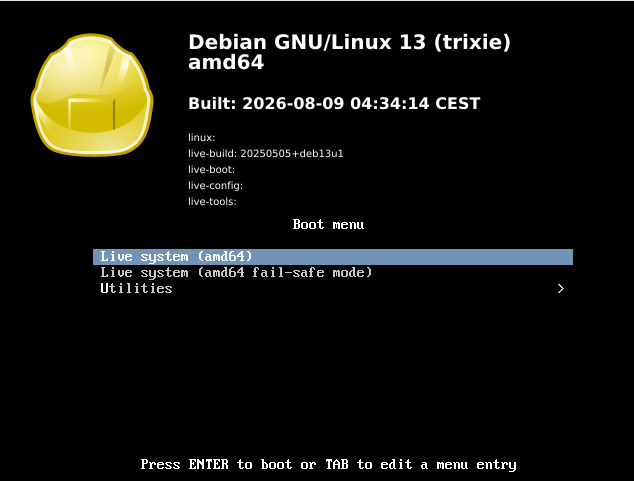
cp logo-64.png config/includes.chroot/usr/share/desktop-base/debian-logos/logo-text-version-64.pngLa pantalla que veuries en arrencar l’ISO (amb el logo groc, el “Boot
menu” i el text tècnic sobre la construcció) pertany al bootloader
isolinux/syslinux, i live-build permet
substituir-la completament amb un tema propi.
Crea la carpeta bootloaders:
mkdir -p config/bootloadersAssegura’t que tens els paquets de syslinux
instal·lats a l’ordinador (calen per disposar dels mòduls .c32 que farem servir més endavant):
sudo apt install syslinux-common syslinux-utilsCopia la plantilla per defecte com a punt de partida:
cp -r /usr/share/live/build/bootloaders/isolinux config/bootloaders/isolinuxAquesta plantilla no inclou tots els mòduls .c32
necessaris perquè el menú gràfic (vesamenu.c32)
funcioni — només porta isolinux.bin i ldlinux.c32. Sense la resta de mòduls
(vesamenu.c32, libutil.c32, libcom32.c32, libmenu.c32…), l’arrencada cau a
un prompt de text pla (boot:) en lloc de mostrar el menú
gràfic amb la imatge de fons. Copia’ls des de la carpeta oficial que live-build ja reuneix internament:
cp /usr/share/live/build/bootloaders/syslinux_common/*.c32 config/bootloaders/isolinux/Substitueix el fons per una imatge pròpia.
El splash.svg original és qui genera dinàmicament tot el
text tècnic (“Built:”, “linux:”, “live-build:”…) — en substituir-lo per
un PNG estàtic, aquest text desapareix i et quedes només amb la imatge
que tu vulguis:
Instal·la el paquet librsvg2-bin:
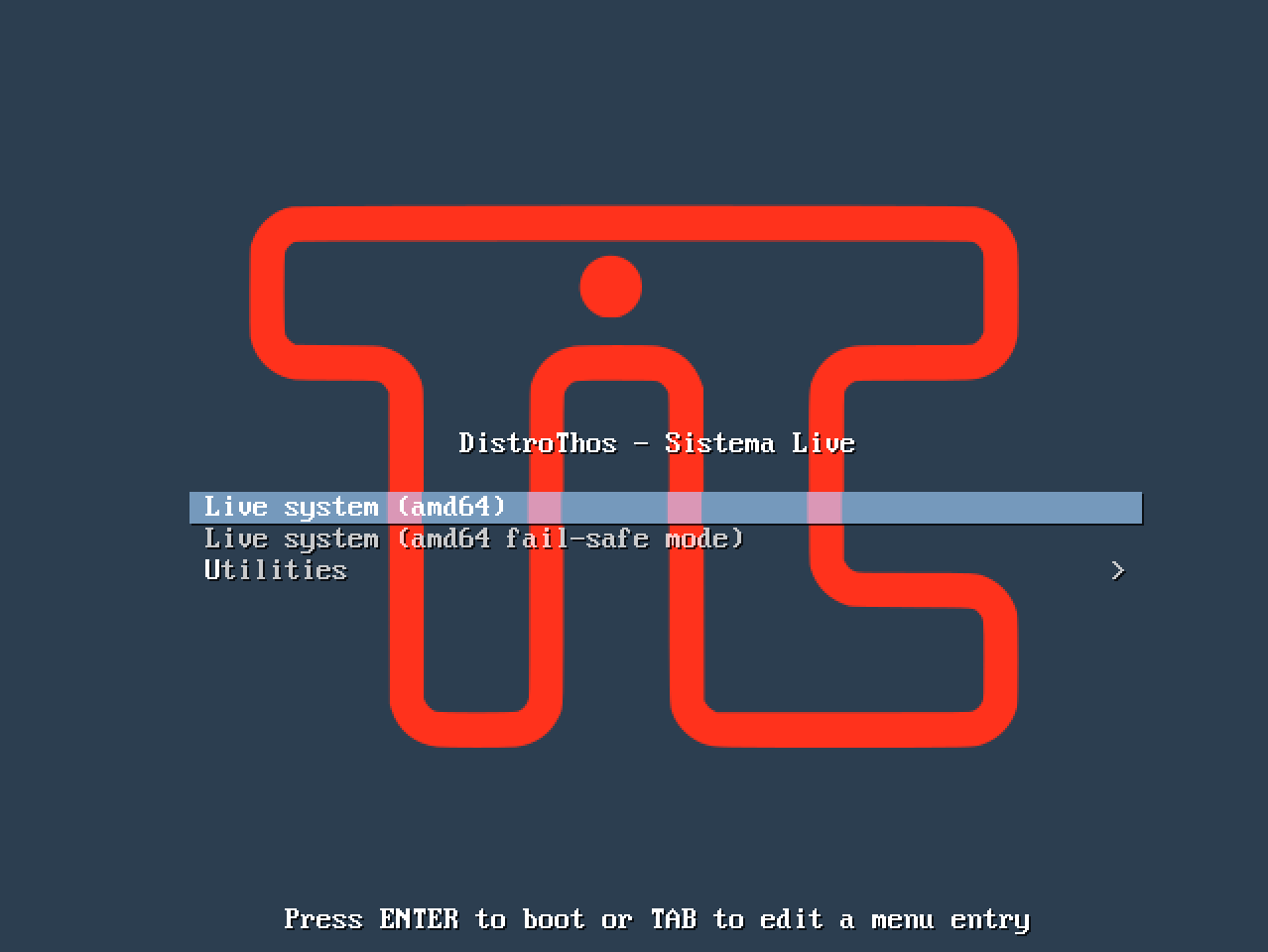
sudo apt install librsvg2-binConverteix el teu logo (distrothos-logo.svg) a un fitxer
temporal:
rsvg-convert -w 400 -b none ~/distrothos-logo.svg -o /tmp/logo-400.pngConverteix el fitxer temporal en el fitxer splash.png
que es veurà al fons del menú:
convert -size 640x480 xc:"#2c3e50" /tmp/logo-400.png -gravity center -composite -alpha off -depth 8 config/bootloaders/isolinux/splash.pngPersonalitza el text del menú i els colors:
Copia els fitxers originals:
cp /usr/share/live/build/bootloaders/syslinux_common/menu.cfg config/bootloaders/
cp /usr/share/live/build/bootloaders/syslinux_common/stdmenu.cfg config/bootloaders/isolinux/I edita només la línia del títol, sense sobreescriure la resta del fitxer:
sed -i 's/^menu title.*/menu title DistroThos - Sistema Live/' config/bootloaders/isolinux/menu.cfgAquest tema només afecta les arrencades en mode BIOS
(isolinux/syslinux). Si vols el mateix aspecte també per a arrencades
UEFI (que fan servir GRUB), cal repetir el mateix procés amb cp -r /usr/share/live/build/bootloaders/grub-pc config/bootloaders/grub-pc
i cp -r /usr/share/live/build/bootloaders/grub-efi config/bootloaders/grub-efi
— la lògica de splash.png/splash.svg i els
fitxers de configuració és equivalent, amb sintaxi pròpia de GRUB.
Personalitza el fons i el títol del menú d’arrencada, reconstrueix l’ISO i comprova el resultat arrencant-la en una màquina virtual.
Un tema de Plymouth complet és força feina (requereix un script .plymouth, imatges d’animació, etc.), però la versió mínima
amb un logo estàtic centrat és senzilla amb el tema text o
reutilitzant-ne un d’existent.
Afegeix plymouth a la teva llista de paquets:
nano config/package-lists/branding.list.chrootplymouth
plymouth-themes
librsvg2-commonI després sobreescriu el logo:
mkdir -p config/includes.chroot/usr/share/plymouth/themes/spinner
cp ~/distrothos-logo.png config/includes.chroot/usr/share/plymouth/themes/spinner/watermark.pngFer un tema de Plymouth totalment personalitzat des de zero és
bastant més laboriós (calen diversos fitxers .script, .plymouth i sprites). Reaprofitar un tema existent i
substituir-ne només la imatge del logo (watermark.png o
similar, segons el tema) és molt més ràpid per a un projecte docent.
Per aplicar el tema visual Yaru (el d’Ubuntu) a
l’escriptori, cal instal·lar els paquets corresponents i indicar-li a
GNOME, via dconf, que els faci servir per defecte. El tema
de GNOME Shell (la barra superior) necessita un pas addicional, perquè
GNOME no l’aplica sense una extensió activada.
Amplia config/package-lists/branding.list.chroot:
nano config/package-lists/branding.list.chrootAfegeix al contingut existent:
yaru-theme-gtk
yaru-theme-icon
yaru-theme-sound
yaru-theme-unityyaru-theme-unity no és necessari per a GNOME (és per a
l’escriptori Unity), però no fa mal deixar-lo si vols mantenir el
conjunt complet de paquets Yaru sencer. Si vols estalviar espai, el pots
ometre.
Aplica el tema GTK, les icones, el cursor, el so i el tema de
GNOME Shell via dconf:
config/includes.chroot/etc/dconf/db/local.d/00-tema-yaru
mkdir -p config/includes.chroot/etc/dconf/db/local.d
nano config/includes.chroot/etc/dconf/db/local.d/00-tema-yaru[org/gnome/desktop/interface]
gtk-theme='Yaru-sage'
icon-theme='Yaru-sage'
cursor-theme='Yaru'
color-scheme='default'
accent-color='orange'Aquest fitxer 00-tema-yaru s’ampliarà més endavant.
Les icones fixades al Dash to Dock es controlen amb la clau favorite-apps, dins del mateix grup [org/gnome/shell] on ja tens enabled-extensions. Com que aquest valor viu a /etc/dconf/db/local.d/, es compila amb el mateix dconf update del hook i es copia sencer al sistema
instal·lat, no cal fer res diferent per a la live i per a
l’instal·lat: n’hi ha prou amb aquest únic canvi.
Amplia config/includes.chroot/etc/dconf/db/local.d/00-tema-yaru:
nano config/includes.chroot/etc/dconf/db/local.d/00-tema-yaruAfegeix favorite-apps dins del bloc [org/gnome/shell] ja existent:
[org/gnome/shell]
enabled-extensions=['dash-to-dock@micxgx.gmail.com', 'ubuntu-appindicators@ubuntu.com']
favorite-apps=['calamares-install-debian.desktop', 'firefox-esr.desktop', 'org.gnome.Evolution.desktop', 'org.gnome.Nautilus.desktop', 'org.gnome.gedit.desktop', 'org.gnome.Ptyxis.desktop', 'libreoffice-startcenter.desktop', 'org.gnome.Evince.desktop', 'gimp.desktop', 'virtualbox.desktop', 'synaptic.desktop']fastfetch (opcional)fastfetch (ja inclòs a config/package-lists/aplicacions.list.chroot, secció 4) mostra per defecte el
logo de la distro detectat a partir de l’ID
d’/etc/os-release. Com que distrothos no
existeix a la seva base de dades interna de logos, cau a un logo
genèric. Per mostrar-hi el teu, cal un fitxer de configuració config.jsonc que apunti a un logo propi.
Crea la configuració, perquè s’apliqui a qualsevol usuari
nou (l’alumne de la sessió live, i el que crea
Calamares en instal·lar):
config/includes.chroot/etc/skel/.config/fastfetch/config.jsonc
mkdir -p config/includes.chroot/etc/skel/.config/fastfetch
cp ~/distrothos-ascii.ans config/includes.chroot/etc/skel/.config/fastfetch/logo.ans
nano config/includes.chroot/etc/skel/.config/fastfetch/config.jsonc{
"$schema": "https://github.com/fastfetch-cli/fastfetch/raw/dev/doc/json_schema.json",
"logo": {
"type": "file",
"source": "~/.config/fastfetch/logo.ans",
"height": 15
},
"modules": [
"title",
"separator",
"os",
"host",
"kernel",
"uptime",
"packages",
"shell",
"display",
"de",
"wm",
"wmtheme",
"theme",
"icons",
"font",
"cursor",
"terminal",
"terminalfont",
"cpu",
"gpu",
"memory",
"swap",
"disk",
"localip",
"locale",
"colors"
]
}Tot el que es col·loqui dins de config/includes.chroot/
s’incorpora directament al sistema de fitxers de l’ISO final, respectant
la ruta real:
Crea la carpeta backgrounds i copia el teu fons
d’escriptori a la carpeta creada:
mkdir -p config/includes.chroot/usr/share/backgrounds
cp ~/wallpaper.png config/includes.chroot/usr/share/backgrounds/Per exemple, per definir un wallpaper per defecte a GNOME, cal fer
servir dconf per establir valors per defecte pel que fa al
sistema, ja que GNOME emmagatzema la seva configuració en aquesta base
de dades en lloc de fitxers .conf tradicionals:
config/includes.chroot/etc/dconf/db/local.d/00-fons-pantalla
mkdir -p config/includes.chroot/etc/dconf/db/local.d
nano config/includes.chroot/etc/dconf/db/local.d/00-fons-pantalla[org/gnome/desktop/background]
picture-uri='file:///usr/share/backgrounds/wallpaper.png'
picture-uri-dark='file:///usr/share/backgrounds/wallpaper.png'mkdir -p config/includes.chroot/etc/dconf/profileconfig/includes.chroot/etc/dconf/profile/user
nano config/includes.chroot/etc/dconf/profile/useruser-db:user
system-db:localconfig/includes.chroot/etc/dconf/db/local.d/00-benvinguda
nano config/includes.chroot/etc/dconf/db/local.d/00-benvinguda[org/gnome/shell]
welcome-dialog-last-shown-version='48.4'config/includes.chroot/etc/dconf/db/local.d/00-finestres
nano config/includes.chroot/etc/dconf/db/local.d/00-finestres[org/gnome/desktop/wm/preferences]
button-layout=':minimize,maximize,close'config/package-lists/branding.list.chroot
nano config/package-lists/branding.list.chrootAfegeix aquestes línies:
gnome-shell-extension-dashtodock
gnome-shell-extension-appindicatorconfig/includes.chroot/etc/dconf/db/local.d/00-tema-yaru
nano config/includes.chroot/etc/dconf/db/local.d/00-tema-yaruAfegeix aquestes línies al contingut del fitxer:
[org/gnome/shell/extensions/dash-to-dock]
apply-custom-theme=false
apply-glossy-effect=false
background-opacity=0.8
custom-background-color=false
custom-theme-running-dots-border-color='rgb(255,255,255)'
custom-theme-running-dots-color='rgb(255,255,255)'
custom-theme-shrink=true
dash-max-icon-size=40
dock-fixed=true
dock-position='LEFT'
extend-height=true
height-fraction=1.0
hide-tooltip=false
icon-size-fixed=true
running-indicator-style='DOTS'
scroll-action='switch-workspace'
unity-backlit-items=false
show-trash=trueAquests valors s’han de “compilar” a la base de dades dconf
mitjançant un hook (vegeu la secció següent), ja que dconf update s’ha d’executar dins del chroot perquè el
canvi tingui efecte.
Els hooks són scripts que s’executen dins del chroot durant la construcció, útils per a tasques que no es poden resoldre només copiant fitxers (activar serveis, crear usuaris, etc.).
config/hooks/live/0100-configuracio.hook.chroot
mkdir -p config/hooks/live
nano config/hooks/live/0100-configuracio.hook.chroot#!/bin/sh
set -e
# Exemple: habilitar el servei NetworkManager per defecte
systemctl enable NetworkManager
# Exemple: crear un usuari per defecte
useradd -m -s /bin/bash -G sudo alumne
echo "alumne:alumne" | chpasswd
# --- Elimina els logos originals de Debian que farien ombra als teus (secció 6.1) ---
rm -f /usr/share/desktop-base/debian-logos/logo.svg
rm -f /usr/share/desktop-base/debian-logos/logo-text.svg
rm -f /usr/share/desktop-base/debian-logos/logo-text-version.svg
rm -f /usr/share/icons/desktop-base/icon-theme.cache
# --- Avatar de l'usuari alumne a GDM (AccountsService) ---
mkdir -p /var/lib/AccountsService/icons /var/lib/AccountsService/users
cp /usr/share/desktop-base/debian-logos/avatar.png /var/lib/AccountsService/icons/alumne
chmod 644 /var/lib/AccountsService/icons/alumne
printf '[User]\nIcon=/var/lib/AccountsService/icons/alumne\n' > /var/lib/AccountsService/users/alumne
# Selecciona el tema "spinner" de Plymouth i regenera l'initramfs
plymouth-set-default-theme spinner
update-initramfs -u
# Compilar la configuració de dconf (necessari perquè el wallpaper
# i altres valors per defecte de GNOME tinguin efecte)
dconf updatechmod +x config/hooks/live/0100-configuracio.hook.chrootDefinir contrasenyes en text pla dins d’un hook és útil per a entorns docents o de proves, però mai s’hauria de fer en una distro destinada a producció o distribució pública.
Per defecte, live-build genera un sistema amb els
locales habituals de Debian (anglès inclòs). Si vols que la distro live
arrenqui íntegrament en català, cal actuar en diversos punts: el
locale per defecte, els paquets de traducció, el teclat i,
opcionalment, la neteja d’altres idiomes.
Amplia el hook config/hooks/live/0100-configuracio.hook.chroot (creat a la
secció 8) afegint-hi el
següent, abans de la línia dconf update:
nano config/hooks/live/0100-configuracio.hook.chroot# Preseed del paquet locales: generar només ca_ES.UTF-8
echo "locales locales/locales_to_be_generated multiselect ca_ES.UTF-8 UTF-8" | debconf-set-selections
echo "locales locales/default_environment_locale select ca_ES.UTF-8" | debconf-set-selections
# Reconfigurar el paquet locales perquè apliqui aquests valors
dpkg-reconfigure -f noninteractive locales
# Fixar-ho explícitament per si de cas
update-locale LANG=ca_ES.UTF-8 LANGUAGE=ca_ES:caAixò fa que només es generi el locale català (no els
habituals en_US.UTF-8, C.UTF-8, etc.) i que
sigui el que s’utilitza per defecte a tot el sistema, GNOME inclòs — la
sessió hereta automàticament el LANG del sistema.
config/package-lists/idioma.list.chroot
nano config/package-lists/idioma.list.chroottask-catalan
task-catalan-desktop
locales
keyboard-configurationtask-catalan és el task de Debian que instal·la
automàticament els paquets de suport lingüístic disponibles:
diccionaris, correctors ortogràfics i els paquets -l10n-ca
de moltes aplicacions (LibreOffice, etc.) quan n’hi ha.
Alguns programes (com Firefox ESR) necessiten el paquet específic de
la interfície en català a banda, per exemple firefox-esr-l10n-ca. Val la pena revisar quins paquets
concrets de la teva llista d’aplicacions tenen versió en català
disponible amb apt search l10n-ca.
Amplia el hook config/hooks/live/0100-configuracio.hook.chroot (creat a la
secció 8) afegint-hi el
següent, abans de la línia dconf update:
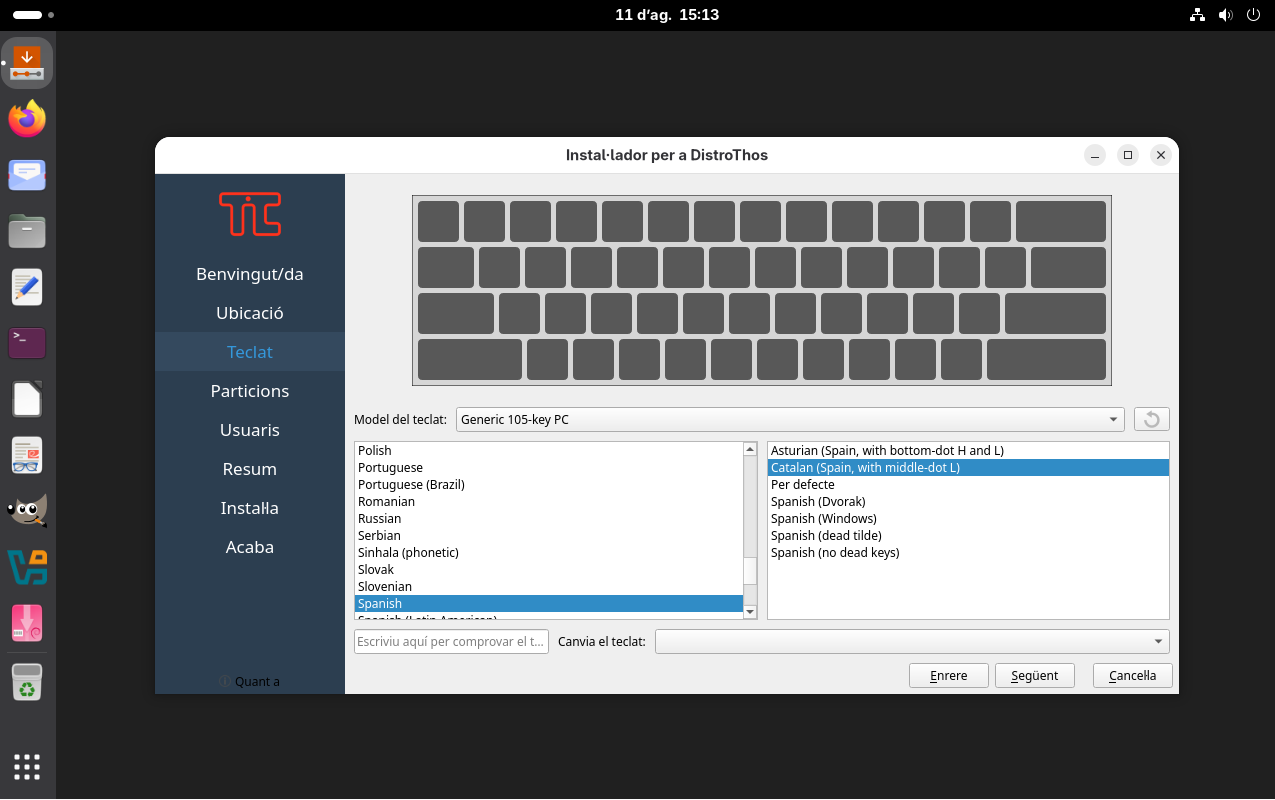
nano config/hooks/live/0100-configuracio.hook.chrootecho "keyboard-configuration keyboard-configuration/layoutcode string es" | debconf-set-selections
echo "keyboard-configuration keyboard-configuration/variantcode string cat" | debconf-set-selections
dpkg-reconfigure -f noninteractive keyboard-configurationAixò configura la distribució espanyola amb variant catalana
(es(cat)), l’habitual per a teclats amb aquesta
disposició.
Amb els passos anteriors, el sistema es construeix
en català, però hi ha un parany habitual: els sistemes live porten el
paquet live-config, que s’executa a cada
arrencada (no durant lb build) i reconfigura
l’idioma, el teclat i altres paràmetres a partir dels valors d’arrencada
del GRUB/isolinux. Si no li dius explícitament que faci servir català,
aplicarà el seu valor per defecte (normalment anglès),
sobreescrivint la configuració que vas fixar al hook.
És per això que l’ISO es pot construir “en català” però arrencar en
anglès.
Hi ha dues maneres de solucionar-ho, complementàries:
A. Paràmetre d’arrencada, amb --bootappend-live
a lb config
Vegeu la secció 3
Això afegeix els paràmetres a la línia d’arrencada per defecte, de
manera que live-config els aplica automàticament sense que
l’usuari hagi de teclejar res al menú de GRUB.
B. Configuració persistent de live-config
(recomanat, no depèn del menú d’arrencada):
config/includes.chroot/etc/live/config.conf.d/locale.conf
mkdir -p config/includes.chroot/etc/live/config.conf.d
nano config/includes.chroot/etc/live/config.conf.d/locale.confLIVE_LOCALES="ca_ES.UTF-8"
LIVE_KEYBOARD_LAYOUTS="es"
LIVE_KEYBOARD_VARIANTS="cat"
LIVE_TIMEZONE="Europe/Madrid"Aquest fitxer es llegeix a cada arrencada i estableix aquests valors com a comportament per defecte del sistema live, independentment dels paràmetres passats des del GRUB.
Es poden combinar les dues opcions: la B com a valor per defecte fiable, i la A disponible per si algú vol arrencar temporalment en un altre idioma des del menú d’arrencada.
Resum:
| Aspecte | Mecanisme |
|---|---|
| Locale per defecte (construcció) | debconf-set-selections + dpkg-reconfigure locales |
| Paquets de traducció | task-catalan a package-lists |
| Teclat (construcció) | debconf-set-selections per keyboard-configuration |
| Idioma i teclat a cada arrencada | live-config via --bootappend-live o /etc/live/config.conf.d/locale.conf |
| Sessió GNOME | Hereta el LANG del sistema automàticament |
| Neteja d’altres idiomes | localepurge (opcional) |
Configura el teu hook i el fitxer locale.conf de live-config perquè la distro arrenqui únicament en català
(locale, teclat i paquets de traducció) i comprova-ho arrencant l’ISO en
una màquina virtual: revisa el menú d’aplicacions, la configuració
regional i el teclat, tant a “Quant a” com a “Regió i idioma”.
Amplia el hook config/hooks/live/0100-configuracio.hook.chroot (creat a la
secció 8) afegint-hi el
següent, abans de la línia dconf update:
nano config/hooks/live/0100-configuracio.hook.chrootAfegeix aquestes línies abans de dconf update:
# --- Fus horari (Europe/Madrid, vàlid per a Catalunya) ---
echo "tzdata tzdata/Areas select Europe" | debconf-set-selections
echo "tzdata tzdata/Zones/Europe select Madrid" | debconf-set-selections
rm -f /etc/localtime /etc/timezone
dpkg-reconfigure -f noninteractive tzdataSi vols anar més enllà i eliminar fitxers de locale d’altres idiomes que hagin quedat instal·lats per dependències, per estalviar espai:
nano config/hooks/live/0100-configuracio.hook.chrootAfegeix al final:
apt-get install -y localepurge
echo "localepurge localepurge/nopurge multiselect ca_ES.UTF-8" | debconf-set-selections
echo "localepurge localepurge/use-dpkg-feature boolean false" | debconf-set-selections
dpkg-reconfigure -f noninteractive localepurge
localepurgelocalepurge és una eina agressiva que pot trencar alguns
paquets si no es configura bé la llista de locales a conservar. Prova-ho
en una VM abans de donar-ho per definitiu, i assegura’t que ca_ES.UTF-8 (exactament amb aquest format) hi és inclòs a nopurge.
El hook hauria de quedar així:
#!/bin/sh
set -e
# Exemple: habilitar el servei NetworkManager per defecte
systemctl enable NetworkManager
# --- Usuari per defecte (secció 8) ---
useradd -m -s /bin/bash -G sudo alumne
echo "alumne:alumne" | chpasswd
# --- Elimina els logos originals de Debian que farien ombra als teus (secció 6.1) ---
rm -f /usr/share/desktop-base/debian-logos/logo.svg
rm -f /usr/share/desktop-base/debian-logos/logo-text.svg
rm -f /usr/share/desktop-base/debian-logos/logo-text-version.svg
rm -f /usr/share/icons/desktop-base/icon-theme.cache
# --- Avatar de l'usuari alumne a GDM (AccountsService) ---
mkdir -p /var/lib/AccountsService/icons /var/lib/AccountsService/users
cp /usr/share/desktop-base/debian-logos/avatar.png /var/lib/AccountsService/icons/alumne
chmod 644 /var/lib/AccountsService/icons/alumne
printf '[User]\nIcon=/var/lib/AccountsService/icons/alumne\n' > /var/lib/AccountsService/users/alumne
# Selecciona el tema "spinner" de Plymouth i regenera l'initramfs (secció 6.3)
plymouth-set-default-theme spinner
update-initramfs -u
# --- Configuració d'idioma (secció 9.1) ---
echo "locales locales/locales_to_be_generated multiselect ca_ES.UTF-8 UTF-8" | debconf-set-selections
echo "locales locales/default_environment_locale select ca_ES.UTF-8" | debconf-set-selections
dpkg-reconfigure -f noninteractive locales
update-locale LANG=ca_ES.UTF-8 LANGUAGE=ca_ES:ca
# --- Configuració del teclat (secció 9.3) ---
echo "keyboard-configuration keyboard-configuration/layoutcode string es" | debconf-set-selections
echo "keyboard-configuration keyboard-configuration/variantcode string cat" | debconf-set-selections
dpkg-reconfigure -f noninteractive keyboard-configuration
# --- Fus horari (Europe/Madrid, vàlid per a Catalunya) ---
echo "tzdata tzdata/Areas select Europe" | debconf-set-selections
echo "tzdata tzdata/Zones/Europe select Madrid" | debconf-set-selections
rm -f /etc/localtime /etc/timezone
dpkg-reconfigure -f noninteractive tzdata
# --- Compilar dconf (secció 7/8) ---
dconf update
# --- Neteja de locales (secció 9.6) — SEMPRE AL FINAL ---
apt-get install -y localepurge
echo "localepurge localepurge/nopurge multiselect ca_ES.UTF-8" | debconf-set-selections
echo "localepurge localepurge/use-dpkg-feature boolean false" | debconf-set-selections
dpkg-reconfigure -f noninteractive localepurge
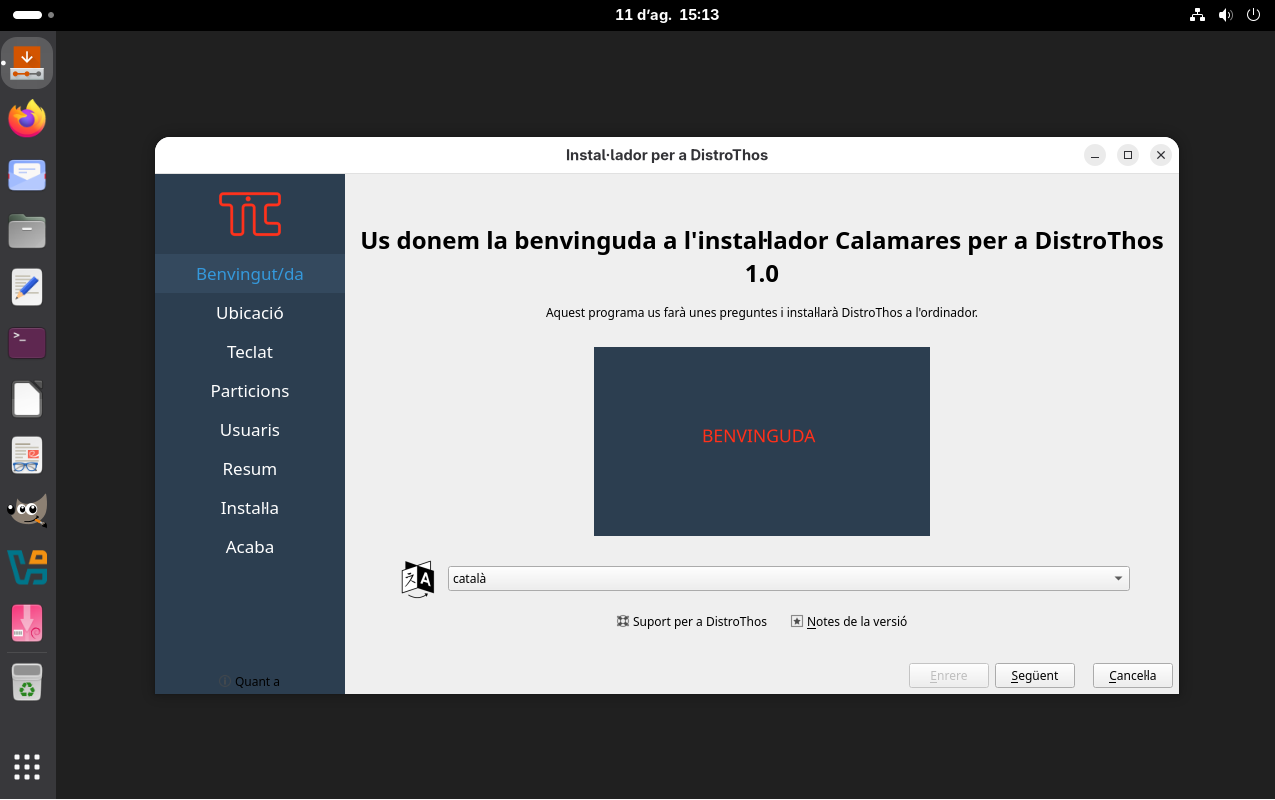
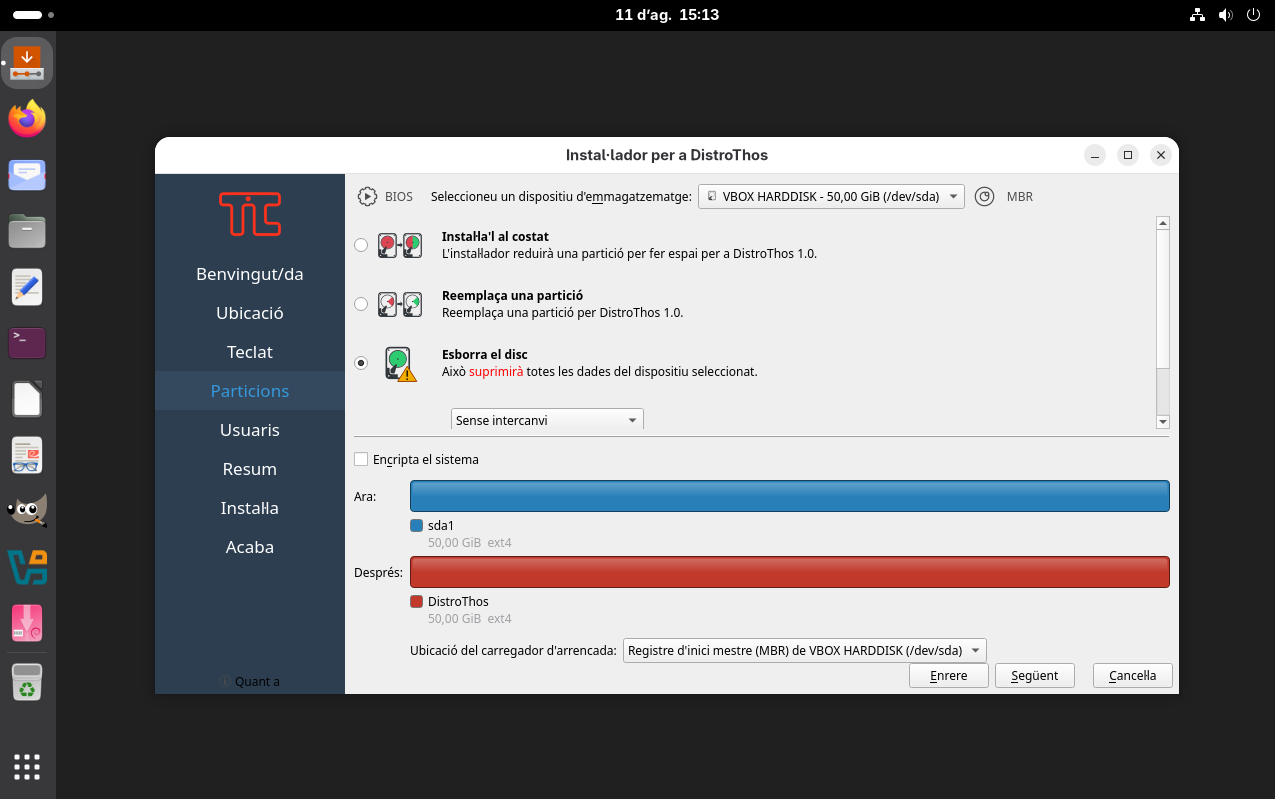
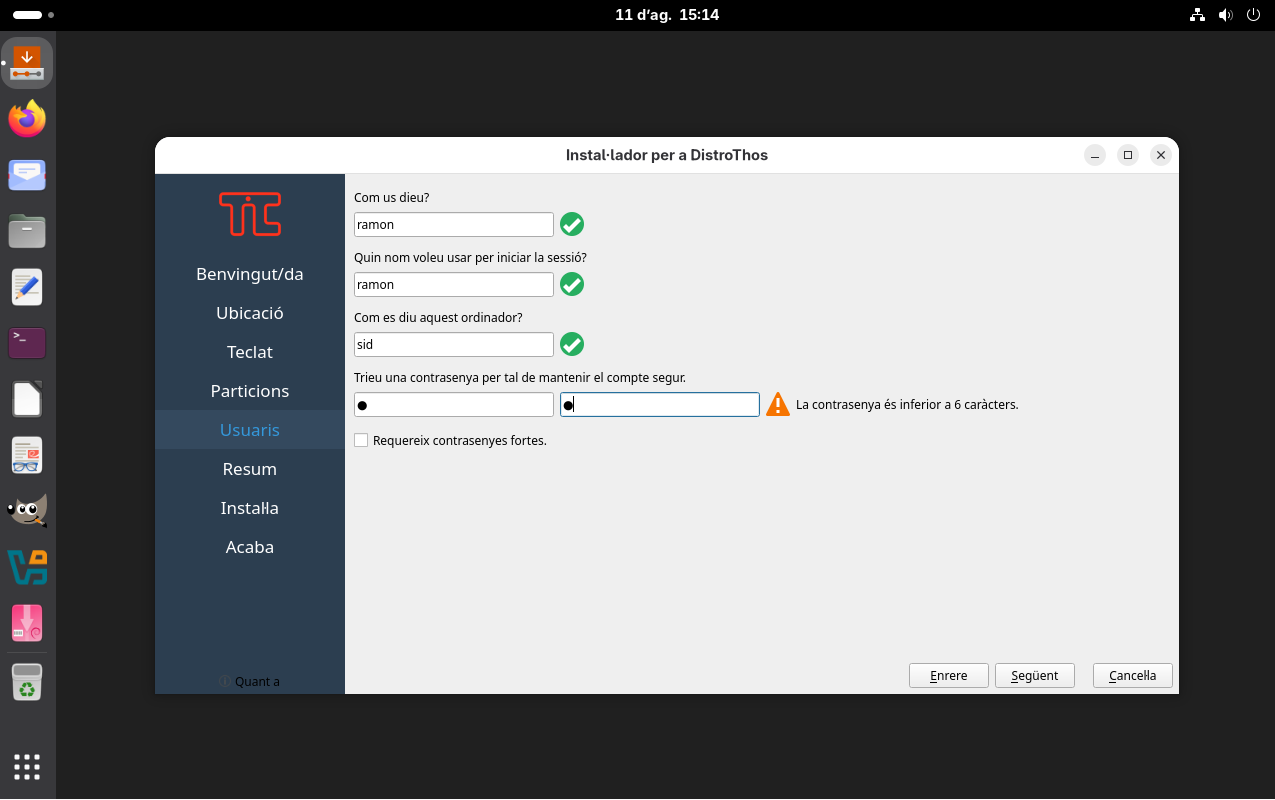
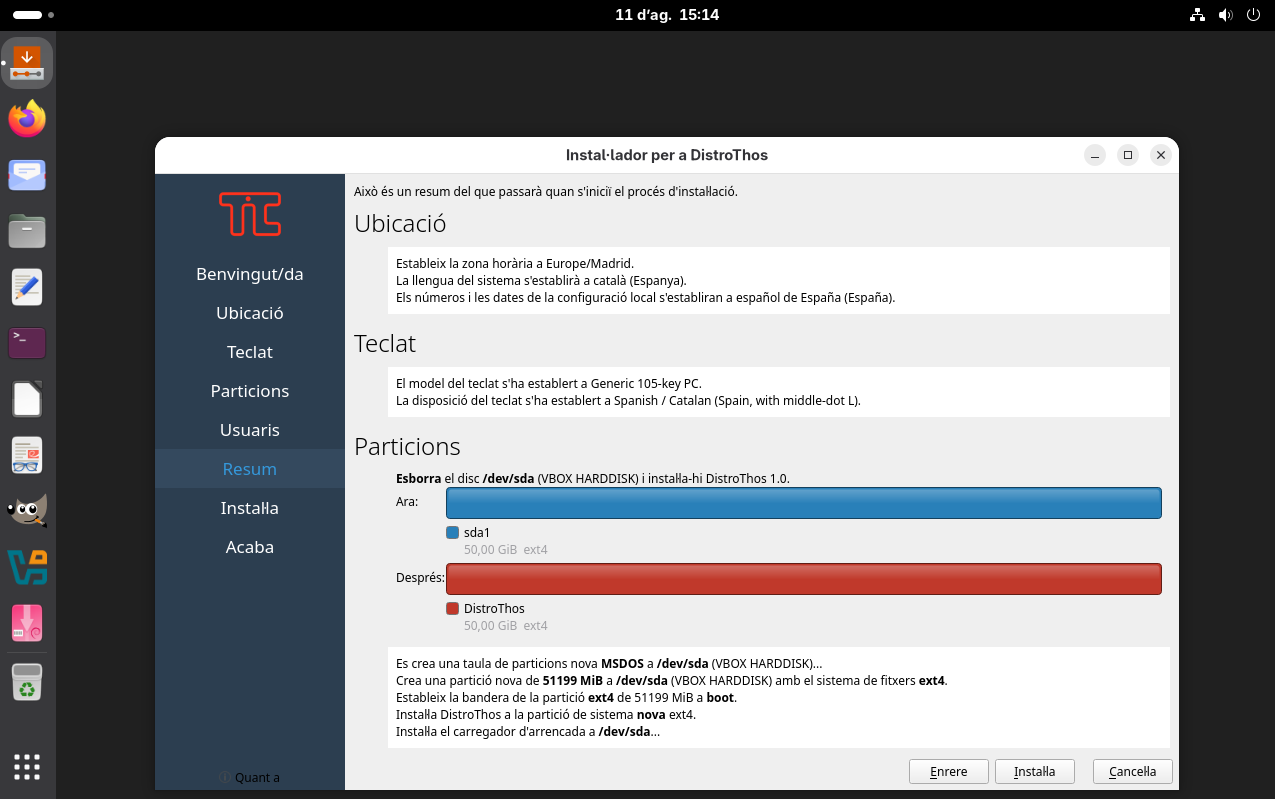
localepurgePer defecte, l’ISO que es generaria si no s’afegís un instal·lador seria només un sistema live: arrencaria i s’executaria sense instal·lar res al disc. Si vols que els usuaris puguin instal·lar la distro a una màquina, cal afegir-hi un instal·lador. Una opció molt habitual en distros derivades de Debian (Kali, MX Linux, i moltes altres) és Calamares, un instal·lador gràfic modern i senzill de configurar.
config/package-lists/instal·lador.list.chroot
nano config/package-lists/instal·lador.list.chrootcalamares
calamares-settings-debian
grub-pc
grub-efi-amd64-bin
shim-signedgrub-pc — necessari per a grub-install
–target=i386-pcgrub-efi-amd64-bin + shim-signed —
equivalent per a màquines UEFI (per si algú instal·la la distro en un
ordinador més modern)calamares-settings-debian proporciona una configuració
base ja adaptada a sistemes Debian (particions, xarxa, usuaris, etc.),
que després es pot personalitzar.La configuració de Calamares es troba a /etc/calamares/
un cop instal·lat el paquet. Si vols modificar-la (per exemple, canviar
el nom o el logotip de la distro que apareix durant la instal·lació),
pots sobreescriure aquests fitxers copiant-los a config/includes.chroot/etc/calamares/:
mkdir -p config/includes.chroot/etc/calamares/branding/meva-distroCopia les imatges a la carpeta:
cp ~/distrothos-logo.png config/includes.chroot/etc/calamares/branding/meva-distro/
cp ~/benvinguda.png config/includes.chroot/etc/calamares/branding/meva-distro/
cp ~/diapositiva1.png config/includes.chroot/etc/calamares/branding/meva-distro/
cp ~/diapositiva2.png config/includes.chroot/etc/calamares/branding/meva-distro/Dins d’aquesta carpeta se sol definir un fitxer branding.desc amb el nom, els colors i els logotips propis.
Vegeu a continuació un exemple complet:
config/includes.chroot/etc/calamares/branding/meva-distro/branding.desc
nano config/includes.chroot/etc/calamares/branding/meva-distro/branding.desccomponentName: meva-distro
welcomeStyleCalamares: true
welcomeExpandingLogo: true
strings:
productName: "DistroThos"
shortProductName: "DistroThos"
version: "1.0"
shortVersion: "1.0"
versionedName: "DistroThos 1.0"
shortVersionedName: "DistroThos 1.0"
bootloaderEntryName: "DistroThos"
productUrl: "https://www.iesthosicodina.cat/"
supportUrl: "https://www.iesthosicodina.cat/suport"
releaseNotesUrl: "https://www.iesthosicodina.cat/notes-versio"
images:
productLogo: "distrothos-logo.png"
productIcon: "distrothos-logo.png"
productWelcome: "benvinguda.png"
slideshow: "show.qml"
style:
SidebarBackground: "#2c3e50"
SidebarText: "#ffffff"
SidebarTextCurrent: "#3498db"
SidebarBackgroundCurrent: "#34495e"Camps més rellevants:
| Camp | Funció |
|---|---|
componentName |
Ha de coincidir exactament amb el nom de la carpeta |
strings.productName |
Nom que apareix a totes les pantalles de l’instal·lador |
strings.productUrl |
Enllaç que es mostra a la pantalla de benvinguda |
images.productLogo |
Logotip a la barra lateral (recomanat: SVG o PNG amb fons transparent) |
images.productWelcome |
Imatge gran de la pantalla inicial |
slideshow |
Fitxer QML opcional que mostra una presentació animada mentre s’instal·la el sistema |
style.sidebarBackground |
Color de fons de la barra lateral de navegació (codi hexadecimal) |
Finalment, cal indicar a Calamares quina marca ha d’utilitzar,
mitjançant config/includes.chroot/etc/calamares/settings.conf:
nano config/includes.chroot/etc/calamares/settings.confmodules-search: [ local ]
instances:
- id: debian
module: license
config: license.conf
sequence:
- show:
- welcome
- locale
- keyboard
- partition
- users
- summary
- exec:
- partition
- mount
- unpackfs
- machineid
- fstab
- locale
- keyboard
- localecfg
- users
- displaymanager
- networkcfg
- hwclock
- services-systemd
- initramfscfg
- initramfs
- bootloader
- umount
- show:
- finished
branding: meva-distro
dont-chroot: false
oem-setup: false
disable-cancel: false
disable-cancel-during-exec: false
quit-at-end: falseAquest fitxer settings.conf s’ampliarà més endavant.
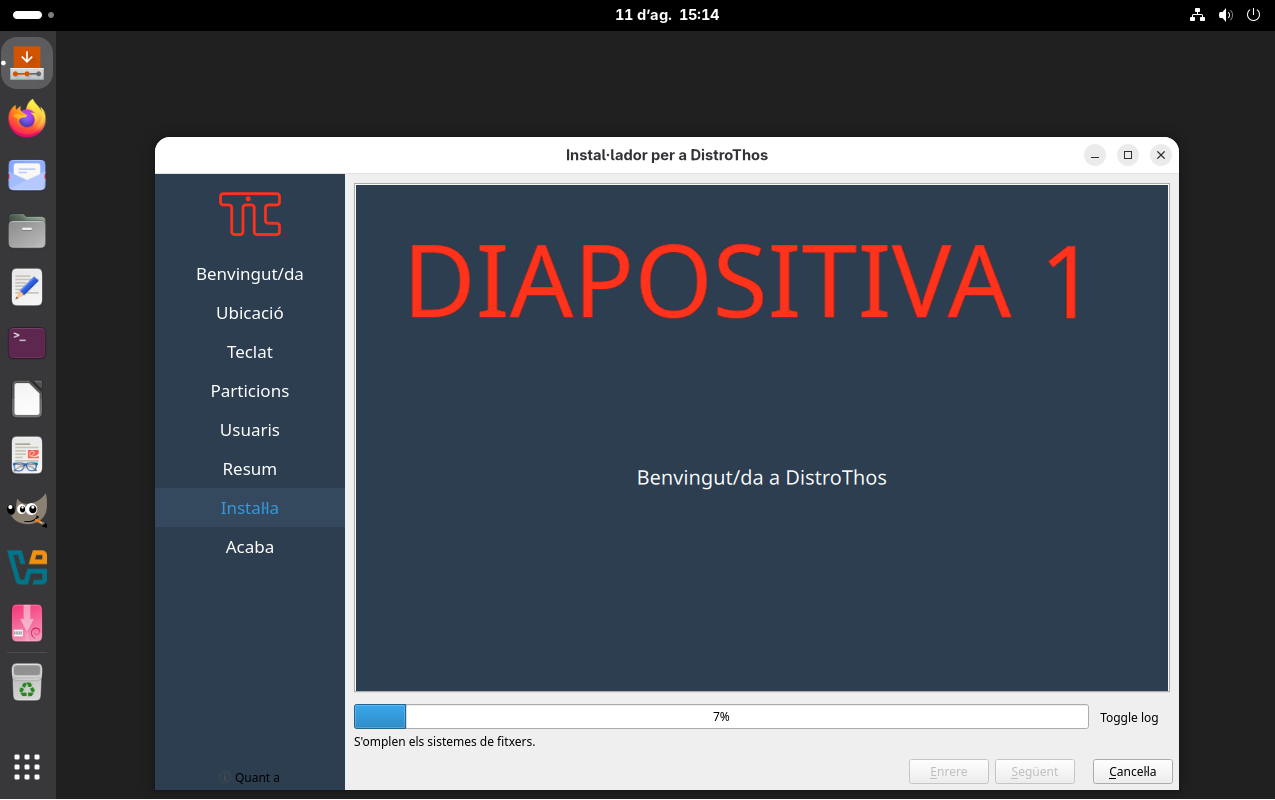
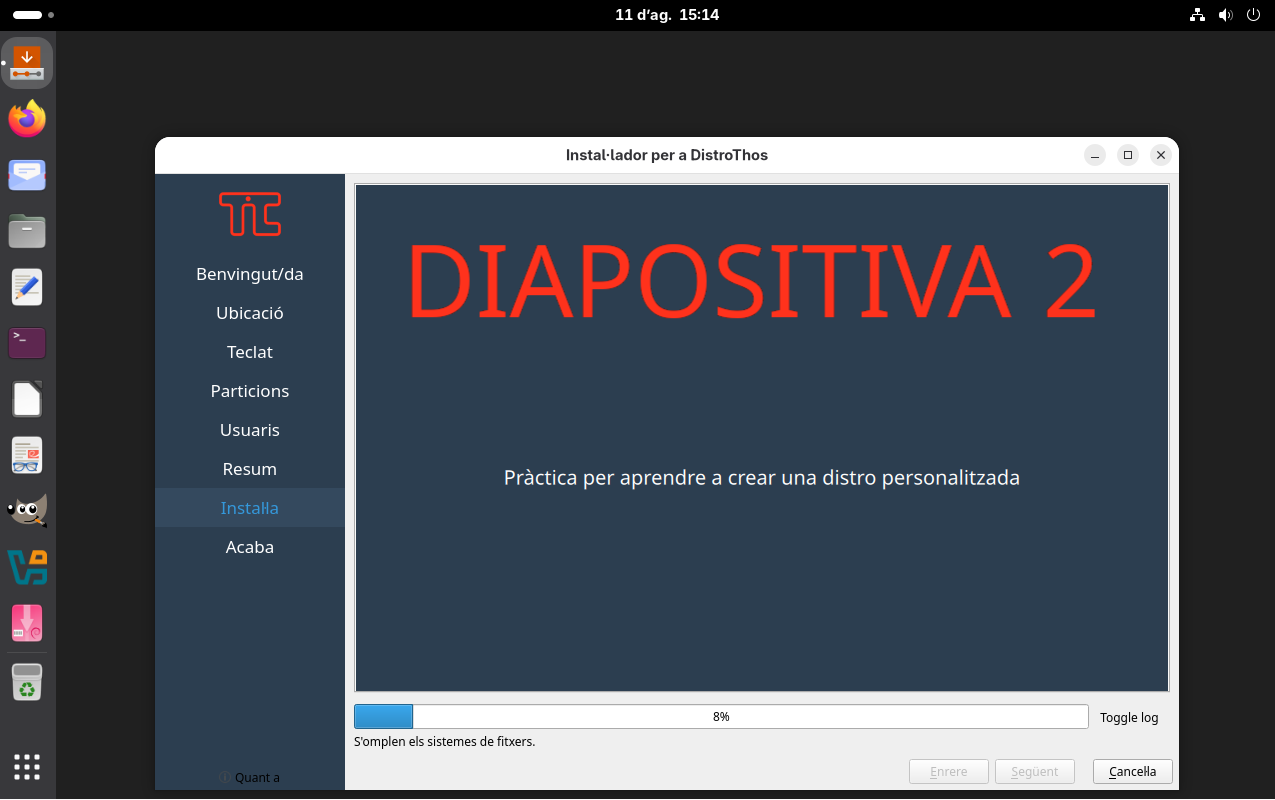
El fitxer show.qml: la presentació durant la
instal·lació
El camp slideshow del branding.desc apunta
a un fitxer escrit en QML (Qt Modeling
Language), el llenguatge declaratiu del framework Qt (amb el qual
està fet Calamares) per definir interfícies i animacions — una mica com
HTML+CSS però per a aplicacions d’escriptori. Aquest fitxer defineix la
presentació de diapositives que es mostra mentre Calamares copia els
fitxers al disc.
config/includes.chroot/etc/calamares/branding/meva-distro/show.qml
nano config/includes.chroot/etc/calamares/branding/meva-distro/show.qmlimport QtQuick 2.5;
import calamares.slideshow 1.0;
Presentation {
id: presentation
Timer {
interval: 5000
running: true
repeat: true
onTriggered: presentation.goToNextSlide()
}
Slide {
Image {
source: "diapositiva1.png"
anchors.centerIn: parent
}
Text {
text: "Benvingut/da a DistroThos"
font.pixelSize: 20
color: "#ffffff"
anchors.horizontalCenter: parent.horizontalCenter
anchors.top: parent.verticalCenter
}
}
Slide {
Image {
source: "diapositiva2.png"
anchors.centerIn: parent
}
Text {
text: "Pràctica per aprendre a crear una distro personalitzada"
font.pixelSize: 20
color: "#ffffff"
anchors.horizontalCenter: parent.horizontalCenter
anchors.top: parent.verticalCenter
}
}
}Aquest exemple defineix dues diapositives que canvien automàticament
cada 5 segons (interval: 5000 mil·lisegons), cadascuna amb
una imatge i un text centrats.
Punts clau:
branding.descdiapositiva1.png, diapositiva2.png) també han d’estar a la mateixa
carpetaPresentation i Slide, sense necessitat de
saber QML a fonsslideshow del branding.desc, Calamares mostra la pantalla de progrés
sense diapositivesL’estructura de fitxers dins de la carpeta hauria de quedar així:
config/includes.chroot/etc/calamares/branding/meva-distro/
├── benvinguda.png
├── branding.desc
├── diapositiva1.png
├── diapositiva2.png
├── distrothos-logo.png
└── show.qml QML és un exemple de llenguatge declaratiu per a interfícies, un concepte que reapareix en molts contextos de desenvolupament (HTML/CSS, XAML…).
El fitxer show.qml és opcional — si no en tens cap, pots
ometre la línia slideshow i Calamares mostrarà la pantalla
d’instal·lació sense presentació animada.
Dissenya un logotip senzill (per exemple amb Inkscape) per a la teva
distro i crea el teu propi branding.desc. Comprova que el
nom i el logotip apareixen correctament a totes les pantalles de
l’instal·lador.
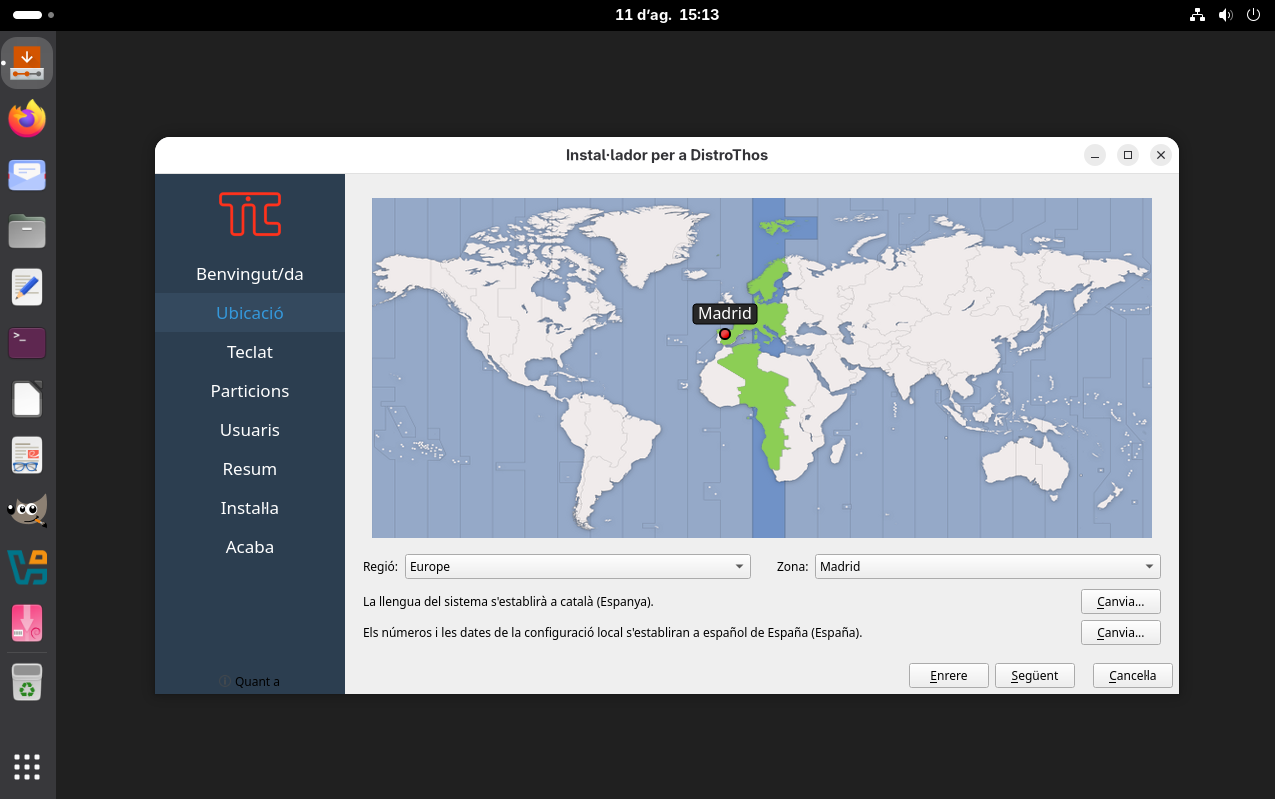
La secció 9.5 fixa el fus horari del sistema live,
però l’instal·lador Calamares té la seva pròpia pantalla de regió/idioma
amb un mapa on l’usuari pot triar el fus horari, i aquesta pantalla
parteix d’un valor per defecte independent. Aquest valor es configura al
mòdul locale de Calamares (el fus horari es va fusionar
dins d’aquest mòdul; ja no existeix un timezone.conf
separat).
config/includes.chroot/etc/calamares/modules/locale.conf
mkdir -p config/includes.chroot/etc/calamares/modules
nano config/includes.chroot/etc/calamares/modules/locale.conf---
region: "Europe"
zone: "Madrid"
useSystemTimezone: falseregion / zone — defineixen el “pin”
inicial al mapa (per defecte, si no es posen, és America/New_York)useSystemTimezone: false — evita que Calamares agafi el
fus horari del sistema live en lloc del valor fixat aquíEl paquet calamares inclou el seu propi mecanisme per
mostrar una icona d’instal·lació a l’escriptori/vista general a cada
arrencada — no cal crear-ne un de nou. Aquest mecanisme funciona
així:
/etc/xdg/autostart/calamares-desktop-icon.desktop
s’executa a l’inici de la sessióadd-calamares-desktop-icon, que copia el
fitxer font /usr/share/applications/calamares-install-debian.desktop a
l’escriptori de l’usuariAquest fitxer font és el que mostra “Install Debian” per defecte. Sobreescriu-lo amb el nom i la icona propis:
config/includes.chroot/usr/share/applications/calamares-install-debian.desktop
mkdir -p config/includes.chroot/usr/share/applications
nano config/includes.chroot/usr/share/applications/calamares-install-debian.desktop[Desktop Entry]
Type=Application
Version=1.0
Name=Instal·la DistroThos
GenericName=Instal·lador de DistroThos
Exec=calamares-install-debian
Comment=Instal·lador per a DistroThos Live
Keywords=calamares;system;install;distrothos;installer
Icon=calamares
Terminal=false
Categories=Qt;System;
StartupWMClass=calamares
StartupNotify=TrueMantén Exec=calamares-install-debian tal com és — és un
script propi de Debian que gestiona permisos i comprovacions prèvies
abans de llançar Calamares. No cal (ni convé) substituir-lo per pkexec calamares ni per sudo calamares.
Com que aquest mecanisme ja genera automàticament la icona a l’escriptori a cada arrencada, un cop personalitzat aquest fitxer no cal cap llançador manual addicional — evites tenir dues dreceres diferents fent la mateixa funció.
Quan Calamares copia el sistema de fitxers al disc, ho copia
tot, inclosos els paquets calamares i calamares-settings-debian — per això la icona “Instal·la
DistroThos” continua apareixent fins i tot en el sistema ja instal·lat,
no només a la sessió live. Cal dir-li explícitament a Calamares que
elimini aquests paquets del sistema final un cop acabada la
instal·lació.
Crea la configuració del mòdul packages:
mkdir -p config/includes.chroot/etc/calamares/modules
nano config/includes.chroot/etc/calamares/modules/packages.conf---
backend: apt
operations:
- try_remove:
- calamares
- calamares-settings-debian
update_db: truetry_remove (en lloc de remove) evita que la
instal·lació falli si algun d’aquests paquets és, per algun motiu,
dependència d’un altre — simplement s’ometrà si no es pot eliminar amb
seguretat.
Afegeix packages a la seqüència de settings.conf, abans de initramfscfg/initramfs (perquè la regeneració
de l’initramfs ja reflecteixi els paquets eliminats):
nano config/includes.chroot/etc/calamares/settings.conf- exec:
- partition
- mount
- unpackfs
- machineid
- fstab
- locale
- keyboard
- localecfg
- users
- displaymanager
- networkcfg
- hwclock
- services-systemd
- packages
- initramfscfg
- initramfs
- bootloader
- umountNo treguis live-boot ni live-config amb
aquest mateix mòdul — són molt més delicats de retirar correctament d’un
sistema ja instal·lat (afecten l’initramfs i el procés
d’arrencada). Eliminar calamares i calamares-settings-debian ja n’hi ha prou: com que la icona
ve del fitxer .desktop i de l’script add-calamares-desktop-icon, tots dos propietat del paquet calamares, en desinstal·lar-lo desapareixen del sistema
instal·lat i la icona ja no torna a aparèixer.
Pel mateix motiu que la icona d’instal·lació (secció 10.5), l’usuari alumne que vam crear al hook per a la sessió live (secció
8) també es copia sencer al sistema instal·lat — per això continua
apareixent a la pantalla de GDM al costat de l’usuari real creat durant
la instal·lació.
Crea l’script que assigna l’avatar (més robust i llegible que una comanda inline dins el YAML):
config/includes.chroot/usr/local/sbin/set-user-avatar.sh
mkdir -p config/includes.chroot/usr/local/sbin
nano config/includes.chroot/usr/local/sbin/set-user-avatar.sh#!/bin/sh
set -e
# Un cop eliminat 'alumne' (secció anterior), l'única carpeta que queda
# a /home/ és la de l'usuari real creat durant la instal·lació.
USERNAME="$(ls /home | head -n1)"
if [ -n "$USERNAME" ]; then
mkdir -p /var/lib/AccountsService/icons /var/lib/AccountsService/users
cp /usr/share/desktop-base/debian-logos/avatar.png "/var/lib/AccountsService/icons/$USERNAME"
chmod 644 "/var/lib/AccountsService/icons/$USERNAME"
printf '[User]\nIcon=/var/lib/AccountsService/icons/%s\n' "$USERNAME" \
> "/var/lib/AccountsService/users/$USERNAME"
fichmod +x config/includes.chroot/usr/local/sbin/set-user-avatar.shCrea la configuració del mòdul shellprocess:
mkdir -p config/includes.chroot/etc/calamares/modules
nano config/includes.chroot/etc/calamares/modules/shellprocess.conf---
dontChroot: false
timeout: 30
script:
- "userdel -r alumne || true"
- "/usr/local/sbin/set-user-avatar.sh"dontChroot: false — executa l’ordre
dins del sistema ja instal·lat (el chroot final), no a
la sessió live|| true — evita que la instal·lació falli si per algun
motiu l’usuari ja no existeix o l’eliminació no és possibleset-user-avatar.sh s’ha d’executar
després d’eliminar alumne, ja que es basa
en el fet que només quedi una carpeta a /home/Afegeix shellprocess a la seqüència de settings.conf, després de packages:
nano config/includes.chroot/etc/calamares/settings.conf- exec:
- partition
- mount
- unpackfs
- machineid
- fstab
- locale
- keyboard
- localecfg
- users
- displaymanager
- networkcfg
- hwclock
- services-systemd
- packages
- shellprocess
- initramfscfg
- initramfs
- bootloader
- umountCal que shellprocess vagi després de users (el mòdul que crea l’usuari real durant la
instal·lació), per assegurar que ja hi ha algú amb qui iniciar sessió
abans d’eliminar alumne.
mkdir -p config/includes.chroot/etc/calamares/modules
nano config/includes.chroot/etc/calamares/modules/users.conf---
userGroup: users
defaultGroups:
- cdrom
- floppy
- sudo
- audio
- dip
- video
- plugdev
- netdev
- lpadmin
- scanner
- bluetooth
autologinGroup: autologin
sudoersGroup: sudo
setRootPassword: false
passwordRequirements:
nonempty: true
minLength: 1 # Password at least this many characters
maxLength: -1 # Password at most this many characters
libpwquality:
- minlen=6
- minclass=0
allowWeakPasswords: true
allowWeakPasswordsDefault: trueEl procés de construcció pot trigar molt (des de 15 minuts fins a més
d’una hora) segons la velocitat de connexió i la quantitat de paquets
triats. No l’interrompis mentre s’executa lb build.
sudo lb buildO bé, si vols, pots generar un log de la construcció:
sudo lb build 2>&1 | tee build.logDurant el procés, live-build:
debootstrapincludes.chrootSortida:
...
...
...
[2026-08-11 14:40:52] lb chroot_sysfs remove
P: Begin unmounting /sys...
[2026-08-11 14:40:52] lb chroot_selinuxfs remove
[2026-08-11 14:40:52] lb chroot_proc remove
P: Begin unmounting /proc...
[2026-08-11 14:40:52] lb chroot_devpts remove
P: Begin unmounting /dev/pts...
P: Binary stage completed
P: Begin unmounting filesystems...
P: Saving caches...
Reading package lists... Done
Building dependency tree... Done
Reading state information... Done
[2026-08-11 14:40:52] lb source
P: Source stage disabled, skipping
P: Build completed successfully
ramon@debian:~/la-meva-distro$ Si tot ha anat bé, trobaràs el fitxer live-image-amd64.hybrid.iso a l’arrel del projecte.
ramon@debian:~/la-meva-distro$ ls -lh live-image-amd64.hybrid.iso
-rw-r--r-- 1 root root 2,6G 11 d’ag. 14:26 live-image-amd64.hybrid.iso
ramon@debian:~/la-meva-distro$ Sempre abans de gravar-la físicament, és recomanable provar-la en una màquina virtual:
qemu-system-x86_64 -m 2048 -boot d -cdrom live-image-amd64.hybrid.isoO bé important-la com a ISO d’arrencada a VirtualBox.
Pots descarregar l’ISO de DistroThos Sid 1.0 que s’ha generat en aquest document des d’aquest enllaç
Les credencials d’usuari són alumne:alumne
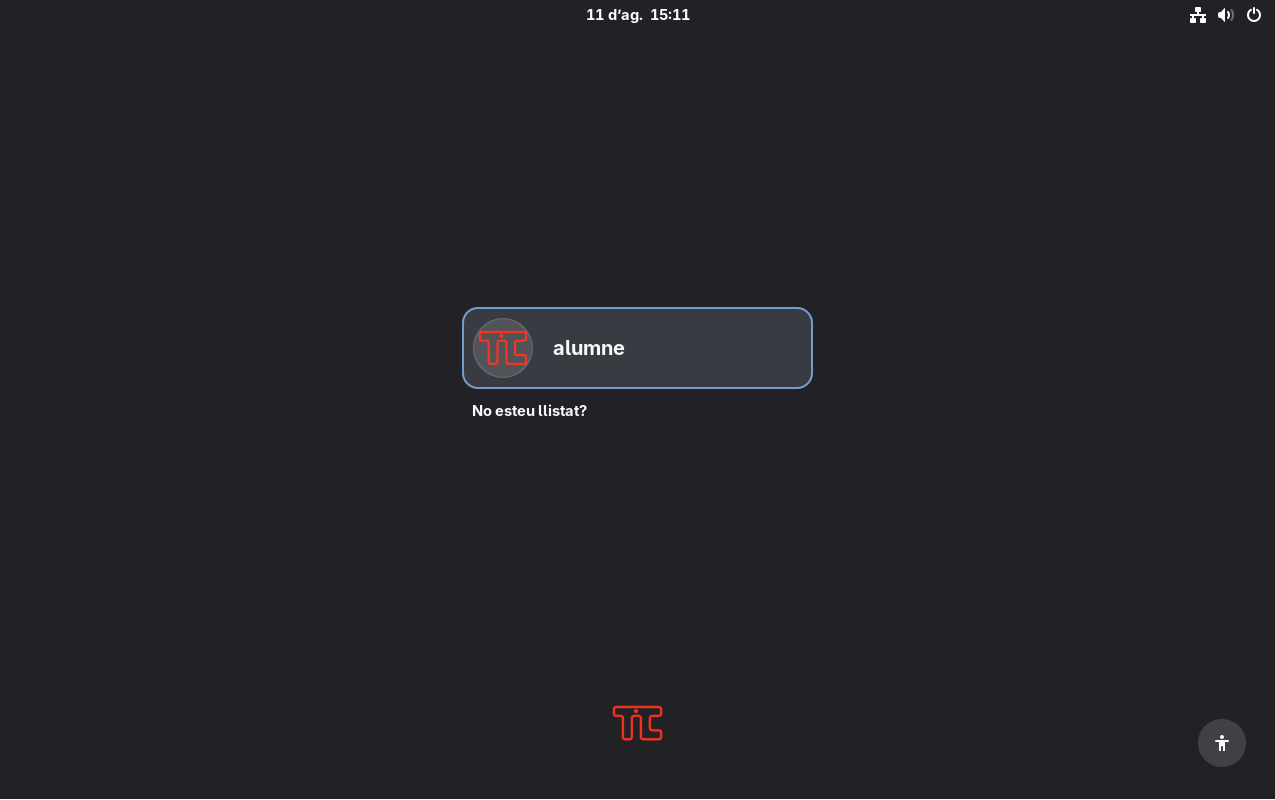
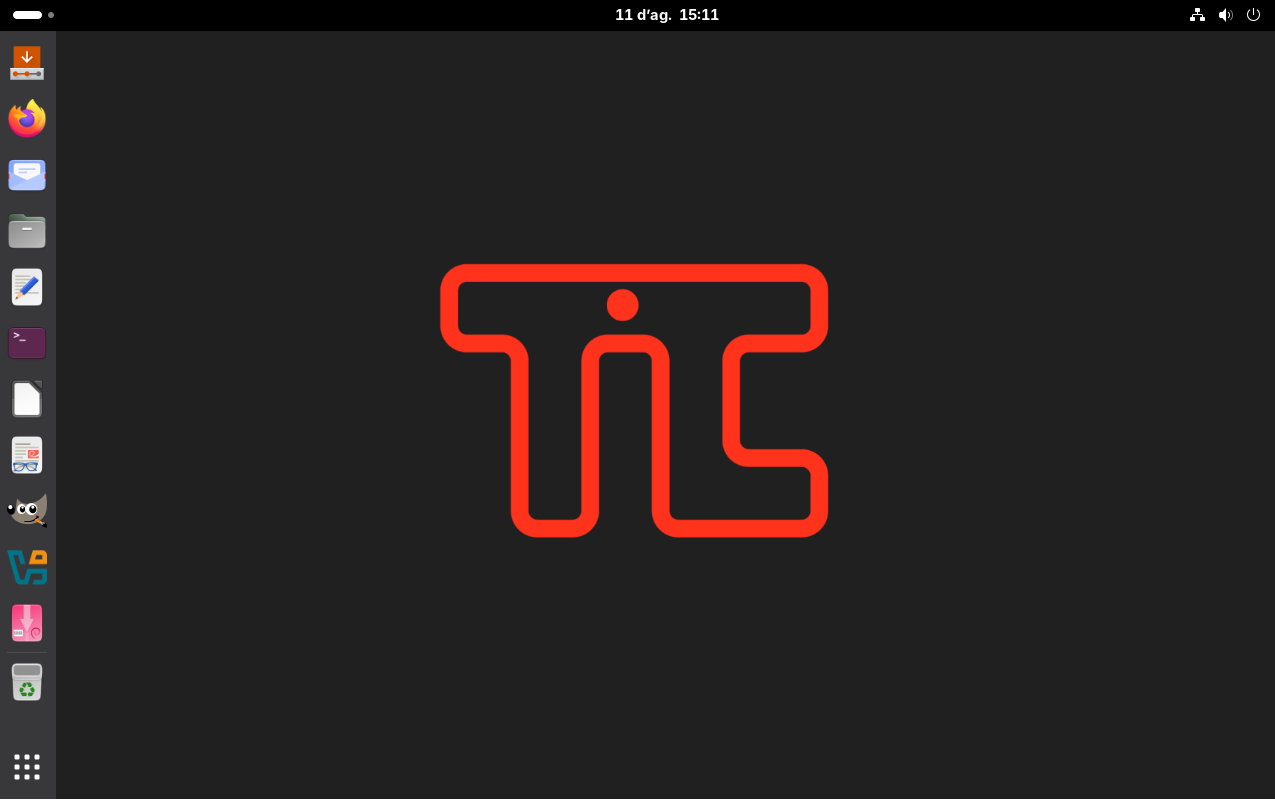
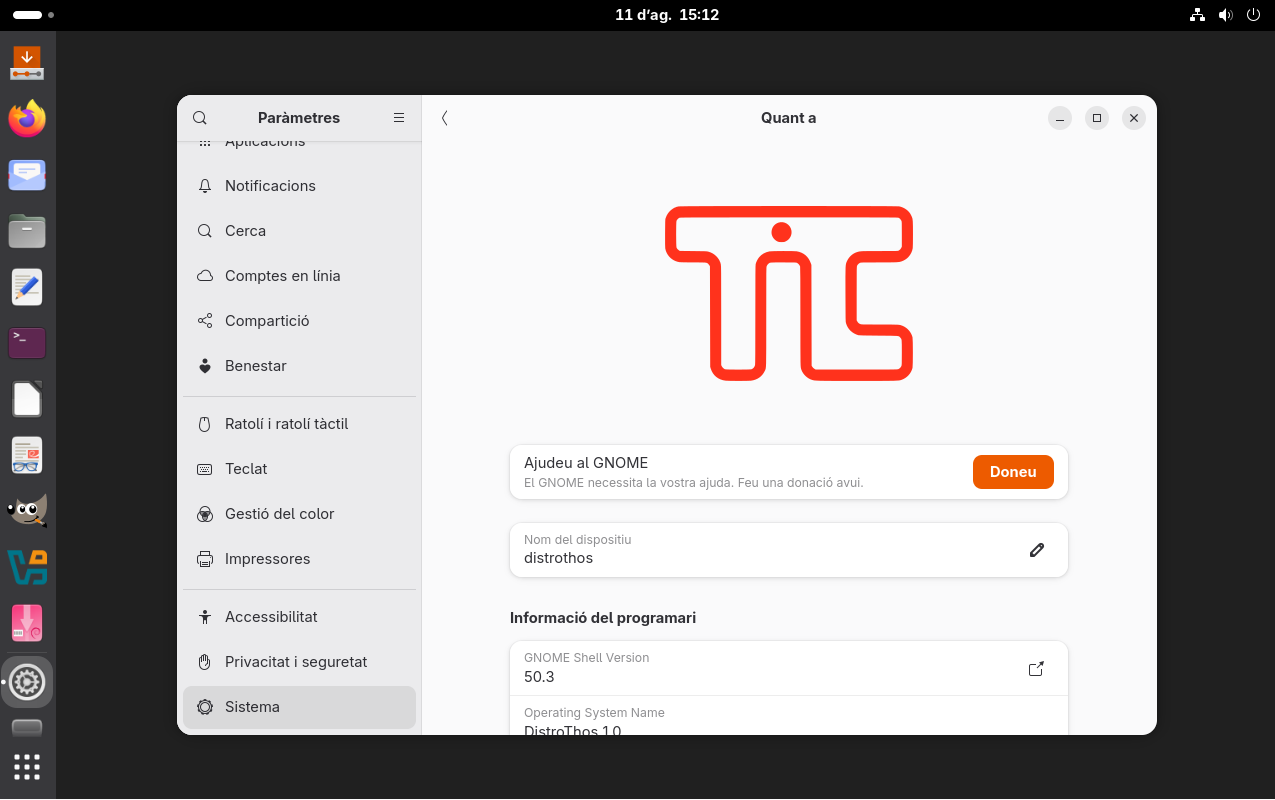
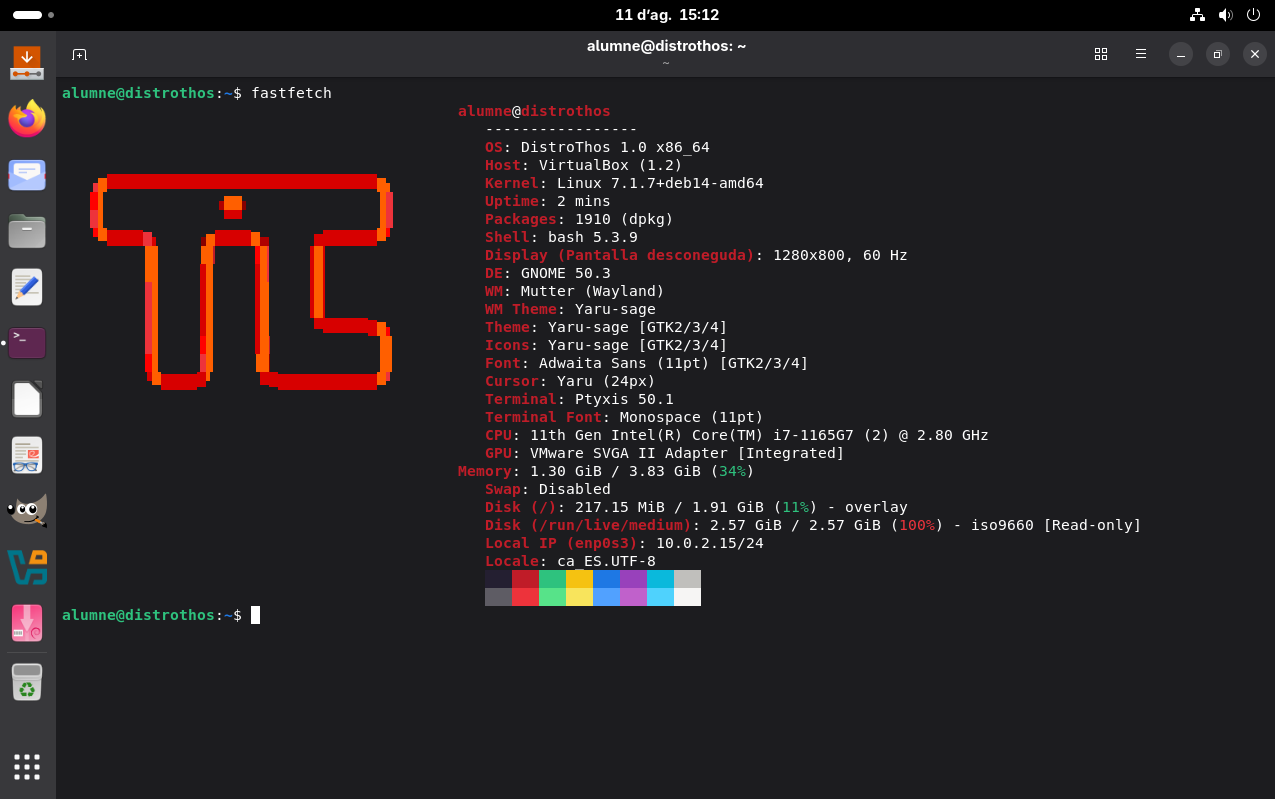
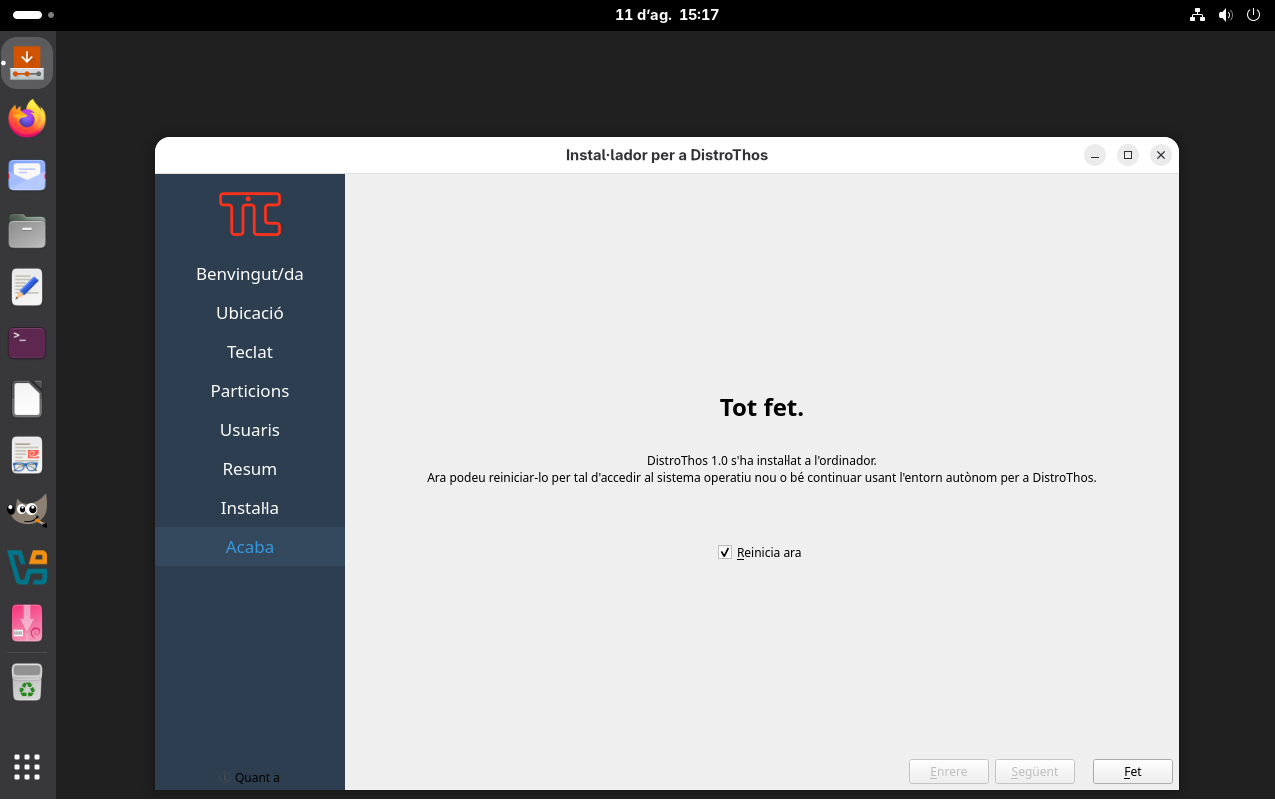
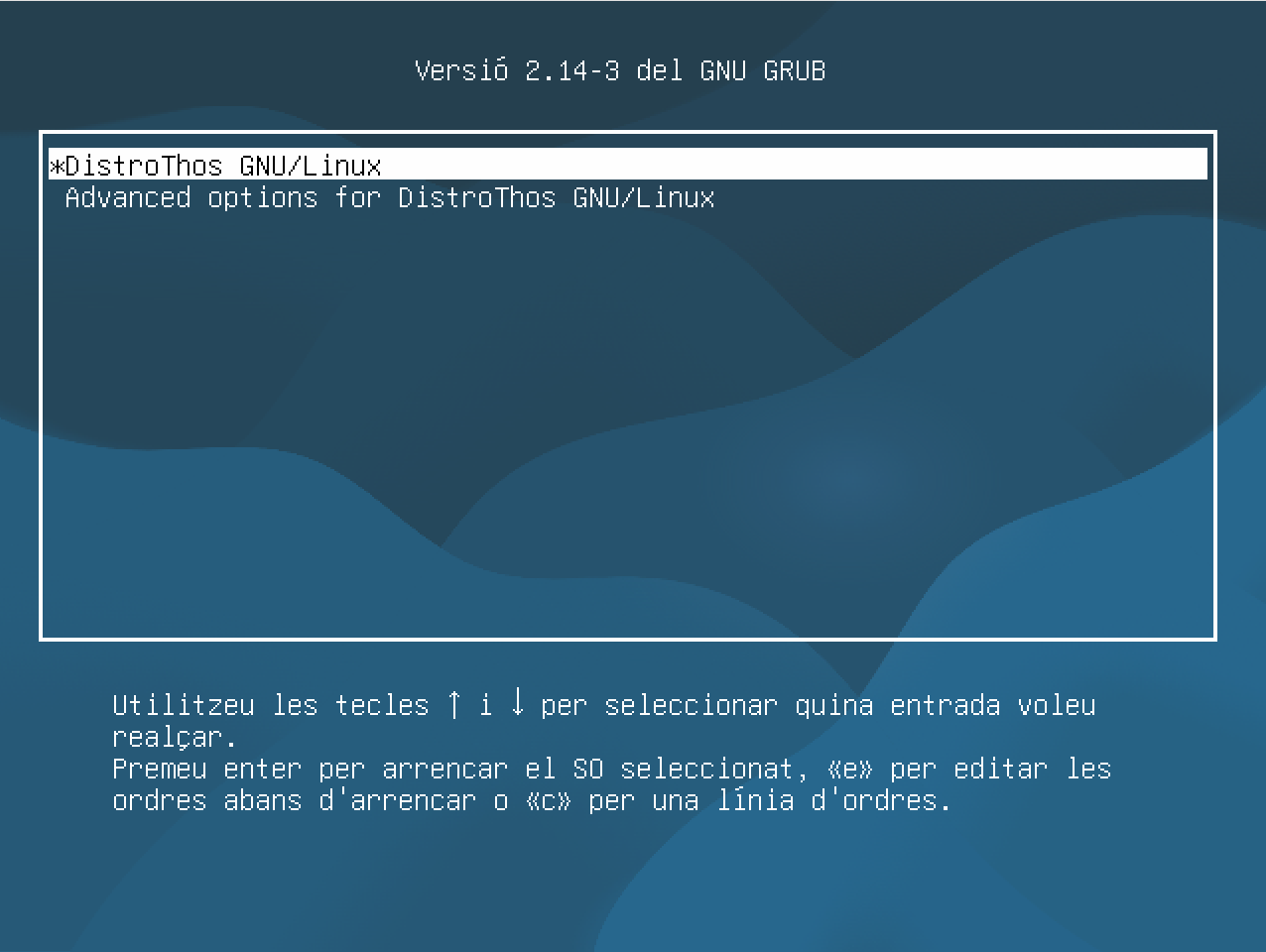
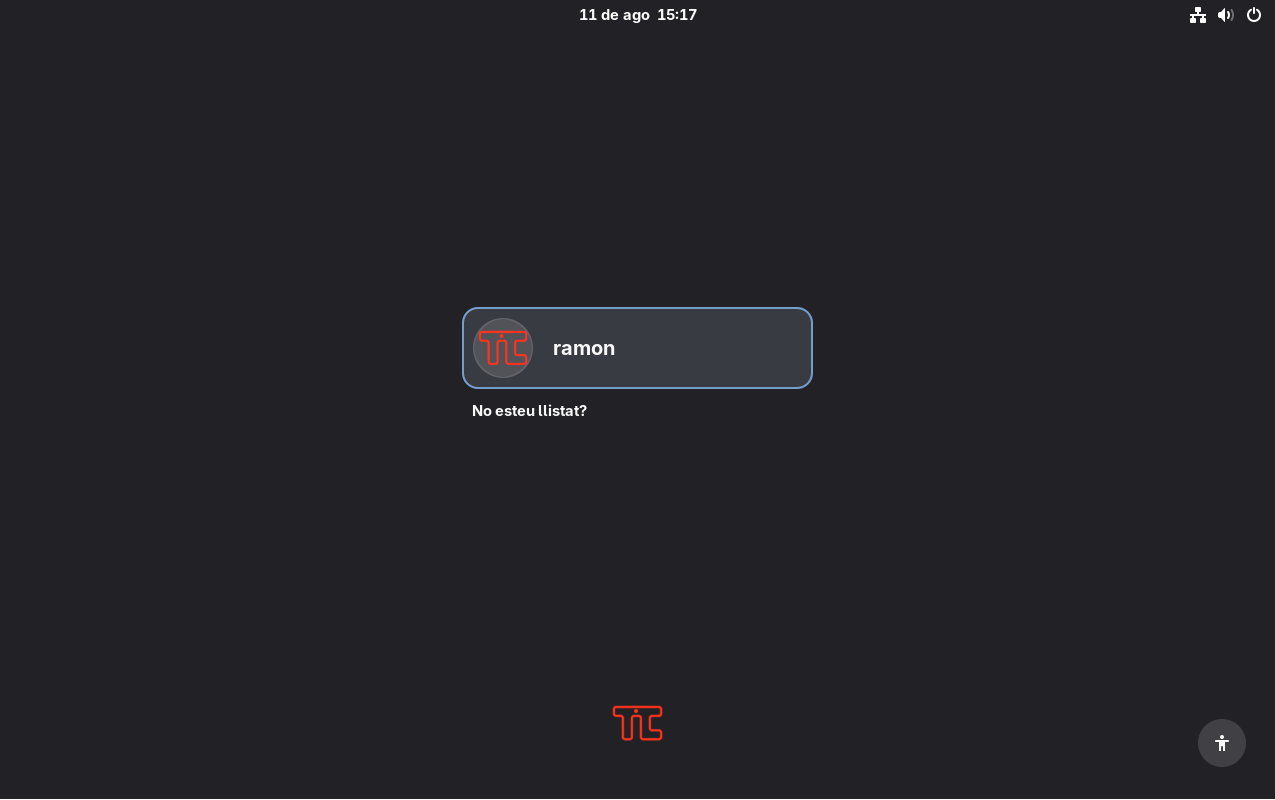

Quan es modifica la configuració (paquets, hooks, includes) cal netejar abans de tornar a construir:
sudo lb cleanSincronitza:
lb config \
  --distribution sid \
  --distribution-chroot sid \
  --distribution-binary sid \
  --architectures amd64 \
  --binary-images iso-hybrid \
  --archive-areas "main contrib non-free non-free-firmware" \
  --firmware-chroot false \
  --bootappend-live "boot=live components locales=ca_ES.UTF-8 keyboard-layouts=es keyboard-variants=cat timezone=Europe/Madrid" \
  --iso-application "DistroThos" \
  --iso-publisher "Ramon López" \
--iso-volume "DistroThos"Reconstrueix:
sudo lb buildPer a una neteja completa, incloent-hi la memòria cau de paquets descarregats:
sudo lb clean --purge| Ordre | Efecte |
|---|---|
lb clean |
Neteja parcial: elimina el chroot i la imatge generada |
lb clean --purge |
Neteja total: també elimina la memòria cau de paquets |
lb config                   → Configuració inicial
package-lists/              → Tria de paquets
includes.chroot/            → Fitxers propis
dconf                       → Wallpaper i logo
desktop-base                → Logo real a "Quant a"
config/bootloaders/         → Personalitza el menú d'arrencada
hooks/live/                 → Automatització
debconf-set-selections      → Idioma, teclat i locale (català)
calamares                   → Instal·lador (opcional)
calamares/packages.conf     → Neteja calamares del sistema instal·lat
calamares/shellprocess.conf → Elimina l'usuari live del sistema instal·lat
lb build                    → Construcció de l'ISO
lb clean                    → Neteja per reconstruir
lb config → Repetir després de lb clean (evita l'error "stage config")Construeix la teva ISO personalitzada, arrenca-la en una màquina virtual i documenta, amb captures de pantalla, els canvis respecte a una instal·lació estàndard de Debian (paquets afegits, usuari per defecte, wallpaper, etc.).
live-build: man lb_config, man lb_build