
Cicle formatiu: CFGM Sistemes Microinformàtics i Xarxes (SMX) / CFGS Administració de sistemes informàtics en xarxa (ASIX)
Mòdul: 0227 - Serveis de xarxa / 0375 - Serveis de xarxa i Internet
Sistema operatiu: Ubuntu Server 26.04 LTS
Kea és el servidor DHCP de codi obert desenvolupat
per l’Internet Systems Consortium (ISC), l’organització
responsable també de BIND 9. Va ser creat per substituir l’antic isc-dhcp, que va arribar al final de la seva vida útil
l’any 2022. Kea està dissenyat per a entorns de xarxa moderns i és, avui
dia, el servidor DHCP de codi obert més desplegat del món.
Kea és una implementació moderna i modular del protocol DHCP (Dynamic Host Configuration Protocol), que permet assignar de manera automàtica adreces IP i altres paràmetres de xarxa als dispositius connectats.
A Ubuntu Server 23.04 i versions posteriors (inclosa la 26.04), Kea
és el servidor DHCP recomanat. El paquet isc-dhcp-server
està obsolet i no és compatible des de l’Ubuntu 24.04 LTS.
| Característica | ISC DHCP (antic) | Kea (nou) |
|---|---|---|
| Estat | End of Life (2022) | Actiu i mantingut |
| Arquitectura | Monolítica | Modular (daemons separats) |
| Multifil (multithreaded) | No | Sí |
| API REST | No | Sí (JSON) |
| Backend de base de dades | Fitxer pla | Fitxer, MySQL, PostgreSQL |
| Interfície gràfica | No | Sí (Stork) |
| Alta disponibilitat (HA) | Limitada | Avançada |
Kea inclou daemons separats per a IPv4 i IPv6, que permet gestionar ambdós protocols de manera independent o simultània.
El paquet kea instal·la diversos components:
kea-dhcp4-server: servidor DHCP per a IPv4.kea-dhcp6-server: servidor DHCP per a IPv6.kea-ctrl-agent: agent de control amb API REST (JSON) per gestionar els servidors remotament.kea-dhcp-ddns-server: servei de DNS dinàmic (DDNS) que actualitza el DNS en funció dels esdeveniments d’assignació de lloguer (lease).
Kea és multithreaded, cosa que li permet gestionar entorns de gran escala amb durades de lloguer curtes, l’escenari més exigent per a un servidor DHCP.
Kea fa servir fitxers de configuració JSON que es poden modificar
remotament mitjançant ordres set i recarregar sense aturar
ni reiniciar el servidor. Això permet una gestió dinàmica i sense
interrupcions.
Les dades de xarxa (lloguers, reserves d’amfitrions, configuració) es poden emmagatzemar en:
- Fitxer CSV (memfile): opció predeterminada, lleugera i sense dependències.
- MySQL: permet compartir dades entre múltiples servidors Kea.
- PostgreSQL: alternativa relacional per a entorns empresarials.
L’ús d’una base de dades compartida permet implementar estratègies d’alta disponibilitat i facilita la gestió centralitzada de reserves d’amfitrions.
Kea admet diverses estratègies d’alta disponibilitat per garantir la continuïtat del servei DHCP en cas de fallada d’un servidor. Les configuracions HA es gestionen mitjançant hooks modules.
Les funcionalitats opcionals s’activen amb mòduls carregables dinàmicament (hooks modules). Alguns exemples:
host_cmds: gestió remota de reserves d’amfitrions via Stork.stat_cmds: estadístiques en temps real.lease_cmds: gestió de lloguers via API.- RBAC i Configuration Backend: mòduls amb llicència comercial (disponibles per a subscriptors ISC).
Es poden escriure hooks propis en C++.
Stork és el tauler de control gràfic per a Kea. Permet:
- Monitorar múltiples servidors Kea des d’una plataforma centralitzada.
- Visualitzar l’estat de salut del sistema (CPU, memòria, versions, uptime).
- Controlar la utilització dels pools d’adreces i les xarxes compartides.
- Monitorar parelles d’alta disponibilitat i detectar esdeveniments de failover.
- Gestionar reserves d’amfitrions DHCPv4 i DHCPv6 des d’una interfície gràfica.
sudo.sudo apt update && sudo apt upgrade -ysudo apt install keaDurant la instal·lació, el sistema mostrarà un missatge interactiu
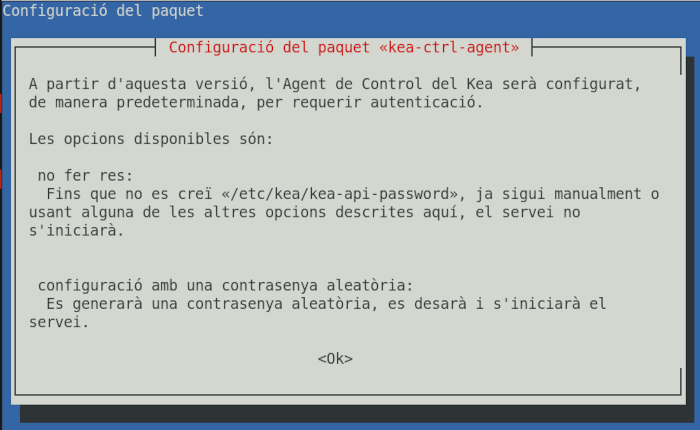
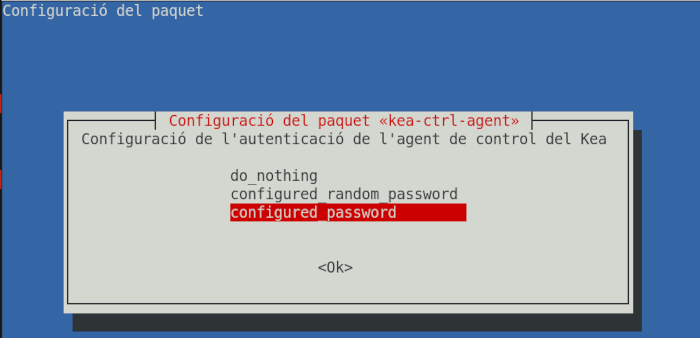
(debconf) per configurar l’autenticació del servei kea-ctrl-agent. Cal triar una de les tres opcions:
- Cap acció (opció predeterminada): el
kea-ctrl-agentno s’iniciarà.- Configurar amb contrasenya aleatòria: recomanat per a proves.
- Configurar amb una contrasenya específica: recomanat per a producció.
Si no es configura cap contrasenya, el servei kea-ctrl-agent no s’iniciarà, ja que cal autenticació per
evitar accessos no autoritzats a l’API administrativa.
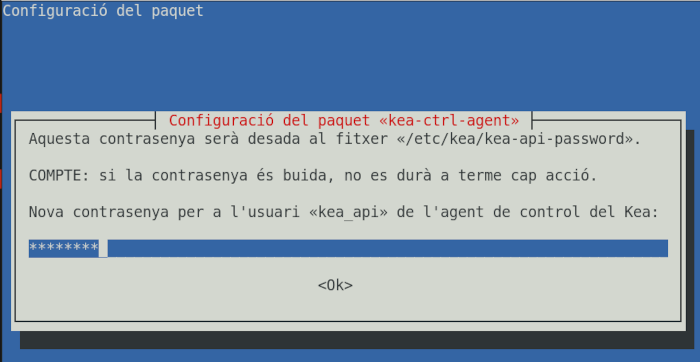
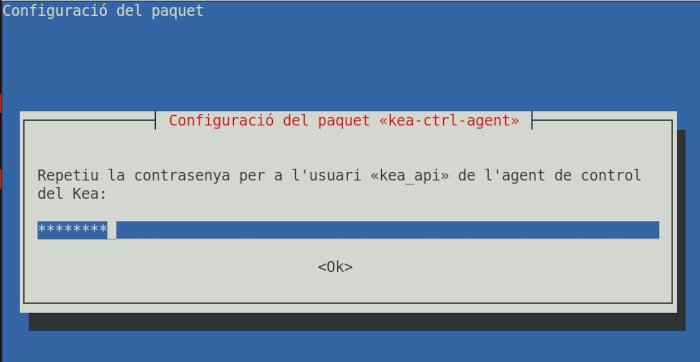
La contrasenya s’emmagatzema a /etc/kea/kea-api-password
amb propietari root:_kea i permisos 0640.
root@server:/etc/kea# ls -l
total 68
-rw-r----- 1 root _kea     8 Jun 25 18:15 kea-api-password
-rw-r--r-- 1 root root  5697 Mar 25 10:23 kea-ctrl-agent.conf
-rw-r--r-- 1 root root  3025 Mar 25 10:23 kea-dhcp-ddns.conf
-rw-r--r-- 1 root root 23850 Mar 25 10:23 kea-dhcp4.conf
-rw-r--r-- 1 root root 21099 Mar 25 10:23 kea-dhcp6.conf
drwxr-xr-x 2 root root  4096 Jun 25 18:15 radius
root@server:/etc/kea#
Per canviar la contrasenya posteriorment:
sudo dpkg-reconfigure kea-ctrl-agentO bé editant el fitxer directament:
sudo nano /etc/kea/kea-api-passwordSi UFW està habilitat, habilita el servei DHCP. El servidor DHCP utilitza [67/UDP].
sudo ufw allow bootpsEl fitxer de configuració principal del servidor DHCPv4 es troba a /etc/kea/kea-dhcp4.conf
Aquest és el contingut per defecte:
{
"Dhcp4": {
    "interfaces-config": {
        "interfaces": [ ]
    },
    "control-socket": {
        "socket-type": "unix",
        "socket-name": "kea4-ctrl-socket"
    },
    "lease-database": {
        "type": "memfile",
        "lfc-interval": 3600
    },
    "expired-leases-processing": {
        "reclaim-timer-wait-time": 10,
        "flush-reclaimed-timer-wait-time": 25,
        "hold-reclaimed-time": 3600,
        "max-reclaim-leases": 100,
        "max-reclaim-time": 250,
        "unwarned-reclaim-cycles": 5
    },
    "renew-timer": 900,
    "rebind-timer": 1800,
    "valid-lifetime": 3600,
    "option-data": [
        {
            "name": "domain-name-servers",
            "data": "192.0.2.1, 192.0.2.2"
        },
        {
            "code": 15,
            "data": "example.org"
        },
        {
            "name": "domain-search",
            "data": "mydomain.example.com, example.com"
        },
        {
            "name": "boot-file-name",
            "data": "EST5EDT4\\,M3.2.0/02:00\\,M11.1.0/02:00"
        },
        {
            "name": "default-ip-ttl",
            "data": "0xf0"
        }
    ],
    "client-classes": [
        {
            "name": "voip",
            "test": "substring(option[60].hex,0,6) == 'Aastra'",
            "next-server": "192.0.2.254",
            "server-hostname": "hal9000",
            "boot-file-name": "/dev/null"
        }
    ],
    "subnet4": [
        {
            "id": 1,
            "subnet": "192.0.2.0/24",
            "pools": [ { "pool": "192.0.2.1 - 192.0.2.200" } ],
            "option-data": [
                {
                    "name": "routers",
                    "data": "192.0.2.1"
                }
            ],
            "reservations": [
                {
                    "hw-address": "1a:1b:1c:1d:1e:1f",
                    "ip-address": "192.0.2.201"
                },
                {
                    "client-id": "01:11:22:33:44:55:66",
                    "ip-address": "192.0.2.202",
                    "hostname": "special-snowflake"
                },
                {
                    "duid": "01:02:03:04:05",
                    "ip-address": "192.0.2.203",
                    "option-data": [ {
                        "name": "domain-name-servers",
                        "data": "10.1.1.202, 10.1.1.203"
                    } ]
                },
                {
                    "client-id": "01:12:23:34:45:56:67",
                    "ip-address": "192.0.2.204",
                    "option-data": [
                        {
                            "name": "vivso-suboptions",
                            "data": "4491"
                        },
                        {
                            "name": "tftp-servers",
                            "space": "vendor-4491",
                            "data": "10.1.1.202, 10.1.1.203"
                        }
                    ]
                },
                {
                    "client-id": "01:0a:0b:0c:0d:0e:0f",
                    "ip-address": "192.0.2.205",
                    "next-server": "192.0.2.1",
                    "server-hostname": "hal9000",
                    "boot-file-name": "/dev/null"
                },
                {
                    "flex-id": "'s0mEVaLue'",
                    "ip-address": "192.0.2.206"
                }
            ]
        }
    ],
    "loggers": [
    {
        "name": "kea-dhcp4",
        "output-options": [
            {
                "output": "stdout",
                "pattern": "%-5p %m\n",
            }
        ],
        "severity": "INFO",
        "debuglevel": 0
    }
  ]
}
}El fitxer utilitza format JSON. A continuació es mostra una configuració típica per assignar adreces d’un rang predefinit:
{
    "Dhcp4": {
        "interfaces-config": {
            "interfaces": ["eth0"]
        },
        "control-socket": {
            "socket-type": "unix",
            "socket-name": "/run/kea/kea4-ctrl-socket"
        },
        "lease-database": {
            "type": "memfile",
            "lfc-interval": 3600
        },
        "valid-lifetime": 600,
        "max-valid-lifetime": 7200,
        "subnet4": [{
            "id": 1,
            "subnet": "192.168.1.0/24",
            "pools": [{
                "pool": "192.168.1.150 - 192.168.1.200"
            }],
            "option-data": [
                {
                    "name": "routers",
                    "data": "192.168.1.254"
                },
                {
                    "name": "domain-name-servers",
                    "data": "192.168.1.1, 192.168.1.2"
                },
                {
                    "name": "domain-name",
                    "data": "exemple.local"
                }
            ]
        }]
    }
}
Una altra configuració:
{
"Dhcp4": {
    "interfaces-config": {
        # especifica les interfícies de xarxa d'escolta
        "interfaces": [ "enp0s3" ]
    },
    # configuració per a lloguers caducats (els següents són els valors per defecte)
    "expired-leases-processing": {
        "reclaim-timer-wait-time": 10,
        "flush-reclaimed-timer-wait-time": 25,
        "hold-reclaimed-time": 3600,
        "max-reclaim-leases": 100,
        "max-reclaim-time": 250,
        "unwarned-reclaim-cycles": 5
    },
    # Temporitzador T1 que controla quan el client comença els processos de renovació (segons)
    "renew-timer": 900,
    # Temporitzador T2 que controla quan el client inicia els processos de reenllaç (segons)
    "rebind-timer": 1800,
    # quant de temps són vàlides les adreces (lloguers) proporcionades pel servidor (segons)
    "valid-lifetime": 3600,
    "option-data": [
        {
            # especifica el teu servidor DNS
            # per especificar diverses entrades, separa-les amb comes
            "name": "domain-name-servers",
            "data": "10.0.2.10"
        },
        {
            # especifica el teu nom de domini
            "name": "domain-name",
            "data": "thos.local"
        },
        {
            # especifica la teve base de cerca de domini
            # per especificar diverses entrades, separa-les amb comes
            "name": "domain-search",
            "data": "thos.local"
        }
    ],
    "subnet4": [
        {
            "id": 1,
            # especifica la subxarxa on s'utilitza el DHCP
            "subnet": "10.0.2.0/24",
            # especifica el rang d'adreces IP que es llogaran
            "pools": [ { "pool": "10.0.2.100 - 10.0.2.200" } ],
            "option-data": [
                {
                    # especifica la porta d'enllaç
                    "name": "routers",
                    "data": "10.0.2.1"
                }
            ]
        }
    ],
    # configuració de registre
    "loggers": [
    {
        "name": "kea-dhcp4",
        "output_options": [
            {
                "output": "/var/log/kea/kea-dhcp4.log"
            }
        ],
        "severity": "INFO",
        "debuglevel": 0
    }
  ]
}
}interfaces-configDefineix la interfície de xarxa on el servidor escoltarà les peticions DHCP.
"interfaces-config": {
    "interfaces": ["enp0s3"]
}
Per escoltar a totes les interfícies:
"interfaces": ["*"]lease-databaseConfigura on s’emmagatzemen els lloguers d’adreces IP.
"lease-database": {
    "type": "memfile",
    "lfc-interval": 3600
}type: pot ser memfile, mysql
o postgresql.lfc-interval: interval en segons per netejar (Lease
File Cleanup) els registres caducats. En aquest exemple, cada
hora.Per usar MySQL com a backend:
"lease-database": {
    "type": "mysql",
    "host": "localhost",
    "name": "kea",
    "user": "kea",
    "password": "contrasenya_segura"
}
valid-lifetime
i max-valid-lifetimeTemps de validesa del lloguer en segons.
"valid-lifetime": 600,
"max-valid-lifetime": 7200valid-lifetime: durada predeterminada si el client no
en sol·licita cap (600 s = 10 minuts).max-valid-lifetime: durada màxima permesa (7200 s = 2
hores).subnet4Defineix les subxarxes gestionades pel servidor.
"subnet4": [{
    "id": 1,
    "subnet": "10.0.2.0/24",
    "pools": [{
        "pool": "10.0.2.100 - 192.168.1.200"
    }]
}]id: identificador únic de la subxarxa.subnet: rang CIDR de la xarxa.pools: rang d’adreces IP assignables als clients.option-dataOpcions DHCP addicionals enviades als clients.
"option-data": [
    {
        "name": "routers",
        "data": "10.0.2.1"
    },
    {
        "name": "domain-name-servers",
        "data": "10.0.2.10, 10.0.2.11
    },
    {
        "name": "domain-name",
        "data": "thos.local"
    }
]
Opcions comunes:
| Nom de l’opció | Descripció |
|---|---|
routers |
Passarel·la predeterminada (gateway) |
domain-name-servers |
Servidors DNS |
domain-name |
Domini de cerca DNS |
broadcast-address |
Adreça de difusió |
ntp-servers |
Servidors de temps NTP |
domain-search |
Llista de dominis de cerca |
Kea permet assignar una adreça IP fixa a un dispositiu concret, identificat per la seva adreça MAC.
"reservations": [
    {
        "hw-address": "aa:bb:cc:dd:ee:ff",
        "ip-address": "10.0.2.150",
        "hostname": "impressora-oficina"
    }
]
Aquesta secció s’afegeix dins del bloc subnet4
corresponent.
És possible veure l’adreça IP llogada al fitxer següent des del servidor DHCP als clients DHCP.
sudo cat /var/lib/kea/kea-leases4.csvaddress,hwaddr,client_id,valid_lifetime,expire,subnet_id,fqdn_fwd,fqdn_rev,hostname,state,user_context,pool_id
10.0.2.100,00:0c:29:e5:f5:43,01:00:0c:29:e5:f5:43,3600,1777029931,1,0,0,rx-0.thos.local.,0,,0
10.0.2.101,52:54:00:d1:7f:bd,ff:56:50:4d:98:00:02:00:00:ab:11:b3:df:a8:ce:66:2b:f0:1e,3600,1777030048,1,0,0,ubuntu,0,,0sudo systemctl status kea-dhcp4-server
sudo systemctl status kea-dhcp6-server
sudo systemctl status kea-ctrl-agent
sudo systemctl status kea-dhcp-ddns-serversudo systemctl restart kea-dhcp4-server
sudo systemctl stop kea-dhcp4-server
sudo systemctl start kea-dhcp4-serverLa manera recomanada és fer servir kea-shell amb l’API
REST per recarregar la configuració sense interrompre el servei:
sudo kea-shell --host 127.0.0.1 --port 8000 \
  --auth-user kea-api \
  --auth-password-file /etc/kea/kea-api-password \
  --service dhcp4 config-reload
Prem Ctrl+D per enviar l’ordre. El servidor hauria de
respondre:
[ { "arguments": { "hash": "F4BB02E0CC1B1F54004168FCF2DE952CF6E1F76D3B98D13167D3C0DC485F3257" }, "result": 0, "text": "Configuration successful." } ]sudo journalctl -u kea-dhcp4-server
sudo journalctl -u kea-dhcp4-server -f # en temps realUn missatge d’èxit a la recàrrega té aquest aspecte:
DHCP4_DYNAMIC_RECONFIGURATION_SUCCESS dynamic server reconfiguration
succeeded with file: /etc/kea/kea-dhcp4.confEl fitxer de configuració del servidor DHCPv6 es troba a /etc/kea/kea-dhcp6.conf
L’estructura és similar a la del servidor DHCPv4, però usa la clau Dhcp6 i les subxarxes es defineixen amb subnet6. Exemple bàsic:
{
    "Dhcp6": {
        "interfaces-config": {
            "interfaces": ["eth0"]
        },
        "lease-database": {
            "type": "memfile",
            "lfc-interval": 3600
        },
        "preferred-lifetime": 3000,
        "valid-lifetime": 4000,
        "subnet6": [{
            "id": 1,
            "subnet": "2001:db8:1::/64",
            "pools": [{
                "pool": "2001:db8:1::1 - 2001:db8:1::ffff"
            }]
        }]
    }
}Stork és una aplicació independent d’ISC que
proporciona una interfície web centralitzada per monitorar i gestionar
servidors Kea (i també BIND 9). No ve inclosa amb el paquet kea i cal instal·lar-la a part.

Stork es compon de dos elements:
stork-server: el servidor central que serveix la interfície web. Requereix una base de dades PostgreSQL. Normalment s’instal·la en una màquina dedicada.stork-agent: l’agent que s’instal·la a cada màquina on s’executa Kea. Recull les dades i les envia al servidor via gRPC amb TLS.
sudo apt install curl apt-transport-https ca-certificates gnupgsudo apt install postgresql postgresql-contribHabilita perquè s’iniciï automàticament en cada arrencada del sistema:
sudo systemctl enable --now postgresqlEls paquets d’Stork no es troben als dipòsits oficials d’Ubuntu, sinó als dipòsits de Cloudsmith que manté ISC.
curl -1sLf 'https://dl.cloudsmith.io/public/isc/stork/setup.deb.sh' | sudo bashResposta esperada:
Executing the  setup script for the 'isc/stork' repository ...

   OK: Checking for required executable 'curl' ...
   OK: Checking for required executable 'apt-get' ...
   OK: Detecting your OS distribution and release using system methods ...
 ^^^^: ... Detected/provided for your OS/distribution, version and architecture:
 >>>>:
 >>>>: ... distro=ubuntu  version=26.04  codename=resolute  arch=x86_64
 >>>>:
   OK: Checking for apt dependency 'apt-transport-https' ...
   OK: Checking for apt dependency 'ca-certificates' ...
   OK: Checking for apt dependency 'gnupg' ...
   OK: Checking for apt signed-by key support ...
   OK: Importing 'isc/stork' repository GPG keys ...
   OK: Checking if upstream install config is OK ...
   OK: Installing 'isc/stork' repository via apt ...
   OK: Updating apt repository metadata cache ...
OK: The repository has been installed successfully - You're ready to rock!sudo apt install isc-stork-serverL’eina stork-tool (inclosa amb el paquet) crea la base
de dades automàticament:
sudo -u postgres stork-tool db-create --db-name stork --db-user stork-serverLa sortida mostrarà les credencials generades. Observa les tres dades essencials. Apunta la contrasenya.
database_name="stork"password="yWRvhBrI7uyFV+diGQJD2w4nBoqXyvKc"user="stork-server"INFO[2026-06-26 04:49:25] connection.go:44 Checking connection to database
INFO[2026-06-26 04:49:25] connection.go:109 Connected to database /var/run/postgresql/.s.PGSQL.5432
INFO[2026-06-26 04:49:25] connection.go:44 Checking connection to database
INFO[2026-06-26 04:49:25] connection.go:109 Connected to database /var/run/postgresql/.s.PGSQL.5432
INFO[2026-06-26 04:49:25] main.go:100 Created database and user for the server with the following credentials database_name="stork" password="yWRvhBrI7uyFV+diGQJD2w4nBoqXyvKc" user="stork-server"Edita el fitxer de configuració:
sudo nano /etc/stork/server.envDescomenta i edita la línia de l’usuari de base de dades:
STORK_DATABASE_NAME=stork
STORK_DATABASE_USER_NAME=stork-server
STORK_DATABASE_PASSWORD=yWRvhBrI7uyFV+diGQJD2w4nBoqXyvKc # canvia'l pel teusudo systemctl enable --now isc-stork-serversudo systemctl status isc-stork-serverSortida esperada:
● isc-stork-server.service - ISC Stork Server
     Loaded: loaded (/usr/lib/systemd/system/isc-stork-server.service; enabled; preset: enabled)
     Active: active (running) since Fri 2026-06-26 04:57:43 UTC; 8s ago
 Invocation: 9bbc954afc7b443299c299a2155c1209
       Docs: man:stork-server(8)
   Main PID: 4842 (stork-server)
      Tasks: 7 (limit: 1718)
     Memory: 25.7M (peak: 25.7M)
        CPU: 169ms
     CGroup: /system.slice/isc-stork-server.service
└─4842 /usr/bin/stork-serverUn cop el servei és actiu, obre un navegador i accedeix a:
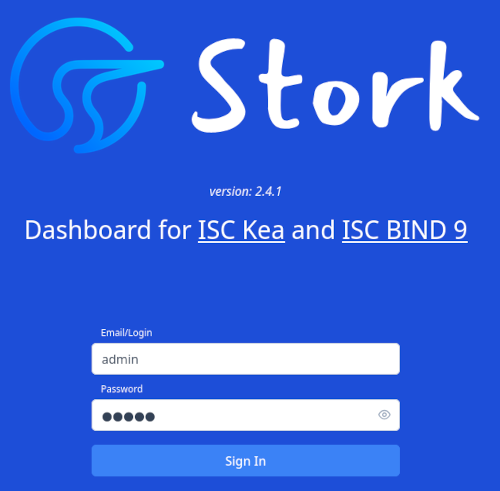
http://<ip-del-servidor>:8080Les credencials per defecte són:
- Usuari:
admin- Contrasenya:
admin
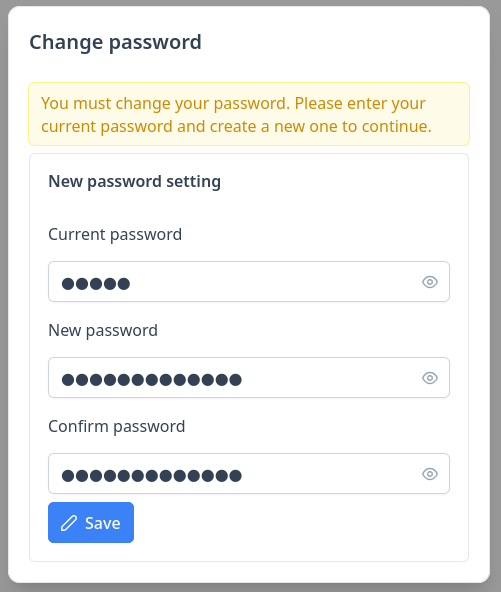
Canvia la contrasenya immediatament després del primer accés. La mida mínima de la contrasenya ha de ser de 12 caràcters.
Des del tauler d’Stork pots:
- Veure l’estat de tots els servidors Kea monitorats (CPU, memòria, uptime, versions).
- Controlar la utilització dels pools d’adreces IP i detectar zones de saturació.
- Monitorar parelles d’alta disponibilitat i esdeveniments de failover.
- Gestionar reserves d’amfitrions via GUI (requereix el hook
host_cmds).- Gestionar subxarxes i pools (requereix el hook
subnet_cmds).- Consultar i filtrar fitxers de log i de configuració de Kea des del navegador.
- Integrar-se amb Prometheus i Grafana per a monitoratge avançat i visualització de tendències.
sudo apt install isc-stork-agentL’agent s’ha de registrar per aconseguir els certificats TLS per establir la connexió gRPC amb el servidor Stork.
El procés de registre:
- L’agent genera un parell de claus i un CSR.
- Envia el CSR al servidor Stork.
- Un administrador ha d’aprovar el registre des de la interfície web de l’Stork Server (o es pot configurar aprovació automàtica).
- Un cop aprovat, l’agent descarrega els certificats signats.
Cal executar stork-agent register apuntant a l’URL del
servidor Stork.
Sintaxi:
sudo su stork-agent -s /bin/sh -c 'stork-agent register \
   --server-url http://<IP_SERVIDOR>:<PORT_SERVIDOR> \
   --agent-host <IP_SERVIDOR> \
   --agent-port <PORT_AGENT> \
   --non-interactive'
Substitueix <IP_SERVIDOR>:<PORT_SERVIDOR> i <PORT_AGENT> pels teus valors.
Exemple:
sudo su stork-agent -s /bin/sh -c 'stork-agent register --server-url http://10.0.2.10:8080 --agent-host 10.0.2.10 --agent-port 8081 --non-interactive'Resposta esperada:
INFO[2026-06-28 12:59:10]     register.go:93    There are no agent certificates - they will be generated.
INFO[2026-06-28 12:59:10]     register.go:450   =========================================================================
INFO[2026-06-28 12:59:10]     register.go:451   AGENT TOKEN: D1C2D0BEDCF542C63C8FA00E160B12AC5C3EA469B545020BBEAE9E240135
INFO[2026-06-28 12:59:10]     register.go:452   =========================================================================
INFO[2026-06-28 12:59:10]     register.go:455   Authorize the machine in the Stork web UI
INFO[2026-06-28 12:59:10]     register.go:468   Try to register agent in Stork Server
INFO[2026-06-28 12:59:10]     register.go:274   Machine registered
INFO[2026-06-28 12:59:10]     register.go:346   Stored agent-signed cert and CA cert
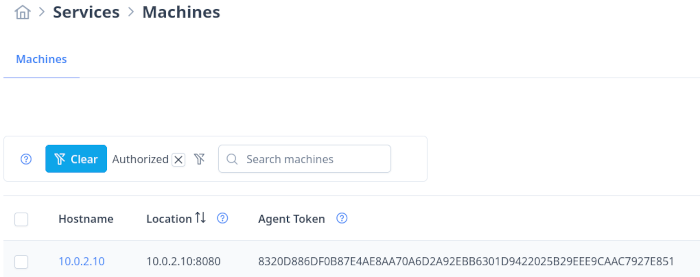
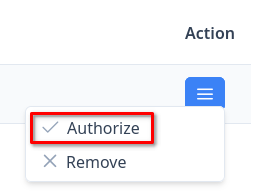
INFO[2026-06-28 12:59:10] main.go:317 Registration completed successfullyAccedeix a la interfície web i, des de la interfície web, ves a Services → Machines → Unauthorized i autoritza la màquina.

Edita el fitxer de configuració de l’agent Stork /etc/stork/agent.env
sudo nano /etc/stork/agent.envDescomenta la línia i escriu el port configurat al registre.
STORK_AGENT_PORT=8081Inicia l’agent i habilita’l perquè s’iniciï automàticament en cada arrencada del sistema:
sudo systemctl enable --now isc-stork-agentPassats uns segons podràs veure les dades a la interfície d’Stork
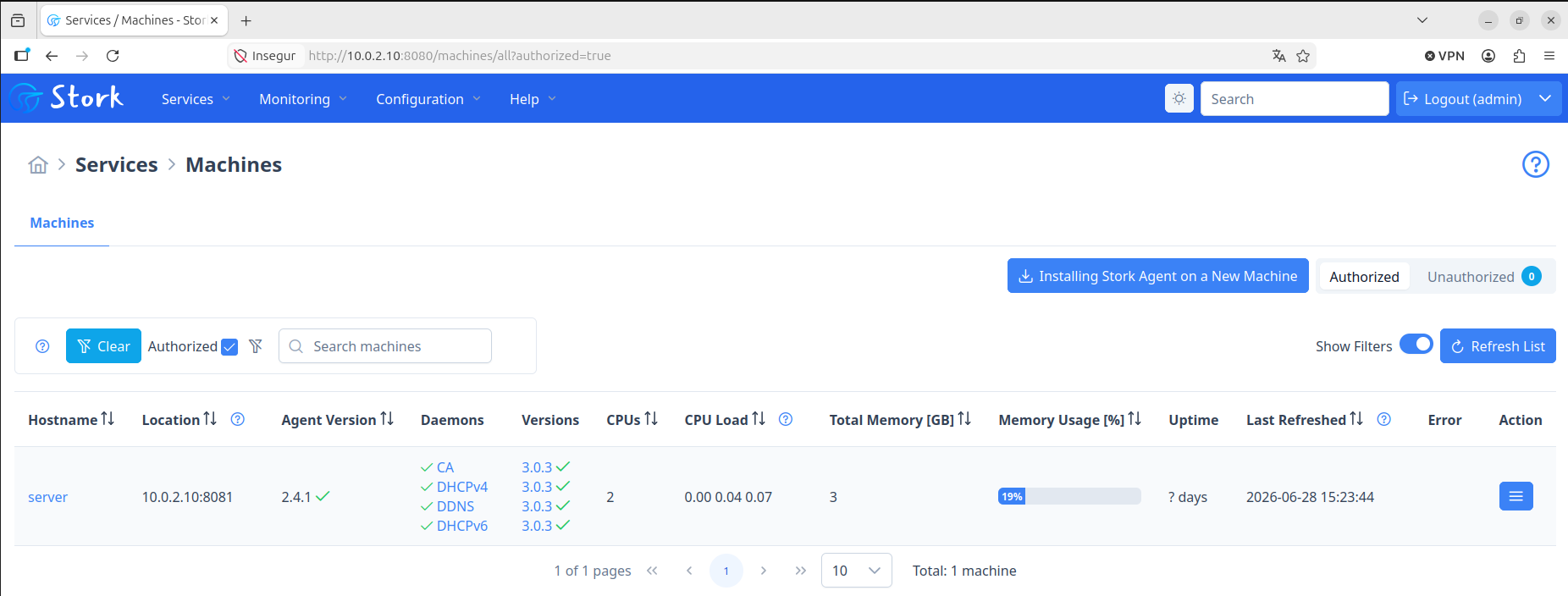
sudo apt update && sudo apt upgrade -ysudo apt install curl apt-transport-https ca-certificates gnupgcurl -1sLf 'https://dl.cloudsmith.io/public/isc/stork/setup.deb.sh' | sudo bashsudo apt install isc-stork-agentCal executar stork-agent register apuntant a l’URL del
servidor Stork.
Sintaxi:
sudo su stork-agent -s /bin/sh -c 'stork-agent register \
   --server-url http://<IP_SERVIDOR>:<PORT_SERVIDOR> \
   --agent-host <IP_MÀQUINA> \
   --agent-port <PORT_MÀQUINA> \
   --non-interactive'
Substitueix <IP_SERVIDOR>:<PORT_SERVIDOR>, <IP_MÀQUINA> i <PORT_MÀQUINA> pels
teus valors.
Exemple:
sudo su stork-agent -s /bin/sh -c 'stork-agent register --server-url http://10.0.2.10:8080 --agent-host 10.0.2.11 --agent-port 8080 --non-interactive'Accedeix a la interfície web i, des de la interfície web, ves a Services → Machines → Unauthorized i autoritza la màquina.
Inicia l’agent i habilita’l perquè s’iniciï automàticament en cada arrencada del sistema:
sudo systemctl enable --now isc-stork-agentLa configuració general és:
STORK_AGENT_HOST- l’adreça IP de la interfície de xarxa o el nom DNS que stork-agent ha d’utilitzar per rebre connexions del servidor; el valor per defecte és 0.0.0.0 (és a dir, escolta a totes les interfícies).
STORK_AGENT_PORT- el número de port que l’agent ha d’utilitzar per rebre connexions del servidor; el valor per defecte és 8080.
STORK_AGENT_LISTEN_STORK_ONLY- això només habilita la funcionalitat de Stork, és a dir, desactiva els exportadors de Prometheus; el valor per defecte és fals.
STORK_AGENT_LISTEN_PROMETHEUS_ONLY- això només habilita els exportadors de Prometheus, és a dir, desactiva la funcionalitat d’Stork; el valor per defecte és fals.
STORK_AGENT_SKIP_TLS_CERT_VERIFICATION- això omet la verificació del certificat TLS quan stork-agent es connecta a Kea a través de TLS i Kea utilitza certificats autosignats; el valor per defecte és fals.
| Ruta | Descripció |
|---|---|
/etc/stork/server.env |
Configuració del servidor Stork |
/etc/stork/agent.env |
Configuració de l’agent Stork |
El servei kea-dhcp-ddns-server actualitza automàticament
els registres DNS quan s’assigna o allibera un lloguer DHCP. Consulta
com fer la configuració a DDNS
A juny de 2026, les versions actives de Kea són:
| Versió | Estat | Publicació | Fi de suport |
|---|---|---|---|
| 3.2.0 | Estable actual | Juny 2026 | Juliol 2027 |
| 3.0.3 | LTS (Long-Term Support) | Març 2026 | Juny 2028 |
| 3.1.9 | Desenvolupament | Maig 2026 | — |
La versió disponible als dipòsits oficials d’Ubuntu 26.04 a juny de 2026 és la 3.0.3, i pot diferir de l’última versió publicada per ISC. Per a la versió més recent, es poden fer servir els dipòsits oficials de Cloudsmith que ISC manté per a Ubuntu, Debian, RHEL i Fedora.
| Ruta | Descripció |
|---|---|
/etc/kea/kea-dhcp4.conf |
Configuració del servidor DHCPv4 |
/etc/kea/kea-dhcp6.conf |
Configuració del servidor DHCPv6 |
/etc/kea/kea-ctrl-agent.conf |
Configuració de l’agent de control REST |
/etc/kea/kea-dhcp-ddns.conf |
Configuració del servei DDNS |
/etc/kea/kea-api-password |
Contrasenya de l’API REST |
/var/lib/kea/ |
Fitxers de lloguers (memfile) |
/run/kea/ |
Sòcols de control Unix |
- Documentació oficial de Kea (ISC)
- Manual d’administració de Kea (ARM)
- Guia d’Ubuntu Server: instal·lar isc-kea
- Dipòsit de Kea a GitLab
- Migració des d’ISC DHCP a Kea
- Comparativa d’estratègies HA de Kea
- Llista de correu kea-users
- Documentació oficial d’Stork
- Guia ràpida d’instal·lació d’Stork (ISC KB)
- Dipòsit d’Stork a GitLab