Cicle formatiu: Administració de sistemes informàtics en xarxa (ASIX)
Durada: 231 h (132 h centre + 99 h empresa)
La informació és el resultat de la manipulació de les dades, treballant-les i ordenant-les amb la finalitat de produir un coneixement. Les dades són fets, objectes, que no han estat manipulats. Es classifiquen en:
- Numèriques — formades per nombres (0, 1,…, 9)
- Alfabètiques — formades per lletres (A, B,…, Z)
- Alfanumèriques — formades per tots els caràcters; no admeten operacions matemàtiques
Per a un ordinador, totes les dades són nombres expressats en sistema binari (zeros i uns). La unitat base és el bit (binary digit). Un grup de 8 bits s’anomena byte o octet.
Múltiples del byte (SI vs. IEC 60027-2):
| Prefix SI | Símbol | Valor | Prefix IEC | Símbol | Valor |
|---|---|---|---|---|---|
| kilobyte | kB | 10³ bytes | kibibyte | KiB | 2¹⁰ bytes |
| megabyte | MB | 10⁶ bytes | mebibyte | MiB | 2²⁰ bytes |
| gigabyte | GB | 10⁹ bytes | gibibyte | GiB | 2³⁰ bytes |
| terabyte | TB | 10¹² bytes | tebibyte | TiB | 2⁴⁰ bytes |
| petabyte | PB | 10¹⁵ bytes | pebibyte | PiB | 2⁵⁰ bytes |
- Binària — 1 bit per xifra; valors 0 o 1
- Octal — 3 bits per xifra; valors 0–7
- Hexadecimal — 4 bits per xifra; valors 0–9 i A–F
- ASCII — 7 bits/caràcter; 128 símbols (ISO/IEC 8859)
- ASCII estès — 8 bits/caràcter; 256 símbols
- Unicode (UTF-8/UTF-16/UTF-32) — fins a 32 bits; més de 50.000 símbols definits
Un sistema informàtic està format per tres elements interrelacionats: maquinari, programari i recursos humans.
Recursos humans:
- Usuari — utilitza la informàtica com a eina
- Personal informàtic — Direcció, Anàlisi, Programació, Explotació, Operadors
Programari (software):
- Programari bàsic (sistema operatiu) — conjunt de programes que permet treballar a l’equip físic
- Programari d’aplicació — programes per a tasques concretes (jocs, gestió, ofimàtica…)
Maquinari (hardware): Estructura de Von Neumann: l’ordinador consta de quatre seccions interconnectades per busos:
- ALU (Arithmetic Logic Unit) — operacions aritmètiques i lògiques
- Unitat de control — llegeix i interpreta instruccions
- Memòria central (RAM) — emmagatzematge temporal
- Dispositius d’entrada i sortida (E/S) — perifèrics
La CPU (Central Processing Unit) agrupa la unitat de control, l’ALU i els registres. La placa mare és el component que interconnecta totes les parts.
Classificació per funció:
- Entrada — teclat, ratolí, escàner
- Sortida — monitor, impressora, plòter
- Entrada/sortida — unitats de disc, cintes magnètiques
- Emmagatzematge — disc dur, SSD, memòria USB
- Comunicació — targetes de xarxa, mòdems
Un bus és el conjunt de circuits que connecten la CPU amb la resta d’elements. Dos sistemes de transmissió:
- En paral·lel — diversos bits simultanis per diversos fils (FSB, ISA, ATA, SCSI, PCI)
- En sèrie — un bit darrere l’altre (USB, FireWire, Serial ATA, PCI Express)
Els drivers (controladors) són programari del nucli del sistema operatiu que gestionen cada perifèric. Vegeu també: Manual de Comandes Linux.
Segons l’abast:
- PAN (Personal Area Network) — àrea personal
- LAN (Local Area Network) — xarxa d’àrea local
- MAN (Metropolitan Area Network) — xarxa metropolitana
- WAN (Wide Area Network) — xarxa d’àrea estesa
Segons el mètode de connexió:
- Guiades — cable coaxial, parell trenat, fibra òptica
- No guiades — ones de ràdio, infrarojos, microones (wireless)
Segons la funcionalitat:
- Client-servidor — jerarquia entre màquines; el servidor ofereix recursos i el client els consumeix
- Igual a igual (P2P) — sense jerarquia, cada màquina actua com a client i servidor alhora
Segons la topologia:
- Anell — cada node connectat al següent formant un circuit tancat
- Anell doble — doble circuit tancat
- Estrella — tots els nodes connectats a un node central (hub)
- Bus — tots connectats a un mitjà comú bidireccional
- Arbre — jerarquia de xarxes en estrella encadenades
- Malla — cada node connectat a un o més nodes, múltiples rutes possibles
Segons la direccionalitat:
- Simplex — unidireccional
- Half-duplex — bidireccional alternat
- Full-duplex — bidireccional simultani
El model OSI (ISO) divideix els protocols en 7 capes independents. El model TCP/IP és el que utilitza Internet, amb un enfocament més pragmàtic.
Adreçament físic (MAC): Identificador de 48 bits (6 blocs hexadecimals) únic per a cada dispositiu de xarxa. El protocol ARP resol adreces IP a adreces MAC.
Adreçament lògic (IP): El protocol IP (IPv4) identifica unívocament els dispositius amb un número de 32 bits expressat en 4 octets (notació decimal, p. ex. 192.168.1.234).
Adreces privades (no enrutables a Internet):
- Classe A: 10.0.0.0 – 10.255.255.255 (màscara /8)
- Classe B: 172.16.0.0 – 172.31.255.255 (màscara /12)
- Classe C: 192.168.0.0 – 192.168.255.255 (màscara /24)
Per sortir a Internet des d’una xarxa privada s’utilitza NAT (Network Address Translation).
Màscara de xarxa: distingeix la part de xarxa (netid) de la part d’host (hostid). La notació CIDR indica el nombre de bits a 1 (p. ex. /24 = 255.255.255.0).
DHCP (Dynamic Host Configuration Protocol): servidor que assigna IPs dinàmiques automàticament en engegar les màquines.
VPN (Virtual Private Network): permet estendre una LAN per una xarxa pública (Internet) amb confidencialitat.
Per a accés remot segur entre equips Linux, vegeu: SSH – Secure Shell.
IPv6: protocol de nova generació amb adreces de 128 bits (3,4 × 10³⁸ adreces possibles).
Domini: conjunt d’ordinadors que deleguen l’administració d’usuaris i privilegis a un controlador de domini.
Un sistema operatiu (SO) és el programari que controla el funcionament de l’equip físic i actua d’intermediari entre l’usuari i el maquinari. Objectius principals:
- Facilitat d’ús (màquina virtual o estesa)
- Ús eficient del maquinari
Monolítica: primer model; el SO és una col·lecció de procediments entrellaçats que es poden cridar entre si.
Jeràrquica o en capes: el SO s’organitza en capes independents, cadascuna amb funcions específiques (planificació del processador, gestió de memòria, E/S, sistema de fitxers, programes d’usuari).
Màquina virtual: el nucli s’anomena monitor virtual i presenta als nivells superiors còpies exactes de la màquina real; cada màquina virtual pot executar un SO diferent. Exemple: VM/370 d’IBM.
Client/servidor: el nucli és mínim i la majoria de funcions del SO s’implementen com a processos d’usuari (servidors); els clients fan peticions als servidors a través del nucli.
Orientada a l’objecte: el SO es concep com una col·lecció d’objectes amb propietats i accions; el nucli manté les definicions de tipus d’objectes i controla els privilegis.
Multiprocessador:
- Acoblament fort (memòria compartida) — cada processador accedeix a tota la memòria
- Acoblament dèbil (memòria distribuïda) — cada processador té memòria privada i es comunica per missatges
Nucli o kernel:
- Planificador (dispatcher) — assigna temps de processador als processos
- Controlador d’interrupcions (FLHI) — gestiona els quatre tipus d’interrupcions
- Comunicador de processos — semàfors, evita bloquejos
Administrador de memòria:
Gestiona la RAM: ubica, carrega i descarrega processos; protegeix zones de memòria; permet compartir memòria. Tècniques: partició fixa/dinàmica, segmentació, memòria virtual paginada/segmentada.
Sistema d’entrada/sortida:
Gestiona els perifèrics de forma transparent per a l’usuari. Tècniques: spooling (cua d’E/S), buffering (memòria intermèdia). Vegeu també: Redireccions.
Administrador d’arxius:
Manté l’estructura de dades del sistema; gestiona creació, actualització i eliminació de fitxers; controla els privilegis d’accés.
Sistema de protecció:
Controla l’accés dels usuaris i processos als recursos del sistema. Models: matriu d’accés, dominis de protecció.
Interfície d’usuari:
- CLI (Command Line Interface) — intèrpret d’ordres (shell)
- GUI (Graphical User Interface) — entorn gràfic d’escriptori
Segons el nombre d’usuaris:
- Monousuari — un sol usuari a la vegada (MS-DOS, Windows 9x)
- Multiusuari — diversos usuaris simultanis (Unix, Linux, Windows Server)
Segons el nombre de tasques:
- Monotasca — una sola tasca alhora
- Multitasca — diverses tasques simultànies
Segons el nombre de processadors:
- Monoprogramat
- Multiprogramat
Sistemes en temps real (RTOS): resposta garantida en temps definit; ús en sistemes industrials i d’emergència.
Programari de sistema:
- Sistema operatiu
- Controladors de dispositius (drivers)
- Eines d’administració del sistema
- Utilitats (gestors de fitxers, compressors…)
Programari d’aplicació:
- Ofimàtica (processadors de text, fulls de càlcul, presentacions)
- Navegadors web
- Clients de correu
- Programari multimèdia
- Aplicacions de disseny (CAD, edició gràfica)
- Jocs
- Programari específic empresarial (ERP, CRM…)
Programari de desenvolupament:
- Editors de codi
- Compiladors i intèrprets
- Entorns de desenvolupament integrat (IDE)
- Depuradors
- Sistemes de control de versions
Programari privatiu (propietari):
- Copyright; l’usuari no pot veure el codi font ni redistribuir-lo
- Pot ser de pagament o gratuït (freeware)
Programari lliure (Free Software):
Les quatre llibertats definides per la FSF (Free Software Foundation):
- Llibertat 0 (Ús): La llibertat d’executar el programa per a qualsevol propòsit.
- Llibertat 1 (Estudi): La llibertat d’estudiar i adaptar el codi font.
- Llibertat 2 (Distribució): La llibertat de distribuir còpies.
- Llibertat 3 (Millora): La llibertat de millorar i publicar les millores
Copyleft: garanteix que les modificacions d’un programa lliure continuïn essent lliures.
Principals llicències del projecte GNU:
- GPL (General Public License) — la més usada; copyleft fort; versió actual: 3
- LGPL (Lesser GPL) — copyleft feble; permet vincular-se amb programari privatiu
- FDL (Free Documentation License) — per a documentació
- AGPL (Affero GPL) — cobreix programari accessible per xarxa
Altres llicències lliures:
- BSD — permissiva; permet redistribució en programari privatiu
- MIT — molt permissiva; similar a BSD
- Apache 2.0 — permissiva amb clàusula de patents
Programari de domini públic: sense copyright; qualsevol ús permès.
Creative Commons: llicències per a obres creatives; combinació de condicions BY, NC, SA, ND.
La virtualització consisteix en l’abstracció dels recursos d’una màquina física per crear màquines virtuals que els utilitzen com si estiguessin lliures. Una capa de programari anomenada monitor de màquina virtual (MMV) o hipervisor permet multiplexar el maquinari físic entre diverses màquines virtuals.
Avantatges principals:
- Aprofitament dels recursos infrautilitzats
- Consolidació de servidors (menys maquinari físic)
- Aïllament entre sistemes
- Facilitat per fer proves i snapshots
- Recuperació davant de desastres
S’executen com un procés normal dins d’un sistema operatiu i suporten un sol procés. Objectiu: entorn d’execució independent de la plataforma (portabilitat).
Exemples:
- JVM (Java Virtual Machine) — executa bytecode Java; porta el codi a qualsevol plataforma
- CLR (Common Language Runtime de .NET) — entorn d’execució de Microsoft
- V8 / Node.js — motor JavaScript de Google; executa JS fora del navegador
Màquina virtual de Java (JVM):
- Compila Java a bytecode (arxius
.class) — anàlisi lèxica i sintàctica en temps de compilació- La JVM interpreta el bytecode en l’arquitectura destí — execució més ràpida que un intèrpret pur
- Característiques del Java: portabilitat, dinamisme, seguretat, eficiència
- Components de la JVM: motor d’execució, gestor de memòria, gestor d’errors, suport multifils, carregador de classes, administrador de seguretat
Desavantatge de les VM de procés: més lentes que els programes compilats nadius a causa de la capa d’abstracció.
Permeten executar sistemes operatius complets (guests) sobre una màquina física (host).
Hipervisor de tipus I (natiu o bare-metal):
- El MMV s’executa directament sobre el maquinari, sense SO amfitrió
- Els SO hoste corren sobre l’MMV
- Menys sobrecàrrega; millor rendiment
- Exemples: VMware ESX/ESXi, Xen, Microsoft Hyper-V, KVM (integrat al nucli Linux)
Hipervisor de tipus II (hoste):
- El MMV s’instal·la damunt d’un SO amfitrió existent
- El SO amfitrió gestiona el maquinari; el MMV gestiona les VM
- Més fàcil d’instal·lar; menor rendiment que el tipus I
- Exemples: VMware Workstation/Player, Oracle VirtualBox, QEMU, Parallels Desktop
Recursos gestionats per l’MMV:
- CPU (assignació de temps de processador)
- Memòria RAM (particionament)
- Xarxa (adaptadors virtuals, commutadors virtuals)
- Emmagatzemament (discos virtuals, imatges de disc)
Paravirtualització: El SO hoste és modificat per cooperar amb l’hipervisor directament, sense emular completament el maquinari. Millora el rendiment. Exemple: Xen amb SO modificats.
Contenidors (virtualització a escala de SO): No virtualitzen el maquinari sinó que aïllen processos compartint el mateix nucli del sistema operatiu. Molt lleugers i ràpids. Exemples: Docker, LXC, Podman. Per automatitzar entorns virtuals reproduïbles vegeu Vagrant.
Una distribució (distro) és un empaquetament del nucli Linux amb programari GNU i altres aplicacions, orientada a un ús determinat.
Famílies principals:
- Debian — base estable; derivades: Ubuntu, Linux Mint, Raspberry Pi OS
- Red Hat — orientada a empreses; derivades: Fedora, CentOS, Rocky Linux, AlmaLinux
- SUSE — orientada a empreses i escriptori; derivades: openSUSE
- Arch Linux — minimalista, rolling release; derivades: Manjaro, EndeavourOS
- Slackware — de les més antigues
- Verificar els requisits mínims del sistema (processador, RAM, espai en disc)
- Comprovar la compatibilitat de maquinari (consultar HCL, Hardware Compatibility List)
- Planificar l’esquema de particions: partició arrel (
/), swap,/home,/boot- Obtenir el mètode d’instal·lació: CD/DVD, USB bootable, xarxa (PXE), màquina virtual
- Decidir si dual boot amb un altre SO (Windows + Linux)
Passos generals:
- Arrencada des del mitjà d’instal·lació (BIOS/UEFI → selecció de dispositiu)
- Selecció d’idioma i teclat
- Configuració de la xarxa (opcional)
- Particionament del disc (assistit o manual)
- Selecció del programari a instal·lar
- Creació de l’usuari administrador i usuari normal
- Instal·lació del carregador d’arrancada
- Reinici i primera configuració
Eina central per instal·lar, actualitzar i desinstal·lar programari de forma centralitzada a partir de dipòsits.
Sistemes basats en Debian/Ubuntu — vegeu també: dpkg-reconfigure
apt update                   # Actualitza la llista de paquets
apt upgrade                  # Actualitza els paquets instal·lats
apt install nom-paquet       # Instal·la un paquet
apt remove nom-paquet        # Desinstal·la (manté configuració)
apt purge nom-paquet         # Desinstal·la (elimina configuració)
apt search paraula           # Cerca paquets
dpkg -i paquet.deb           # Instal·la un .deb local
dpkg -l                      # Llista paquets instal·lats
Sistemes basats en Arch Linux — vegeu també: Equivalències apt ↔︎ pacman
pacman -Syu                  # Actualitza tot el sistema
pacman -S nom-paquet         # Instal·la un paquet
pacman -R nom-paquet         # Desinstal·la
pacman -Ss paraula           # Cerca paquets
Sistemes basats en Red Hat/Fedora — vegeu també: Equivalències apt ↔︎ dnf
dnf install nom-paquet       # Instal·la un paquet
dnf remove nom-paquet        # Desinstal·la
dnf update                   # Actualitza tot el sistema
rpm -i paquet.rpm            # Instal·la un .rpm local
rpm -qa                      # Llista paquets instal·lats
Formats de paquets universals:
- Flatpak — aïllat en sandbox, independent de la distro
- Snap — sistema de Canonical (Ubuntu)
- AppImage — executable portàtil sense instal·lació
./configure
make
sudo make installEl carregador d’arrancada (bootloader) és el primer programari que s’executa quan s’encén l’ordinador; carrega el nucli del sistema operatiu a la memòria.
GRUB (GRand Unified Bootloader):
- Estàndard de facto en sistemes GNU/Linux
- GRUB Legacy (versió 1) — obsoleta
- GRUB2 (versió 2) — versió actual; suporta MBR i GPT/UEFI, sistemes de fitxers ext4/Btrfs/XFS, LVM
Fitxers principals de GRUB2:
/boot/grub/grub.cfg— configuració generada automàticament/etc/default/grub— paràmetres de configuració editable/etc/grub.d/— scripts que generengrub.cfg
update-grub                  # Debian/Ubuntu: regenera grub.cfg
grub2-mkconfig -o /boot/grub2/grub.cfg   # Fedora/Red Hat
grub-install /dev/sda        # Instal·la GRUB al MBR del disc
SYSLINUX: carregador lleuger per a sistemes d’arrencada des d’USB o xarxa.
Arrencada UEFI: en sistemes moderns amb UEFI, cal
una partició EFI (ESP, vfat, ~512 MB,
muntada a /boot/efi). GRUB2 és compatible amb UEFI.
- BIOS/UEFI — inicialitza el maquinari, executa el POST
- Carregador d’arrancada (GRUB2) — carrega el nucli Linux i l’initramfs
- Nucli Linux — detecta maquinari, munta el sistema de fitxers arrel
- Sistema d’inicialització (init/systemd) — arrenca els serveis
- Shell / entorn gràfic — disponible per a l’usuari
Sistema d’inicialització tradicional d’Unix basat en nivells d’execució (runlevels):
| Runlevel | Significat (Debian/Ubuntu) |
|---|---|
| 0 | Aturada del sistema |
| 1 | Mode monousuari (manteniment) |
| 2–5 | Mode multiusuari normal |
| 6 | Reinici |
Scripts d’inici a /etc/init.d/; enllaços a /etc/rc*.d/.
Sistema d’inicialització estàndard en la majoria de distribucions modernes (Debian 8+, Ubuntu 15.04+, Fedora, CentOS 7+, Arch Linux).
Conceptes clau:
- Unit — unitat de gestió (servei, dispositiu, punt de muntatge, socket…)
- Target — equivalent als runlevels de SysVinit
- Journal — registre centralitzat del sistema (gestionat per
journald)
Targets equivalents:
| Target | Equivalent runlevel |
|---|---|
poweroff.target |
0 |
rescue.target |
1 |
multi-user.target |
3 |
graphical.target |
5 |
reboot.target |
6 |
systemctl list-units --type=target    # Llista targets
systemctl get-default                 # Target per defecte
systemctl set-default graphical.target
Fitxers de configuració d’unitats:
- /lib/systemd/system/ — unitats del sistema (no editar)
- /etc/systemd/system/ — personalitzacions (prioritat sobre les anteriors)
Sistema clàssic de registre basat en el protocol syslog (RFC 5424).
- Rsyslog — implementació moderna de syslog, usada a Debian/Ubuntu
- Fitxers de configuració:
/etc/rsyslog.conf,/etc/rsyslog.d/- Registres a
/var/log/:syslog,auth.log,kern.log,daemon.log…
Nivells de gravetat (syslog):
| Número | Nom | Descripció |
|---|---|---|
| 0 | emerg | Emergència del sistema |
| 1 | alert | Acció immediata requerida |
| 2 | crit | Condicions crítiques |
| 3 | err | Errors |
| 4 | warning | Advertiments |
| 5 | notice | Condicions normals però significatives |
| 6 | info | Missatges informatius |
| 7 | debug | Missatges de depuració |
Registre binari centralitzat de systemd, gestionat per systemd-journald. Accés via journalctl.
journalctl                          # Tots els registres
journalctl -u nginx                 # Registres d'un servei
journalctl -f                       # Segueix en temps real
journalctl --since "1 hour ago"     # Última hora
journalctl -b                       # Des del darrer arrencament
journalctl -p err                   # Errors i superior
journalctl --disk-usage # Espai usat pels registresEls drivers permeten al sistema operatiu
comunicar-se amb els perifèrics. En GNU/Linux la majoria de drivers
s’inclouen directament al nucli o com a mòduls
carregables (.ko).
Gestió de mòduls:
lsmod                        # Llista mòduls carregats
modinfo nom_modul            # Informació d'un mòdul
modprobe nom_modul           # Carrega un mòdul
modprobe -r nom_modul        # Descarrega un mòdul
Fitxers de configuració:
- /etc/modprobe.d/ — configuració i blacklist de mòduls
- /etc/modules — mòduls que es carreguen en l’arrencada (Debian/Ubuntu)
Actualització del nucli i mòduls:
apt install linux-image-$(uname -r)   # Actualitza el nucli (Debian)
dnf update kernel                      # Actualitza el nucli (Fedora)
Detecció de maquinari:
lspci                        # Dispositius PCI
lsusb                        # Dispositius USB
lshw                         # Maquinari complet
hwinfo                       # Informació detallada de maquinari
dmesg # Missatges del nucli (arrencada i dispositius)Sistemes Windows: verificar els requisits mínims de la versió, disposar d’una clau de llicència vàlida, compatibilitat BIOS/UEFI, estat del Secure Boot, drivers dels dispositius disponibles per a la versió triada.
- BIOS (Basic Input/Output System) — firmware clàssic; utilitza taula de particions MBR
- UEFI (Unified Extensible Firmware Interface) — firmware modern; suporta GPT, Secure Boot, arrencada ràpida
Procés d’instal·lació de Windows:
- Arrencada des del mitjà d’instal·lació (USB/DVD)
- Selecció d’idioma, hora i teclat
- Introduir la clau de producte (o ometre)
- Selecció del tipus d’instal·lació: Actualització o Personalitzada (nova instal·lació)
- Particionament del disc (crear, formatar, eliminar particions)
- Còpia de fitxers i instal·lació del sistema
- Configuració inicial: nom d’equip, compte d’usuari, xarxa, privadesa
BCD (Boot Configuration Data):
- Substitueix el clàssic
boot.ini(Windows XP i anteriors)- Gestionat per
bcdedit.exedes de la línia d’ordres com a administrador- Fitxer
bootmgra l’arrel de la partició del sistema
bcdedit /enum                          # Llista les entrades d'arrancada
bcdedit /set {default} timeout 5       # Temps d'espera del menú
Reparació del carregador:
- Accedir al mitjà d’instal·lació → Reparar l’equip → Opcions avançades → Símbol del sistema
bootrec /fixmbr,bootrec /fixboot,bootrec /rebuildbcd
Serveis de Windows: gestionats des del Gestor de
serveis (services.msc) o des de PowerShell/CMD.
Get-Service                        # Llista serveis
Start-Service NomServei
Stop-Service NomServei
Set-Service NomServei -StartupType Automatic
Registre de Windows (Registry): Base de
dades jeràrquica on s’emmagatzema la configuració del sistema i les
aplicacions. Eines: regedit.exe, reg.exe.
Claus principals:
HKEY_LOCAL_MACHINE (HKLM)— configuració del sistemaHKEY_CURRENT_USER (HKCU)— configuració de l’usuari actualHKEY_CLASSES_ROOT (HKCR)— associacions de fitxersHKEY_USERS (HKU)— perfils de tots els usuarisHKEY_CURRENT_CONFIG (HKCC)— configuració de maquinari actual
Visor d’esdeveniments (Event Viewer, eventvwr.msc):
- Application — errors i avisos de les aplicacions
- Security — esdeveniments d’auditoria (inici de sessió, accés a objectes)
- System — esdeveniments del sistema operatiu i drivers
Nivells: Informació, Avís, Error, Crític, Auditoria correcta/errònia.
- Windows Update — actualitza el sistema i molts drivers automàticament
- Gestor de dispositius (
devmgmt.msc) — instal·lació manual de drivers, visualització d’errors (símbol !)- DISM i SFC — eines de reparació del sistema:
sfc /scannow           # Comprova i repara fitxers del sistema
DISM /Online /Cleanup-Image /RestoreHealth
Linux és un sistema multiusuari: cada usuari té un UID (User ID), un GID (Group ID) principal, un directori personal i un shell.
Usuaris especials del sistema:
- root (UID 0) — superusuari; accés total al sistema
- nobody — compte sense privilegis; usat per processos que no necessiten permisos
- daemon, bin, sys, www-data, sshd… — comptes de servei per a dimonis del sistema
/etc/passwd — informació bàsica dels
usuaris:
nom:x:UID:GID:comentari:directori_home:shell
root:x:0:0:root:/root:/bin/bash
alumne:x:1001:1001:Alumne de proves:/home/alumne:/bin/bash
/etc/shadow — contrasenyes xifrades
(sols llegible per root):
nom:contrasenya_xifrada:últim_canvi:min:max:avís:inactivitat:expiració
alumne:$6$salt$hash...:19000:0:99999:7:::
/etc/group — informació dels grups:
nom_grup:x:GID:membres
sudo:x:27:alumne
professors:x:1002:pere,maria
/etc/gshadow — contrasenyes de grup
xifrades.
Vegeu també: Gestió de contrasenyes
# Crear usuaris
useradd -m -s /bin/bash -c "Nom Complet" alumne
useradd -m -G sudo,alumnes -e 2025-12-31 alumne   # Grups i data d'expiració

# Modificar usuaris
usermod -aG sudo alumne          # Afegeix al grup sudo (sense eliminar altres grups)
usermod -L alumne                # Bloqueja el compte
usermod -U alumne                # Desbloqueja el compte
usermod -s /bin/bash alumne      # Canvia el shell

# Eliminar usuaris
userdel alumne                   # Elimina (manté el directori personal)
userdel -r alumne                # Elimina i esborrar el directori personal

# Gestió de contrasenyes
passwd alumne                    # Estableix/canvia contrasenya
passwd -e alumne                 # Força canvi en el pròxim inici de sessió
passwd -l alumne                 # Bloqueja el compte
chage -l alumne                  # Mostra la política d'expiració
chage -M 90 alumne               # Màxim 90 dies per canviar contrasenya

# Grups
groupadd professors              # Crea un grup
groupmod -n nous_professors professors   # Reanomena
groupdel professors              # Elimina el grup
gpasswd -a alumne professors     # Afegeix usuari al grup
gpasswd -d alumne professors     # Elimina usuari del grup

# Informació
id alumne                        # UID, GID i grups
groups alumne                    # Grups de l'usuari
who                              # Usuaris connectats
w                                # Usuaris connectats i activitat
last                             # Historial d'inicis de sessió
/etc/skel — directori plantilla; el seu
contingut es copia al directori personal de cada usuari nou.
su i sudo:
su - alumne          # Canvia a l'usuari alumne (entorn complet)
su -                 # Canvia a root
sudo apt update      # Executa com a root (sense canviar d'usuari)
sudo -i              # Obre un shell de root
visudo               # Edita /etc/sudoers de forma segura
- GNOME — Configuració del sistema → Usuaris
- KDE Plasma — Configuració del sistema → Comptes d’usuari
- Webmin — panell d’administració web multi-sistema
- Cockpit — consola web moderna per a servidors Linux
El directori personal
(/home/nom_usuari) conté:
- Fitxers de configuració ocults (dotfiles):
.bashrc,.profile,.bash_history…- Directoris estàndard:
Documents,Descarregues,Escriptori…
Variables d’entorn importants:
echo $HOME        # Directori personal
echo $PATH        # Rutes de cerca d'executables
echo $SHELL       # Shell actiu
echo $USER        # Nom d'usuari actual
printenv # Mostra totes les variables d'entorn/24)ip addr # Mostra adreces IP
ip addr add 192.168.1.10/24 dev eth0
ip link set eth0 up # Activa la interfície
ip route # Taula de rutes
ip route add default via 192.168.1.1
nmcli device status # Estat amb NetworkManager
nmcli connection up "Connexio"
nmcli device wifi connect "SSID" password "pwd"
nmtui # Interfície TUI de NetworkManagerDebian/Ubuntu (sense NetworkManager):
# /etc/network/interfaces
auto eth0
iface eth0 inet static
    address 192.168.1.10
    netmask 255.255.255.0
    gateway 192.168.1.1
    dns-nameservers 8.8.8.8
Ubuntu (Netplan — des de la 17.10):
# /etc/netplan/01-netcfg.yaml
network:
  version: 2
  renderer: networkd
  ethernets:
    eth0:
      dhcp4: no
      addresses: [192.168.1.10/24]
      routes:
        - to: default
          via: 192.168.1.1
      nameservers:
        addresses: [8.8.8.8, 8.8.4.4]
netplan apply # Aplica la configuracióFedora/Red Hat (NetworkManager): A RHEL 9+ i Fedora
36+, els perfils es gestionen amb fitxers .nmconnection a /etc/NetworkManager/system-connections/. Els fitxers ifcfg-* a /etc/sysconfig/network-scripts/ han
quedat obsolets i es van eliminar a RHEL 9.
Fitxers complementaris:
/etc/resolv.conf       # Servidors DNS i domini de cerca
/etc/hosts             # Resolució local de noms (nom ↔ IP)
/etc/hostname # Nom de l'equipping -c 4 8.8.8.8 # Prova de connectivitat
traceroute www.google.com # Ruta dels paquets
nslookup www.google.com # Consulta DNS
dig www.google.com A # Consulta DNS detallada
host www.google.com # Resolució ràpida
ss -tuln # Ports oberts
netstat -tuln # Ports oberts (clàssic)
nmap 192.168.1.0/24 # Escàner de xarxa
arp -a # Taula ARPServeis i eines:
- ACPI (Advanced Configuration and Power Interface) — estàndard de gestió d’energia
- TLP — gestor d’energia avançat per a portàtils Linux
- powertop — anàlisi de consum energètic per procés
apt install tlp acpi                # Instal·la TLP i acpi
systemctl enable tlp --now
acpi -b                             # Estat de la bateria
powertop                            # Monitor de consum
Modes d’estalvi d’energia:
- Suspensió a la RAM (S3) —
systemctl suspend- Hibernació (S4) —
systemctl hibernate(requereix partició swap)- Suspensió híbrida —
systemctl hybrid-sleep
Configuració a /etc/systemd/sleep.conf
i a /etc/tlp.conf.
Brillantor de pantalla:
brightnessctl set 50%               # Ajusta la brillantor (paquet brightnessctl)
xbacklight -set 50 # Alternativa (X11)Les carpetes sense connexió (offline files) permeten accedir a fitxers de xarxa quan no hi ha connexió disponible, sincronitzant-los localment.
En Linux, eines per a sincronització i accés offline:
- rsync — sincronització unidireccional o bidireccional de fitxers
- Nextcloud client — sincronització de núvol privat
- Unison — sincronització bidireccional de directoris
Tipus de comptes:
- Compte local — existent només en l’equip local; autenticació local
- Compte Microsoft — associat a un correu de Microsoft; sincronitza configuració entre dispositius
- Compte de domini (AD) — gestionat per un controlador de domini de Active Directory
Comptes predeterminats:
- Administrador — compte d’administrador incorporat; desactivat per defecte en versions modernes
- Convidat — compte limitat; desactivat per defecte
gpedit.msc)
o Directives de seguretat local (secpol.msc)net user alumne Contrasenya1! # Crea/canvia contrasenya per CMD
net user alumne /active:no # Desactiva el compte
net user # Llista usuarisEl perfil d’usuari conté la configuració personal i
els documents. Ubicació: C:\Users\nom_usuari\.
Contingut principal:
Desktop,Documents,Downloads,Pictures…AppData\— dades d’aplicació (oculta)- Fitxers de configuració del sistema (registre de l’usuari
NTUSER.DAT)
Tipus de perfils (en entorn de domini):
- Local — emmagatzemat a l’equip local
- Itinerant (roaming) — emmagatzemat en un servidor; segueix l’usuari a qualsevol equip
- Obligatori — de només lectura; els canvis no es guarden en tancar la sessió
Grups locals integrats:
- Administradors — control total del sistema
- Usuaris — accés estàndard
- Operadors de còpia de seguretat — permisos de còpia sense ser administradors
- Usuaris de l’Escriptori remot — accés per RDP
Gestió de grups:
net localgroup professors /add               # Crea un grup
net localgroup professors alumne /add        # Afegeix usuari al grup
lusrmgr.msc # GUI: Usuaris i grups localsEl UAC (User Account Control) és un mecanisme de seguretat que sol·licita confirmació (elevació de privilegis) quan una aplicació necessita permisos d’administrador, fins i tot si l’usuari és administrador.
Nivells de UAC (de més a menys restrictiu):
- Sempre notificar
- Notificar quan les aplicacions facin canvis (valor per defecte)
- Notificar quan les aplicacions facin canvis (sense fosc de pantalla)
- No notificar mai
Configuració: Control Panel → User Accounts → Change UAC settings o secpol.msc.
Grup de treball (Workgroup):
- Xarxa entre iguals (P2P); sense servidor centralitzat
- Cada equip gestiona els seus propis comptes
- Adequat per a xarxes petites (<10 equips)
Grup domèstic (HomeGroup): eliminat definitivament a Windows 10 versió 1803 (abril 2018).
Domini de Windows:
- Gestió centralitzada d’usuaris i recursos per un controlador de domini (Domain Controller, DC)
- Basat en Active Directory (AD)
- Autenticació per Kerberos
- Directives de grup (GPO) aplicades a tota la xarxa
Configuració de xarxa en Windows:
ncpa.cpl— Connexions de xarxaipconfig /all— Mostra tota la configuració IPipconfig /releasei/renew— Allibera i renova adreça DHCPipconfig /flushdns— Buida la caché DNS
ipconfig /all              # Tota la info de xarxa
ping 8.8.8.8               # Prova de connectivitat
tracert www.google.com     # Ruta dels paquets
nslookup www.google.com    # Consulta DNS
netstat -ano               # Connexions i ports oberts
arp -a # Taula ARPConceptes generals:
- ISP (Internet Service Provider) — proveïdor d’accés a Internet
- DNS (Domain Name System) — tradueix noms de domini a IPs
- HTTP/HTTPS — protocol de transferència d’hipertext (port 80/443)
- FTP/SFTP — transferència de fitxers (port 21/22)
- SMTP/POP3/IMAP — protocols de correu electrònic
Protocols de la capa de xarxa i transport:
- TCP (Transmission Control Protocol) — orientat a connexió, fiable
- UDP (User Datagram Protocol) — no orientat a connexió, ràpid
- ICMP — missatges de control i errors (ping)
- ARP — resolució d’adreces MAC des d’IP
- DHCP — assignació dinàmica d’adreces IP
| Capa TCP/IP | Protocols | Equivalent OSI |
|---|---|---|
| Accés a la xarxa | Ethernet, Wi-Fi, ARP | Física + Enllaç |
| Internet | IP, ICMP | Xarxa |
| Transport | TCP, UDP | Transport |
| Aplicació | HTTP, FTP, DNS, SMTP | Sessió + Presentació + Aplicació |
Subxarxes (subnetting):
Una adreça IP es divideix en:
- Adreça de xarxa — identificador de la subxarxa
- Adreça de host — identificador de l’equip dins la xarxa
- Adreça de broadcast — adreça de difusió a tots els hosts de la subxarxa
Exemple amb /24: xarxa 192.168.1.0,
broadcast 192.168.1.255, hosts 192.168.1.1–192.168.1.254.
Configuració estàtica — l’administrador assigna manualment IP, màscara, gateway i DNS.
Configuració dinàmica (DHCP) — el servidor DHCP assigna automàticament:
- Discover — el client fa una difusió cercant un servidor DHCP
- Offer — el servidor ofereix una adreça
- Request — el client sol·licita l’adreça oferta
- Acknowledge — el servidor confirma l’assignació
Plans d’energia:
- Equilibrat — equilibri rendiment/consum (per defecte)
- Estalvi d’energia — minimitza el consum (portàtil amb bateria)
- Alt rendiment — màxim rendiment (sense restriccions d’energia)
- Màxim rendiment (Win 10+) — sense cap limitació
Configuració: Control Panel → Power Options o powercfg.
powercfg /list                     # Llista els plans d'energia
powercfg /query                    # Detalls del pla actiu
powercfg /batteryreport            # Informe de la bateria
powercfg /hibernate on # Activa la hibernació| Mode | RAM | Disc | Velocitat de recuperació |
|---|---|---|---|
| Suspensió (S3) | Activa | No | Ràpida (segons) |
| Hibernació (S4) | Inactiva | Sí (hiberfil.sys) | Lenta (minuts) |
| Suspensió híbrida | Activa | Sí | Ràpida (des de RAM) o des de disc si falla |
defrag o
Optimitza unitats (automàtic en Windows 8+, innecessari per a
SSD)msconfig en versions
anteriorsSystemPropertiesPerformance.exeLa funció Fitxers sense connexió (Offline Files) permet sincronitzar fitxers d’unitats de xarxa per treballar sense connexió.
Activació: Control Panel → Sync Center → Manage offline files.
Funcionament:
- El sistema fa una còpia local dels fitxers de la xarxa
- En treballar sense connexió, s’utilitza la còpia local
- En reconnectar-se, se sincronitzen els canvis (gestió de conflictes)
La documentació tècnica és essencial per a la gestió eficient d’un sistema informàtic i inclou:
- Manual d’instal·lació — passos per instal·lar un SO o aplicació
- Manual de configuració — paràmetres i opcions de configuració
- Manual d’usuari — instruccions per a l’ús del sistema
- Mapa de la xarxa — topologia física i lògica
- Inventari de maquinari i programari — registre de tots els actius
- Registre de canvis (changelog) — historial de modificacions al sistema
Eines de documentació:
- Wikis (MediaWiki, Confluence, DokuWiki)
- Sistemes de gestió de documents (SharePoint, Nextcloud)
- Markdown — format lleuger per a documentació tècnica
Una incidència és qualsevol interrupció o reducció no planificada de la qualitat d’un servei informàtic.
Procés de gestió d’incidències (basat en ITIL):
- Detecció i registre — identificació de la incidència, assignació de codi de seguiment
- Classificació i prioritat — urgència × impacte → prioritat (crítica/alta/mitjana/baixa)
- Diagnosi inicial — primera línia de suport (helpdesk)
- Escalat — si no es resol en el primer nivell, es passa al segon o tercer nivell
- Investigació i diagnosi — anàlisi de la causa arrel
- Resolució i recuperació — aplicació de la solució
- Tancament — verificació amb l’usuari i tancament del tiquet
- Revisió post-incident — anàlisi de lliçons apreses
Eines de ticketing:
- GLPI — gestió d’actius i incidències (lliure)
- OTRS — sistema de tikets (lliure)
- Jira Service Management — solució empresarial
- Zendesk, Freshdesk — solucions SaaS
Nivells de servei (SLA): Acords de Nivell de Servei que defineixen els temps de resposta i resolució garantits per a cada tipus d’incidència.
Components d’un bon manual d’instal·lació:
- Requisits previs (maquinari, programari, xarxa)
- Passos de pre-instal·lació (còpia de seguretat, particionament)
- Procés d’instal·lació pas a pas (amb captures de pantalla)
- Configuració post-instal·lació
- Verificació i proves
- Resolució de problemes (troubleshooting)
Llicències de client (CAL, Client Access License): permeten a un client accedir als serveis d’un servidor Windows. Dos models:
- Per dispositiu — una llicència per cada dispositiu que accedeix al servidor
- Per usuari — una llicència per cada usuari (independentment del nombre de dispositius)
Llicències de servidor:
- Per processador/nucli — model típic per a servidors de bases de dades
- Per socket — cost per CPU física instal·lada
- Subscripció — model de pagament mensual/anual (Microsoft 365, Azure)
Les instal·lacions desateses permeten automatitzar el procés d’instal·lació d’un SO sense intervenció de l’usuari.
Linux — Preseed (Debian/Ubuntu): Fitxer de resposta que defineix automàticament totes les opcions de l’instal·lador Debian.
Linux — Kickstart (Red Hat/Fedora):
# Exemple bàsic de fitxer Kickstart
install
cdrom
lang ca_ES.UTF-8
keyboard es
network --bootproto=dhcp
rootpw --plaintext Contrasenya1!
firewall --enabled
authconfig --enableshadow --passalgo=sha512
timezone Europe/Madrid
bootloader --location=mbr
%packages
@base
%end
Linux — Imatges de disc amb Clonezilla o dd: Còpia d’una instal·lació model a múltiples equips.
Windows — Windows Deployment Services (WDS): Servidor que distribueix imatges de Windows per xarxa via PXE.
Windows — Fitxers de respostes (Unattend.xml): Fitxer XML que automatitza la instal·lació de Windows. Creat amb l’eina WSIM (Windows System Image Manager).
Sysprep: Prepara una imatge de Windows per clonar-la a múltiples equips (elimina el SID únic, reinicia l’activació).
sysprep /generalize /oobe /shutdownFases del fitxer Unattend.xml:
windowsPE— configuració durant la fase d’instal·lacióofflineServicing— actualització offlinespecialize— configuració específica per a l’equipoobeSystem— configuració inicial (Out-Of-Box Experience)
WSUS (Windows Server Update Services): Servidor que centralitza la gestió i distribució d’actualitzacions de Microsoft per a tota la xarxa corporativa. Avantatges: reducció del consum d’amplada de banda, control sobre quines actualitzacions s’apliquen i quan.
Apt-Cacher NG (Linux): Proxy que emmmagatzema paquets Debian/Ubuntu per evitar descàrregues repetides a la xarxa.
Foreman + Katello (Linux): Plataforma de gestió centralitzada d’actualitzacions per a sistemes Red Hat/CentOS/AlmaLinux/Rocky Linux. Katello és el component de gestió de continguts i actualitzacions; Foreman gestiona el cicle de vida dels sistemes.
Ansible, Puppet, Chef, Salt: Eines de gestió de configuració que automatitzen la instal·lació i actualització de programari a múltiples servidors.
Un fitxer és una unitat d’emmagatzematge d’informació identificada per un nom i situada dins d’un directori. Tipus de fitxers en Linux:
-— fitxer regular (text, binari…)d— directoril— enllaç simbòlicb— dispositiu de bloc (discos)c— dispositiu de caràcter (terminals, ports sèrie)p— named pipe (FIFO)s— socket
Cada fitxer té metadades emmagatzemades a l’inode: propietari, grup, permisos, dates (creació, accés, modificació), mida, nombre d’enllaços durs, punters als blocs de dades.
L’FHS (Filesystem Hierarchy Standard) defineix l’estructura estàndard de directoris en sistemes Unix/Linux. Vegeu: Jerarquia de directoris
| Directori | Contingut |
|---|---|
/ |
Arrel del sistema de fitxers |
/bin |
Binaris essencials del sistema (ls, cp, mv…) |
/sbin |
Binaris d’administració del sistema (fdisk, mount…) |
/boot |
Fitxers d’arrencada (nucli, GRUB, initramfs) |
/dev |
Fitxers de dispositiu (discos, terminals…) |
/etc |
Fitxers de configuració del sistema |
/home |
Directoris personals dels usuaris |
/lib |
Biblioteques compartides essencials |
/media |
Punts de muntatge per a mitjans extraïbles |
/mnt |
Punts de muntatge temporals |
/opt |
Programari opcional de tercers |
/proc |
Sistema de fitxers virtual (informació de processos i nucli) |
/root |
Directori personal de l’usuari root |
/run |
Dades d’execució en temps real (PID, sockets…) |
/srv |
Dades de serveis (web, FTP…) |
/sys |
Interfície amb el nucli (dispositius, subsistemes) |
/tmp |
Fitxers temporals (s’esborra en reiniciar) |
/usr |
Aplicacions i dades de l’usuari; subdirectoris: bin, lib, share, local… |
/var |
Dades variables: logs, cues d’impressió, bases de dades, webs… |
ls -lah /etc          # Llista detallada amb mides llegibles
cd /var/log && pwd    # Navegar i mostrar directori actual
mkdir -p /opt/app/cfg # Crear jerarquia de directoris
cp -rp src/ dst/      # Còpia recursiva preservant metadades
mv fitxer.txt nou.txt # Moure/reanomenar
rm -rf /tmp/proves/   # Eliminar recursivament (perillós!)
find / -name "*.conf" -user root 2>/dev/null
locate -i fitxer.txt # Cerca ràpida (base de dades)MBR (Master Boot Record):
- Sector 0 del disc (512 bytes)
- Màxim 4 particions primàries (o 3 primàries + 1 estesa)
- Particions lògiques dins de la partició estesa
- Límit de 2 TB per disc
GPT (GUID Partition Table):
- Successor de MBR; requerit per a UEFI i discos >2 TB
- Fins a 128 particions primàries
- Redundància de la taula de particions (cap de disc + cua de disc)
- Compatible amb discos fins a 8 ZiB
Vegeu: Sistemes de fitxers
| Sistema | SO | Màx. fitxer | Mida màx. volum | Característiques |
|---|---|---|---|---|
| ext4 | Linux | 16 TiB | 1 EiB | Journaling, estable, estàndard Linux |
| XFS | Linux | 8 EiB | 8 EiB | Rendiment en fitxers grans, journaling |
| Btrfs | Linux | 16 EiB | 16 EiB | Copy-on-write, snapshots, RAID integrat |
| NTFS | Windows | 16 TiB | 256 TiB | Journaling, ACL, compressió, xifrat EFS |
| FAT32 | Universal | 4 GiB | 2 TiB | Compatible, sense journaling ni permisos |
| exFAT | Universal | sense límit | sense límit | Successor de FAT32 per a unitats grans |
fdisk -l                             # Llista discos i particions
fdisk /dev/sdb                       # Editor de particions (MBR)
  n → nova partició
  d → elimina partició
  p → mostra taula
  w → desa i surt
  q → surt sense desar

parted /dev/sdb print                # Mostra particions (MBR i GPT)
parted /dev/sdb mklabel gpt          # Crea taula GPT
parted /dev/sdb mkpart primary ext4 0% 50%

gdisk /dev/sdb                       # Editor GPT interactiu

mkfs.ext4 /dev/sdb1                  # Formata amb ext4
mkfs.xfs /dev/sdb2                   # Formata amb XFS
mkfs.ntfs /dev/sdb3                  # Formata amb NTFS
mkfs.vfat -F 32 /dev/sdb4 # Formata amb FAT32mount /dev/sdb1 /mnt/disc # Munta la partició
mount -t ext4 /dev/sdb1 /mnt/disc # Especifica el sistema de fitxers
mount -o ro /dev/sdb1 /mnt/disc # Munta en lectura
mount # Mostra tot el que està muntat
umount /mnt/disc # Desmunta
# Muntatge permanent: /etc/fstab
# /dev/sdb1 /mnt/disc ext4 defaults 0 2
# o millor amb UUID:
blkid /dev/sdb1 # Obté l'UUID
# UUID=xxxx-xxxx /mnt/disc ext4 defaults 0 2LVM (Logical Volume Manager) afegeix una capa d’abstracció entre el maquinari i els sistemes de fitxers, permetent redimensionar volums en calent.
Conceptes:
- PV (Physical Volume) — partició o disc dedicat a LVM
- VG (Volume Group) — grup de PVs; pool d’espai total
- LV (Logical Volume) — volum lògic que es formata i munta
pvcreate /dev/sdb1 /dev/sdc1         # Crea PVs
vgcreate dades /dev/sdb1 /dev/sdc1   # Crea el VG "dades"
lvcreate -L 20G -n web dades         # Crea un LV de 20 GB
mkfs.ext4 /dev/dades/web             # Formata el LV
mount /dev/dades/web /var/www        # Munta

lvextend -L +10G /dev/dades/web      # Augmenta el LV en 10 GB
resize2fs /dev/dades/web             # Redimensiona el sistema de fitxers (ext4)

pvdisplay / vgdisplay / lvdisplay    # Mostra informació
- Linux ext4 — poca fragmentació gràcies a l’assignació d’espai per extensió;
e4defrag /dev/sdb1si necessari- Linux Btrfs —
btrfs filesystem defragment- Windows NTFS —
defrag C:o Optimitza unitats (automàtic amb SSD: TRIM)
# Linux
fsck /dev/sdb1                # Comprova i repara (partició desmuntada!)
fsck.ext4 -f /dev/sdb1

# Windows
chkdsk C: /f /r # Comprova i repara sectors (requereix reinici)df -hT # Espai lliure per sistema de fitxers
du -sh /var/* # Espai per directori
iostat -x 1 5 # Estadístiques I/O per dispositiu
lsblk -f # Arbre de dispositius amb UUIDs
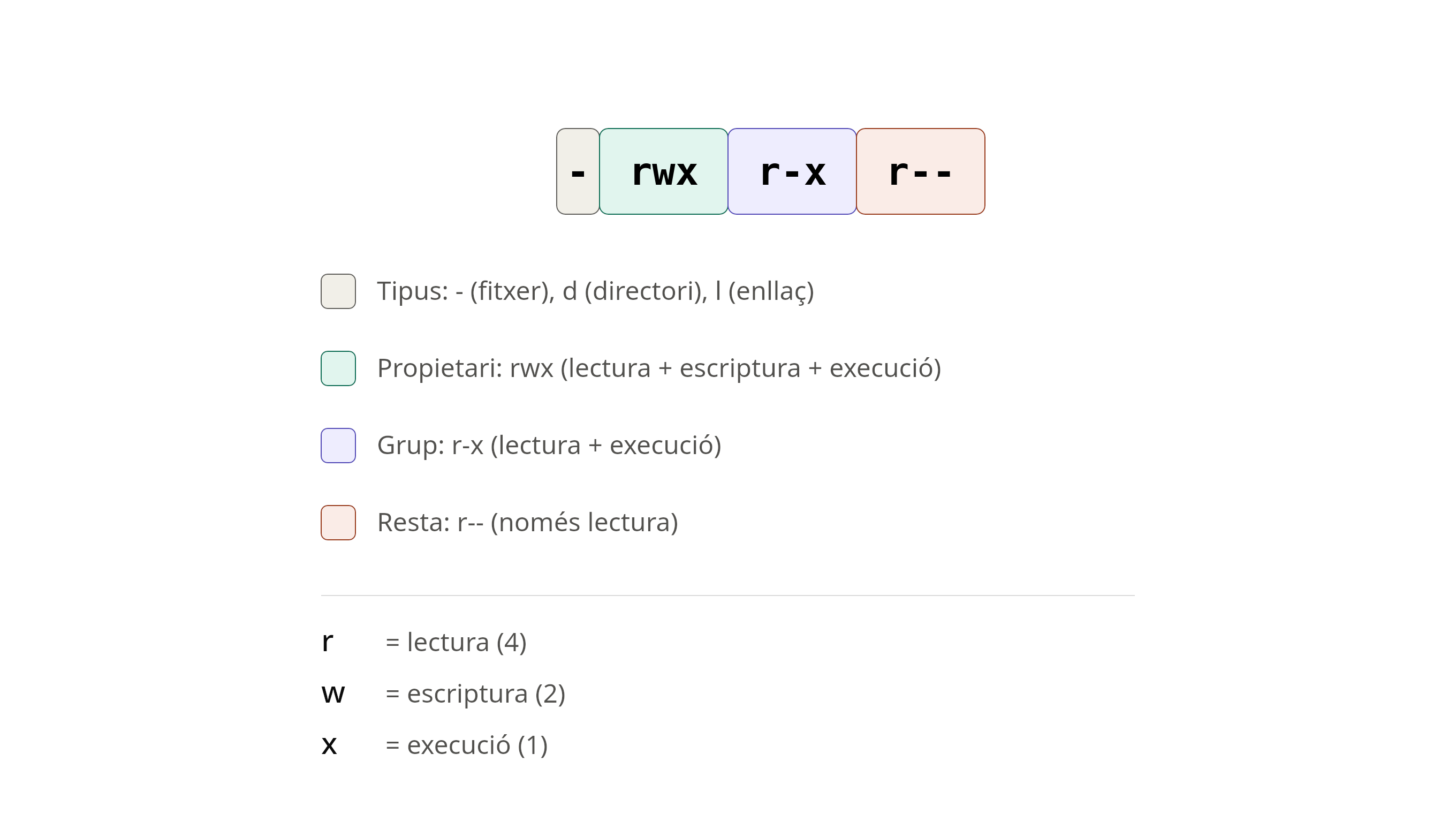
smartctl -a /dev/sda # Estat S.M.A.R.T. del discLinux utilitza un model de permisos per tres categories: propietari (u), grup (g) i resta (o).
Valors octals: r=4, w=2, x=1. Suma per categoria: 7=rwx, 6=rw-, 5=r-x, 4=r–, 0=–-
chmod 755 script.sh        # rwxr-xr-x
chmod 644 document.txt     # rw-r--r--
chmod 600 clau.pem         # rw-------
chmod -R 755 /var/www/     # Recursiu
chmod u+x,g-w fitxer       # Notació simbòlica
chown usuari:grup fitxer   # Canvia propietari i grup
chgrp professors fitxer    # Canvia grup
umask 022                  # Màscara: fitxers 644, dirs 755
- setuid (s) — executa l’arxiu amb la identitat del propietari (
chmod u+s)- setgid (s) — executa amb la identitat del grup; en directoris: els fitxers nous hereten el grup (
chmod g+s)- sticky (t) — en directoris: sols el propietari pot esborrar els seus fitxers (
chmod o+t)
chmod 4755 executable      # setuid actiu
chmod 2755 directori/      # setgid actiu
chmod 1777 /tmp            # sticky bit actiu
ls -la                     # La 's' o 't' indica bit especial actiu; 'S' o 'T' indica que l'execució (x) està inactiu
ACL (Access Control Lists): Permeten permisos granulars per a usuaris i grups específics, més enllà del model rwx.
apt install acl
# Afegeix acl a les opcions de /etc/fstab: defaults,acl

setfacl -m u:frederic:rwx /var/www      # Assigna permisos ACL a un usuari
setfacl -m g:disseny:rx /var/www         # Assigna permisos ACL a un grup
setfacl -x u:frederic /var/www           # Elimina entrada ACL
getfacl /var/www # Mostra les ACL del directoriEnllaç dur (hard link):
- Apunta directament a l’inode d’un fitxer
- Ambdós noms apunten al mateix inode (mateixos continguts i metadades)
- No pot creuar sistemes de fitxers ni apuntar a directoris
- El fitxer no s’elimina fins que totes les referències (hard links) s’esborren
Enllaç simbòlic (soft link, symlink):
- Apunta al nom d’un altre fitxer o directori
- Pot creuar sistemes de fitxers i apuntar a directoris
- Es trenca si s’elimina l’arxiu destí
ln original.txt hardlink.txt          # Crea un hard link
ln -s /ruta/original.txt simlink.txt  # Crea un symlink
ls -la # Mostra el nombre de hard links i el destí dels symlinksfind /var/log -name "*.log" -mtime -1 # Logs modificats avui
find / -perm /4000 -type f 2>/dev/null # Fitxers setuid
find /home -size +100M # Fitxers grans
grep -rn "error" /var/log/ # Cerca text recursivament en fitxers
grep -i "Failed" /var/log/auth.log # Cerca sense distingir majúsculesVegeu també: sed — edita fluxos de text | nano — editor de text
dpkg -l                      # Llista tot el programari instal·lat (Debian)
dpkg -l | grep nginx         # Cerca un paquet específic
rpm -qa                      # Ho llista tot (Red Hat)
rpm -qi nginx                # Informació d'un paquet
which programa               # Localitza un executable
whereis programa             # Localitza binari, manual i font
file /usr/bin/bash # Tipus de fitxerLDAP (Lightweight Directory Access Protocol) és un protocol estàndard per accedir i gestionar serveis de directori. Un directori LDAP és una base de dades jeràrquica optimitzada per a les lectures, que emmagatzema informació sobre usuaris, grups, equips i recursos de xarxa.
Conceptes clau:
DIT (Directory Information Tree) — l’arbre jeràrquic d’entrades
DN (Distinguished Name) — identificador únic d’una entrada, per exemple:
cn=alumne,ou=usuaris,dc=escola,dc=catRDN (Relative Distinguished Name) — part del DN que identifica l’entrada respecte al pare
OU (Organizational Unit) — unitat organitzativa; contenidor d’objectes
DC (Domain Component) — component del domini (p. ex.
dc=escola,dc=cat)Attribute — propietat d’una entrada (
cn,sn,uid,userPassword…)ObjectClass — defineix els atributs permesos i obligatoris d’una entrada
Principals classes d’objecte:
inetOrgPerson— persona de xarxa (usuaris)posixAccount— compte Unix (UID, GID, directori home, shell)posixGroup— grup UnixorganizationalUnit— unitat organitzativa
Implementació OpenLDAP:
# Debian/Ubuntu
apt install slapd ldap-utils
dpkg-reconfigure slapd             # Configura el domini i l'administrador

# Fitxers principals
/etc/ldap/slapd.conf               # Configuració (versió antiga)
/etc/ldap/slapd.d/                 # Configuració OLC (Online Configuration)
Format LDIF (LDAP Data Interchange Format):
dn: cn=alumne,ou=usuaris,dc=escola,dc=cat
objectClass: inetOrgPerson
objectClass: posixAccount
cn: alumne
sn: Cognoms
uid: alumne
uidNumber: 1001
gidNumber: 1001
homeDirectory: /home/alumne
loginShell: /bin/bash
userPassword: {SSHA}hashConsideracions de disseny:
- Estructura plana vs. jeràrquica (per departaments, per localitzacions, per funció)
- Convenció de noms consistent
- Definir l’arbre base (base DN) a partir del nom de domini DNS
- Separar usuaris, grups, equips i recursos en OUs
Exemple d’estructura:
dc=escola,dc=cat
├── ou=usuaris
│   ├── ou=professors
│   └── ou=alumnes
├── ou=grups
├── ou=equips
└── ou=serveis# Consultes
ldapsearch -x -b "dc=escola,dc=cat" "(uid=alumne)" # Cerca un usuari
ldapsearch -x -b "ou=usuaris,dc=escola,dc=cat" "(objectClass=posixAccount)"
# Afegir entrades
ldapadd -x -D "cn=admin,dc=escola,dc=cat" -w contrasenya -f usuari.ldif
# Modificar entrades
ldapmodify -x -D "cn=admin,dc=escola,dc=cat" -w contrasenya -f canvis.ldif
# Eliminar entrades
ldapdelete -x -D "cn=admin,dc=escola,dc=cat" -w contrasenya "cn=alumne,ou=usuaris,dc=escola,dc=cat"
# Canviar contrasenya
ldappasswd -x -D "cn=admin,dc=escola,dc=cat" -w contrasenya \
-S "cn=alumne,ou=usuaris,dc=escola,dc=cat"Integració amb PAM/NSS: Permet que els usuaris LDAP iniciïn sessió als equips Linux com si fossin locals.
apt install libnss-ldap libpam-ldap
# Configura /etc/ldap.conf, /etc/nsswitch.conf, /etc/pam.d/common-*
Interfícies gràfiques per a LDAP:
- phpLDAPadmin — interfície web per gestionar OpenLDAP
- Apache Directory Studio — client Eclipse per a LDAP
- LDAP Account Manager (LAM) — gestió d’usuaris via web
Els grups LDAP de tipus posixGroup permeten gestionar
els grups Unix a través del directori:
dn: cn=professors,ou=grups,dc=escola,dc=cat
objectClass: posixGroup
cn: professors
gidNumber: 2001
memberUid: maria
memberUid: pereUnir un equip Linux a un domini LDAP/Samba:
apt install sssd sssd-ldap
# Configura /etc/sssd/sssd.conf per al domini LDAP
systemctl enable sssd --now
Unir un equip Windows a un domini Active Directory:
Propietats del sistema → Canvia la configuració → Membre del domini- PowerShell:
Add-Computer -DomainName escola.cat -Credential escola\admin
Impressores compartides en Linux:
- CUPS (Common Unix Printing System) — sistema d’impressió estàndard de Linux
- Interfície web a
http://localhost:631- Fitxer de configuració:
/etc/cups/cupsd.conf
lpstat -p                            # Llista impressores
lp -d impresora fitxer.pdf # Envia a impressoraProtocols de compartició de fitxers:
- Samba/SMB — compatible amb Windows; protocol SMB/CIFS
- NFS — estàndard Unix; alta velocitat en xarxes Linux-Linux
Samba és la implementació lliure del protocol SMB/CIFS (Server Message Block / Common Internet File System) de Microsoft. Permet a sistemes Linux actuar com a servidors de fitxers i impressores per a clients Windows.
Modes de Samba:
- Servidor autònom — comparteix fitxers en xarxes P2P o grups de treball
- Membre de domini Windows — s’uneix a un domini Active Directory existent
- Controlador de domini (AD DC) — actua com a controlador de domini AD
Nivells de seguretat:
- user — autenticació per usuari i contrasenya Samba
- domain — autenticació per controlador de domini Windows
- ads — membre d’un domini Active Directory
# Servidor
apt install samba samba-common-bin
systemctl enable smbd nmbd --now

# Client
apt install smbclient cifs-utilssmbpasswd -a alumne # Afegeix l'usuari alumne a Samba
smbpasswd -e alumne # Habilita el compte Samba
smbpasswd -d alumne # Desactiva el compte Samba
pdbedit -L # Llista usuaris SambaFitxer de configuració principal: /etc/samba/smb.conf
[global]
   workgroup = ESCOLA
   server string = Servidor Samba
   security = user
   map to guest = bad user

[homes]
   comment = Carpetes personals
   browseable = no
   valid users = %S
   writable = yes

[compartit]
   comment = Carpeta compartida
   path = /srv/samba/compartit
   browseable = yes
   writable = yes
   valid users = @professors
   create mask = 0660
   directory mask = 0770

[impressora]
   comment = Impressora de xarxa
   path = /var/spool/samba
   printable = yes
testparm # Verifica la configuració de smb.conf
systemctl reload smbd # Recarrega la configuraciósmbclient //servidor/compartit -U alumne # Connexió interactiva
smbclient -L //servidor # Llista recursos compartits
smbclient //servidor/compartit -U alumne -c "get fitxer.txt"# Muntatge temporal
mount -t cifs //servidor/compartit /mnt/samba \
-o username=alumne,password=contrasenya,uid=1000,gid=1000
# Muntatge permanent (/etc/fstab)
//servidor/compartit /mnt/samba cifs credentials=/etc/samba/.creds,uid=1000,gid=1000,_netdev 0 0
- GNOME Files (Nautilus) —
Altres ubicacions → Connecta al servidor→smb://servidor/compartit- Thunar (XFCE) — suport Samba integrat
- Dolphin (KDE) —
smb://servidor
NFS (Network File System) és el protocol estàndard de compartició de fitxers en xarxes Unix/Linux. Versió actual: NFSv4.2 (suporta còpia de servidor a servidor, sparse files i etiquetes de seguretat).
Configuració del servidor NFS:
apt install nfs-kernel-server

# /etc/exports
/srv/nfs/dades    192.168.1.0/24(rw,sync,no_subtree_check,no_root_squash)
/srv/nfs/backups  192.168.1.10(ro,sync)

exportfs -a                  # Aplica els canvis d'exports
exportfs -v                  # Mostra exportacions actives
systemctl enable nfs-server --now
Configuració del client NFS:
apt install nfs-common
showmount -e servidor                     # Llista exportacions del servidor
mount -t nfs servidor:/srv/nfs/dades /mnt/nfs
# /etc/fstab: servidor:/srv/nfs/dades /mnt/nfs nfs defaults,_netdev 0 0En un entorn de domini s’apliquen dos tipus de restriccions:
- Permisos — sobre objectes (fitxers, impressores…);
rwxen Linux o ACL NTFS en Windows- Drets (rights) — accions sobre el sistema (iniciar sessió localment, apagar equip, gestionar registre d’auditoria…)
En entorns Active Directory, la delegació permet assignar permisos d’administració parcials sobre unitats organitzatives (OU) a usuaris o grups específics, sense necessitat de fer-los administradors del domini complet.
ACL en Linux (vegeu secció 6.3).
ACL en NTFS (Windows): Cada fitxer i carpeta té un descriptor de seguretat que conté:
- DACL (Discretionary Access Control List) — llista de qui té accés i amb quins permisos
- SACL (System Access Control List) — llista per a l’auditoria d’accés
Permisos NTFS bàsics:
| Permís | Descripció |
|---|---|
| Lectura | Llegir continguts i atributs |
| Escriptura | Modificar continguts i atributs |
| Llista de continguts | Veure noms de fitxers dins d’una carpeta |
| Lectura i execució | Lectura i executar programes |
| Modificació | Lectura, escriptura i eliminar |
| Control total | Tots els permisos inclòs canviar permisos |
Les GPO (Group Policy Objects) permeten configurar i gestionar de forma centralitzada els entorns d’usuaris i equips en un domini Active Directory.
Àmbits d’aplicació (de menys a més específic):
- Local — directives locals de l’equip
- Lloc (Site) — a tots els equips del lloc físic
- Domini — a tot el domini
- OU — a una unitat organitzativa específica
Tipologies de configuració:
- Configuració d’equip — s’aplica a l’equip independentment de l’usuari
- Configuració d’usuari — s’aplica a l’usuari independentment de l’equip
Exemples d’aplicació de GPO:
- Establir fons de pantalla corporatiu
- Instal·lar programari de forma centralitzada
- Configurar polítiques de contrasenyes
- Restringir l’accés al Tauler de Control
- Configurar la xarxa Wi-Fi corporativa
- Mapejar unitats de xarxa automàticament
Eines: gpmc.msc (Consola de Gestió de Directives de
Grup), gpupdate /force, gpresult /r.
Polítiques de seguretat configurables via GPO:
- Política de comptes — longitud i complexitat de contrasenyes, bloqueig de comptes
- Política local — auditoria, assignació de drets d’usuari, opcions de seguretat
- Firewall de Windows — regles per a perfils de domini/privat/públic
- Restricció de programari — quines aplicacions es poden executar (AppLocker)
JBOD (Just a Bunch Of Disks) — discos independents sense redundància ni rendiment millorat; el sistema veu cada disc per separat.
Spanning — combina múltiples discos en un únic volum lògic seqüencialment; sense redundància.
Estratègies de tolerància a fallades:
- Components redundants — fuents d’alimentació redundants, múltiples NICs
- Hot-swap — reemplaçament de components en calent sense aturar el sistema
- Hot-standby — sistema de reserva actiu llest per prendre el relleu instantàniament
RAID (Redundant Array of Independent Disks) combina múltiples discos per obtenir rendiment, redundància o tots dos.
| Nivell | Descripció | Tolerància a fallades | Capacitat útil | Mínim discos |
|---|---|---|---|---|
| RAID 0 | Striping (dades repartides) | Cap | 100% | 2 |
| RAID 1 | Mirroring (còpia exacta) | 1 disc | 50% | 2 |
| RAID 5 | Striping amb paritat distribuïda | 1 disc | (n-1)/n | 3 |
| RAID 6 | Striping amb doble paritat | 2 discos | (n-2)/n | 4 |
| RAID 10 | RAID 1+0 (mirror de stripes) | 1 per mirall | 50% | 4 |
RAID per maquinari: controladora dedicada (millor rendiment i independent del SO). RAID per programari (mdadm en Linux):
apt install mdadm

# Crear RAID 1 amb dos discos
mdadm --create /dev/md0 --level=1 --raid-devices=2 /dev/sdb /dev/sdc

# Crear RAID 5 amb tres discos
mdadm --create /dev/md0 --level=5 --raid-devices=3 /dev/sdb /dev/sdc /dev/sdd

mkfs.ext4 /dev/md0                  # Formata el RAID
mount /dev/md0 /mnt/raid             # Munta

cat /proc/mdstat                     # Estat del RAID
mdadm --detail /dev/md0              # Detalls del RAID

# Guardar la configuració
mdadm --detail --scan >> /etc/mdadm/mdadm.conf
update-initramfs -uClúster de disponibilitat alta (HA):
- Múltiples nodes que comparteixen un recurs; si un falla, l’altre l’assumeix
- Eines: Pacemaker + Corosync, Keepalived, DRBD
Clúster de balanceig de càrrega:
- Distribueix les peticions entre múltiples servidors
- Eines: HAProxy, Nginx (com a proxy invers), LVS (Linux Virtual Server)
Clúster de càlcul (HPC):
- Múltiples nodes que cooperen en càlculs intensius
- Eines: SLURM, Open MPI, Beowulf
Estratègies de còpia de seguretat:
| Tipus | Descripció | Avantatge | Inconvenient |
|---|---|---|---|
| Completa | Tot el sistema en cada còpia | Restauració simple | Molt d’espai i temps |
| Incremental | Canvis des de l’última còpia (completa o incremental) | Espai i temps mínims | Restauració complexa (cal totes les incrementals) |
| Diferencial | Canvis des de l’última còpia completa | Restauració senzilla | Creix amb el temps |
Regla 3-2-1:
- 3 còpies de les dades
- en 2 tipus de suports diferents
- 1 còpia fora del lloc (off-site)
Eines de còpia de seguretat en Linux:
# tar — còpia en arxiu comprimit
tar -czvf /backup/home_$(date +%Y%m%d).tar.gz /home/

# rsync — sincronització incremental
rsync -avz --delete /home/ /backup/home/
rsync -avz /home/ usuari@servidor-backup:/backup/home/   # Remot

# dd — imatge de disc
dd if=/dev/sda of=/backup/disc.img bs=4M status=progress

# Amanda, Bacula, Bareos — solucions empresarials de backupModes de recuperació de Linux:
- Mode de recuperació (rescue mode) — arrencada en mode monousuari amb sistema de fitxers en lectura
- LiveCD/USB — arrencada des del mitjà extern per reparar el sistema
- chroot — accedir al sistema malmès des d’un LiveCD
# Desde un LiveCD, reparar el sistema principal
mount /dev/sda1 /mnt
mount --bind /dev /mnt/dev
mount --bind /proc /mnt/proc
mount --bind /sys /mnt/sys
chroot /mnt
grub-install /dev/sda    # Reinstal·la GRUB si és necessari
Recuperació de Windows:
- Entorn de recuperació de Windows (WinRE) — accessible amb F8 o des del mitjà d’instal·lació
- Restauració del sistema (System Restore) — torna a un punt de restauració anterior
- Reparació d’inici — corregeix problemes del carregador d’arrancada
- Còpia de seguretat d’imatge del sistema — restauració completa del sistema
Linux:
top               # Monitor de processos en temps real
htop              # Monitor visual avançat (apt install htop)
ps aux            # Instantània de processos
free -h           # Ús de la memòria RAM i swap
vmstat 1 10       # Estadístiques de memòria, I/O, CPU (cada 1s, 10 vegades)
iostat -x 1       # Estadístiques d'I/O per dispositiu
sar -u 1 10       # Estadístiques CPU (paquet sysstat)
sar -r 1 10       # Estadístiques de memòria
lscpu             # Informació de la CPU
uptime            # Temps en marxa i càrrega del sistema
Windows:
Administrador de tasques(taskmgr.exe) — processos, rendiment, xarxa, usuarisMonitor de recursos(resmon.exe) — vista detallada de CPU, memòria, disc i xarxaMonitor de rendiment(perfmon.msc) — comptadors personalitzables i registresGet-Process,Get-Counter— PowerShell
Eines de monitoratge centralitzat:
- Nagios / Icinga2 — monitoratge de servidors i serveis per SNMP i scripts
- Zabbix — plataforma completa de monitoratge amb agents i panells
- Prometheus + Grafana — recollida de mètriques i visualització
- Graylog / ELK Stack (Elasticsearch + Logstash + Kibana) — anàlisi de logs
Alertes:
# Comandes de log en Linux
tail -f /var/log/syslog                 # Segueix el log del sistema
journalctl -f -u nginx                  # Segueix el log d'un servei
journalctl --since "1 hour ago" -p err # Errors de l'última hora# Linux
ps aux --sort=-%cpu | head -10 # Top 10 processos per CPU
ps aux --sort=-%mem | head -10 # Top 10 per memòria
kill -SIGTERM 1234 # Tancament ordenat
kill -9 1234 # Tancament forçat
killall firefox # Per nom de procés
nice -n 10 commanda # Executa amb baixa prioritat
renice -n 5 -p 1234 # Canvia prioritat d'un procés en marxa
nohup commanda & # Executa en segon pla (immune a SIGHUP)
screen / tmux # Sessions de terminal persistentsL’auditoria és el procés de revisar i analitzar el comportament d’un sistema per detectar irregularitats, problemes de seguretat o incompliments normatius.
Objectius de l’auditoria:
- Detectar accessos no autoritzats
- Verificar que les polítiques de seguretat s’apliquen
- Investigar incidents de seguretat
- Complir normatives (LOPD/RGPD, ISO 27001, PCI-DSS…)
Tipus d’auditoria:
- Auditoria d’accessos — qui ha accedit a quins recursos i quan
- Auditoria de privilegis — ús de comptes amb privilegis elevats
- Auditoria d’integritat — detecció de canvis no autoritzats en fitxers
Event Viewer (eventvwr.msc): Registres
d’auditoria al canal Security:
- 4624 — Inici de sessió correcte
- 4625 — Intent d’inici de sessió fallit
- 4648 — Inici de sessió explícit (RunAs)
- 4720 — Compte d’usuari creat
- 4726 — Compte d’usuari eliminat
- 4740 — Compte bloquejat
Activació de l’auditoria via GPO o auditpol:
auditpol /set /category:"Logon/Logoff" /success:enable /failure:enable
auditpol /get /category:* # Mostra tota la configuracióauditd — dimoni d’auditoria del nucli
Linux:
apt install auditd audispd-plugins
systemctl enable auditd --now

# Regles d'auditoria (/etc/audit/rules.d/*.rules)
# Audita canvis a /etc/passwd
auditctl -w /etc/passwd -p wa -k user_modification
# Audita execució de sudo
auditctl -a always,exit -F path=/usr/bin/sudo -F perm=x -k sudo_usage
# Carrega les regles permanentment
auditctl -l                     # Llista regles actives
Consulta de registres d’auditoria:
ausearch -k user_modification   # Cerca per clau
ausearch -ua alumne             # Cerca per usuari
ausearch --start today          # Esdeveniments d'avui
aureport                        # Informe resum
aureport --login                # Informe d'inicis de sessió
aureport --failed               # Informe d'esdeveniments fallits
Integritat de fitxers amb AIDE:
apt install aide
aide --init             # Crea la base de dades inicial
aide --check            # Compara amb la base de dades (detecta canvis)
IDS/IPS (Intrusion Detection/Prevention System):
apt install fail2ban
systemctl enable fail2ban --now
# Configuració a /etc/fail2ban/jail.local
fail2ban-client status sshd            # Estat del jail SSH
fail2ban-client set sshd unbanip 192.168.1.10  # Desbloqueja una IP